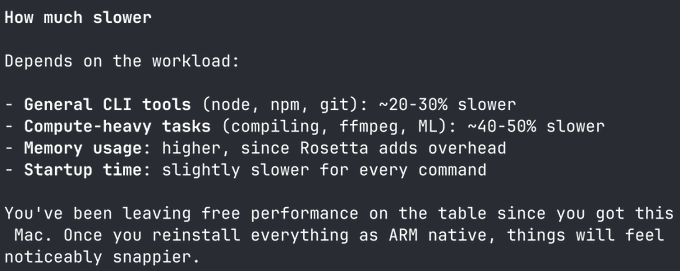
컴퓨터 속도가 즉시 20~50% 향상될 가능성
- 터미널 열기
- "arch"를 입력하세요
오늘 제 컴퓨터가 몇 년 동안 대부분의 작업을 약 30% 느리게 처리해왔다는 사실을 알게 되었습니다.
2020년 애플은 맥을 인텔 칩에서 자체 ARM 칩(M1, M2, M3, M4)으로 교체했습니다. 기존 인텔 앱이 갑자기 작동하지 않게 되는 것을 방지하기 위해 애플은 인텔 명령어를 ARM 명령어로 즉시 변환하는 로제타(Rosetta)라는 변환 계층을 개발했습니다. 이 로제타는 너무나 완벽하게 작동해서 사용자는 그 존재조차 느끼지 못할 정도입니다. 바로 그게 문제입니다.
이전 Intel Mac에서 마이그레이션할 때, 마이그레이션 도우미가 Intel @MacHomebrew를 조용히 복사해 갔습니다. 그 이후로 제가 설치한 모든 패키지(Node.js, Python, 터미널, 200개 이상의 개발자 도구)가 Intel 버전이었습니다. Rosetta는 모든 것을 완벽하게 변환해 주었습니다. 경고도 오류도 없었습니다. 다만 모든 것이 30% 정도 느려졌는데, 저는 전혀 몰랐습니다.
이번 주말에 제가 개발 중인 비밀 프로젝트를 테스트하기 위해 @openclaw를 새로 설치하다가 우연히 이 문제를 발견했습니다. Openclaw의 새 업데이트는 node-llama-cpp를 사용하는데, 이게 Rosetta 환경에서 아예 실행되지 않더군요. 이 한 번의 오류로 수년간 숨겨져 있던 성능 저하 문제가 드러났습니다.
이런 일이 당신에게도 일어나고 있을지도 모릅니다.
확인하려면
1. Homebrew를 통해 설치된 터미널 앱(iTerm2, Ghostty 이더리움 클래식(ETC))을 실행하세요. 기본 터미널 앱은 시스템에 설치되어 있고 ARM 아키텍처를 사용하므로 테스트에 사용할 수 없습니다.
2. "arch"를 입력하고 엔터 키를 누르세요.
3. arm64라고 표시되면 모든 것이 네이티브로 실행되고 있는 것이므로 문제가 없습니다.
4. i386이라고 표시되어 있다면, Mac이 모든 작업을 Rosetta를 통해 처리하고 있어 20~50%의 성능을 낭비하고 있는 것입니다.
특정 앱의 번역 상태를 확인하려면 앱을 마우스 오른쪽 버튼으로 클릭하고 '정보 가져오기'를 선택하세요. 'Rosetta를 사용하여 열기'가 선택되어 있거나 비활성화되어 있으면 번역이 실행 중인 것입니다.
고치려면
1. 터미널을 엽니다.
2. ARM Homebrew 설치: /bin/bash -c "$(curl -fsSL raw.githubusercontent.com/Home...…)"
3. /opt/homebrew/bin/brew를 사용하여 패키지를 다시 설치하세요.
지금 바로 확인해 보세요.
⚡️ 행운을 빌어요.