
Từ hôm nay, mọi thứ sẽ không còn là những đoạn mã cứng nhắc, khô khan nữa, mà thay vào đó là trợ lý AI cá nhân của bạn, luôn sẵn sàng 24/7!
Tác giả và nguồn bài viết: Draco, hiện đang làm việc tại VibeCoding
Hướng dẫn dành cho người mới bắt đầu sử dụng OpenClaw V3 🚀
✨ Một lưu ý trước khi bắt đầu:
Đây là cẩm nang ngắn gọn và súc tích dành cho người mới bắt đầu ở trình độ "người giữ trẻ", được thiết kế đặc biệt dành cho bạn.
Chúng tôi đã loại bỏ cấu hình cấp thấp và logic triển khai mà bạn không cần phải hiểu ở giai đoạn đầu, mang đến cho bạn đường cong học tập mượt mà nhất (Điểm tối ưu):
Từ không có kinh nghiệm -> Lấy được API -> Cài đặt thành công -> Tích hợp với Lark -> Ngăn chặn rò rỉ dữ liệu một cách an toàn -> Học cách sử dụng các kỹ năng
Sẵn sàng chưa? Thắt dây an toàn, chúng ta sắp khởi hành rồi!
Phần 1: Hé lộ bí ẩn (OpenClaw thực chất là gì?)
🎯Mục tiêu chương: Sau khi hoàn thành chương này, bạn sẽ có thể giải thích rõ ràng cho bạn bè của mình OpenClaw là gì, nó có thể làm được gì và không thể làm được gì.
⏱️Thời gian ước tính : 3 phút
Những điều bạn sẽ học trong chương này
• Hãy giải thích cho một người bạn bằng một câu duy nhất OpenClaw là gì.
• Ba tình huống thực tế để hiểu rõ hơn những lợi ích mà nó mang lại cho bạn
• Làm rõ những hiểu lầm phổ biến và biết những gì nó không thể làm được.
Tại sao nó đột nhiên trở nên phổ biến vào năm 2026?
• Chọn lộ trình đọc phù hợp nhất với nhu cầu của bạn.
1.1 Tóm lại: Trợ lý AI của bạn nằm bên trong máy tính.
Hãy tưởng tượng thế này: Bạn thuê một thực tập sinh cực kỳ thông minh, có khả năng giúp bạn nghiên cứu, viết tài liệu, sắp xếp dữ liệu và luôn sẵn sàng 24/7. Nhưng bạn không cần phải đóng bảo hiểm xã hội cho họ, cũng không phải lo lắng về việc họ bỏ việc.
OpenClaw giống như một thực tập sinh, chỉ khác là nó sống trên máy tính của bạn .
Chính xác hơn:
OpenClaw là một nền tảng trợ lý AI cho phép bạn chạy một trợ lý ảo trên máy tính và tích hợp nó vào các công cụ bạn sử dụng hàng ngày—chẳng hạn như Lark và Telegram.
Trước tiên, chúng ta hãy làm quen với một vài khái niệm chính (chúng sẽ được thảo luận chi tiết trong các chương sau):
• Tác nhân: Một chương trình trí tuệ nhân tạo có khả năng tự động thực hiện các nhiệm vụ, giống như một thực tập sinh với bộ công cụ. Bạn chỉ cần nói với nó, "Hãy giúp tôi sắp xếp biên bản cuộc họp hôm nay," và nó sẽ tự quyết định sử dụng công cụ nào và cần bao nhiêu bước để hoàn thành nhiệm vụ.
• Cổng kết nối (Gateway): Là phòng điều khiển trung tâm của hệ thống, chịu trách nhiệm định tuyến và điều phối thông điệp. Địa chỉ mặc định là 127.0.0.1:18789, đây là cổng được mở trên máy tính của bạn.
• Kênh: Một giao diện kết nối với nhiều nền tảng trò chuyện khác nhau, chẳng hạn như Lark và Telegram.
• Công cụ: Các chức năng cụ thể mà Agent có thể gọi, chẳng hạn như đọc và ghi tệp, thực thi lệnh và tìm kiếm trên các trang web.
• Kỹ năng: "Sổ tay hướng dẫn" cho biết khi nào nên sử dụng công cụ nào.
Đừng hoảng sợ. Những từ này có thể nghe lạ lẫm lúc này, nhưng bạn sẽ quen dần sau khi sử dụng chúng vài lần.
1.2 Khả năng của nó: Ba tình huống thực tế
Thảo luận về các khái niệm thì quá trừu tượng, vậy nên chúng ta hãy xem xét ba trường hợp sử dụng thực tế.
1.2.1 Kịch bản 1: Tự động lập báo cáo hàng ngày (tiết kiệm thời gian cho người lao động)
Trước khi tan ca, Tiểu Vương phải nộp báo cáo hàng ngày tóm tắt những việc đã làm trong ngày. Trước đây, anh ấy thường dành ít nhất 20 phút để xem lại lịch sử trò chuyện, kiểm tra email và nhớ lại công việc trong ngày.
Giờ thì anh ấy đang gắn thẻ robot OpenClaw lên Lark:
"Hãy giúp tôi tổng hợp báo cáo hàng ngày hôm nay, trích xuất những tiến triển quan trọng từ danh mục dự án và trích xuất các mục cần theo dõi từ email."
Tự chủ của robot:
1. Đọc tin nhắn hôm nay từ nhóm trò chuyện đã chỉ định.
2. Trích xuất thông tin chính
3. Lập báo cáo hàng ngày theo định dạng đã quy định.
4. Gửi đến tài liệu được chỉ định
Nhờ tiết kiệm được 20 phút, Xiao Wang có thể tan làm đúng giờ.
1.2.2 Tình huống 2: Nghiên cứu và Viết Báo cáo (Một Lợi ích cho Nhà nghiên cứu)
Xiao Li cần viết một báo cáo phân tích ngành, việc này đòi hỏi thu thập rất nhiều dữ liệu. Trước đây, anh ấy phải liên tục chuyển đổi giữa hơn chục trang web, sao chép và dán dữ liệu đến mức tay mỏi nhừ.
Giờ đây, anh ấy chia sẻ với OpenClaw:
"Tìm kiếm quy mô thị trường trợ lý lập trình AI vào năm 2025, tổng hợp dữ liệu vào một bảng và ghi rõ nguồn dữ liệu."
Tác nhân tự động:
1. Sử dụng các công cụ tìm kiếm để tìm thông tin.
2. Truy cập nhiều trang web để trích xuất thông tin.
3. Sắp xếp thành bảng có cấu trúc
4. Ghi nhãn nguồn dữ liệu
Được giải phóng khỏi "lao động chân tay", Tiểu Lý có thể tập trung vào phân tích và đánh giá.
1.2.3 Kịch bản 3: Sử dụng Lark để gắn thẻ @ cho các nhiệm vụ (một công cụ cộng tác nhóm mạnh mẽ)
Mọi người thường hỏi trong nhóm làm việc:
• "Có ai có thể kiểm tra số liệu bán hàng tháng trước không?"
• Vui lòng giúp dịch tài liệu tiếng Anh này.
• Chuyển đổi tệp PDF này sang định dạng Markdown
Giờ thì chỉ cần gắn thẻ @ vào bot trong nhóm:
"@Trợ lý, vui lòng chuyển đổi tệp PDF bạn vừa gửi sang định dạng Markdown."
Robot xử lý yêu cầu ngay lập tức và gửi kết quả trở lại cho nhóm.
Không cần làm phiền đồng nghiệp, không cần chuyển đổi công cụ, bạn có thể hoàn thành công việc ngay trong cuộc trò chuyện.
1.3 Nó không phải là gì: Làm rõ những hiểu lầm thường gặp
OpenClaw rất mạnh mẽ, nhưng nó không phải là thuốc chữa bách bệnh. Những hiểu lầm sau đây cần được làm rõ càng sớm càng tốt.
1.3.1 Quan niệm sai lầm 1: Đây là sự thay thế cho ChatGPT
KHÔNG.
ChatGPT là một sản phẩm hội thoại dựa trên trí tuệ nhân tạo cho phép bạn trò chuyện chỉ bằng cách mở một trang web. OpenClaw là một nền tảng cho phép bạn xây dựng trợ lý AI của riêng mình.
Bạn có thể hiểu theo cách này:
• ChatGPT = Nhân viên chăm sóc khách hàng được đào tạo bài bản
• OpenClaw = Một hệ thống có khả năng tự đào tạo đội ngũ chăm sóc khách hàng của mình.
Trên thực tế, OpenClaw có thể truy cập API của ChatGPT, cũng như các mô hình khác như Claude, KIMI và MiniMax. Nó là người sử dụng các mô hình này, chứ không phải là đối thủ cạnh tranh.
1.3.2 Quan niệm sai lầm 2: Đó là dịch vụ đám mây, và dữ liệu được lưu trữ trên máy chủ của người khác.
KHÔNG .
Đây là một trong những tính năng nổi bật nhất của OpenClaw: nó chạy trên máy tính của bạn .
• Lịch sử trò chuyện của bạn được lưu trữ cục bộ.
• Quá trình xử lý tệp của bạn được thực hiện cục bộ.
• Khóa API của bạn sẽ không được chuyển qua máy chủ của bên thứ ba.
Đây là một lợi thế rất lớn cho các doanh nghiệp và cá nhân quan tâm đến vấn đề bảo mật dữ liệu.
⚠️ Lưu ý: Mặc dù OpenClaw chạy cục bộ, nhưng nó yêu cầu kết nối internet để truy cập các mô hình AI. Tin nhắn của bạn sẽ được gửi đến nhà cung cấp dịch vụ AI tương ứng (chẳng hạn như OpenAI, KIMI, v.v.).
1.3.3 Quan niệm sai lầm 3: Nó sẽ tự động mua hàng trực tuyến và gửi email ngẫu nhiên.
Sẽ không.
OpenClaw được thiết kế dựa trên nguyên tắc quyền hạn tối thiểu. Theo mặc định, nó không thể làm gì cả.
Bạn muốn nó đọc và ghi tập tin? Bạn cần phải cấp quyền rõ ràng cho nó.
Bạn muốn nó gửi email? Bạn cần cấu hình công cụ email.
• Bạn muốn nó thực thi các lệnh? Bạn cần bật chế độ sandbox và thiết lập quyền.
Hơn nữa, các hoạt động có rủi ro cao có thể được cấu hình với xác nhận thứ cấp để đảm bảo chúng không "tự động thực hiện".
1.4 Tại sao nó đột nhiên trở nên phổ biến vào năm 2026?
Khái niệm về các tác nhân AI không chỉ mới xuất hiện vào năm 2026, vậy tại sao nó chỉ trở nên phổ biến vào thời điểm này?
1.4.1 Lý do 1: Khả năng của các mô hình lớn đã đạt đến ngưỡng "có thể sử dụng được".
Mặc dù GPT-4 và Claude 3 vào năm 2024 đã mạnh mẽ, nhưng chúng vẫn chưa đủ ổn định. Các mô hình vào năm 2025-2026 (Claude Opus 4.6/Sonnet 4.6, GPT-5.3-Codex, KIMI K2.5, v.v.) đã tạo ra một bước nhảy vọt về chất lượng trong việc hiểu các lệnh phức tạp và định dạng đầu ra ổn định.
Nói một cách đơn giản: các trợ lý AI trước đây thường "không thể hiểu được lời nói của con người", nhưng những trợ lý hiện tại thì có thể.
1.4.2 Lý do thứ hai: Các công cụ kỹ thuật đã hoàn thiện hơn.
Chỉ sở hữu trí thông minh thôi là chưa đủ; bạn cũng cần:
• Cơ chế gửi và nhận tin nhắn ổn định
• Khung gọi công cụ đáng tin cậy
• Hệ thống kiểm soát truy cập an ninh
• Giao diện cấu hình thân thiện với người dùng
OpenClaw đã giải quyết những thách thức kỹ thuật này, cho phép người dùng thông thường tự xây dựng trợ lý AI của riêng mình.
1.4.3 Lý do thứ ba: Sự chuyển đổi từ "đồ chơi" sang "công cụ"
Những trợ lý AI đời đầu giống như đồ chơi dành cho dân công nghệ, nhưng giờ đây chúng thực sự có thể giải quyết các vấn đề công việc thực tế.
• Tiết kiệm 20 phút bằng cách sắp xếp các báo cáo hàng ngày
• Tiết kiệm 2 giờ nghiên cứu và viết báo cáo
• Xử lý dữ liệu tự động giúp tiết kiệm nửa ngày
Khi thời gian tiết kiệm được vượt quá chi phí học tập, việc áp dụng rộng rãi sẽ diễn ra một cách tự nhiên.
1.5 Lộ trình đọc: Những con đường ngắn nhất dành cho ba loại độc giả
Cuốn sách này có 17 chương, nhưng bạn không cần phải đọc hết. Hãy chọn con đường phù hợp nhất với nhu cầu của mình:
1.5.1 Phương án A: Tôi chỉ muốn bắt đầu nhanh chóng (Tôi khuyên mọi người nên chọn phương án này trước)
Mục tiêu: Gắn thẻ một robot AI trên Lark và nhờ nó thực hiện các nhiệm vụ cho bạn.
Thứ tự đọc:
1. Chương 1 (Chương này) → Hiểu rõ bản chất của nó
2. Chương 2 → Chuẩn bị khóa API
3. Chương 3 → Cài đặt OpenClaw
4. Chương 5 → Truy cập Lark
5. Chương 6 → Cấu hình chính sách bảo mật
Thời gian dự kiến : 2-3 giờ
1.5.2 Phương án B: Tôi muốn tùy chỉnh sâu hơn để thực hiện các tác vụ cụ thể.
Mục tiêu: Có một trợ lý AI hoàn thành các nhiệm vụ cụ thể của tôi (chẳng hạn như phân tích dữ liệu và tạo báo cáo).
Thứ tự đọc:
1. Hoàn thành lộ trình A trước (nền tảng vững chắc là điều thiết yếu).
2. Chương 10 → Hiểu rõ công dụng của các công cụ
3. Chương 11 → Sử dụng các kỹ năng hiện có
4. Chương 12 → Viết kỹ năng đầu tiên của bạn
5. Chương 13 → Tối ưu hóa nâng cao
Thời gian dự kiến : 1-2 ngày
1.5.3 Đường dẫn C: Tôi là người dùng kỹ thuật và muốn triển khai lên máy chủ.
Mục tiêu: Chạy ổn định trên máy chủ và được cả nhóm cùng sử dụng.
Thứ tự đọc:
1. Hoàn thành lộ trình A trước (hiểu những điều cơ bản)
2. Chương 7 → Tối ưu hóa cấu hình mô hình
3. Chương 8 → Phân tích chuyên sâu các tệp cấu hình
4. Chương 9 → Bảo mật và Môi trường thử nghiệm (Sandbox)
5. Chương 15 → Nhiều cấu hình không gian làm việc
6. Chương 16 → Triển khai và Vận hành
Thời gian dự kiến : 2-3 ngày
Tóm tắt phần này
Hãy cùng ôn lại:
1. OpenClaw là gì: Một nền tảng tác nhân AI cho phép bạn chạy các trợ lý AI trên máy tính của mình.
2. Những việc nó có thể làm: Biên soạn báo cáo hàng ngày, nghiên cứu và viết báo cáo, và gắn thẻ (@) nó trên Lark (một nền tảng nhắn tin tức thời của Trung Quốc) để xử lý các nhiệm vụ.
3. Những điều nó không thể làm: Nó không phải là giải pháp thay thế cho ChatGPT, không phải là dịch vụ đám mây thuần túy và nó sẽ không hoạt động độc lập.
4. Lý do nó phổ biến hiện nay: Khả năng mô hình hóa quy mô lớn hoàn thiện + công cụ kỹ thuật toàn diện + thực sự giải quyết được các vấn đề thực tế.
5. Cách bắt đầu: Chọn lộ trình A, B hoặc C dựa trên nhu cầu của bạn.
Hãy tự mình thử xem
1. Hãy giải thích OpenClaw là gì cho một người bạn, sử dụng hình ảnh ví von "thực tập sinh với hộp dụng cụ" từ chương này.
2. Hãy suy nghĩ: Những công việc lặp đi lặp lại nào trong công việc hàng ngày của bạn có thể được giao cho trợ lý AI?
3. Dựa vào bản đồ lộ trình trong Mục 1.5, hãy xác định con đường bạn muốn đi.
Phần Hai: Chuẩn bị cho việc khởi nghiệp (Bạn chỉ cần ba thứ này)
🎯 Mục tiêu chương: Sau khi hoàn thành chương này, bạn sẽ có thể xác nhận rằng mình đã đáp ứng tất cả các điều kiện cần thiết để bắt đầu và đã chuẩn bị sẵn Khóa API.
⏱️ Thời gian ước tính: 10 phút
Những điều bạn sẽ học trong chương này
• Hãy đảm bảo máy tính của bạn đáp ứng các yêu cầu hệ điều hành.
• Hiểu rõ API Key là gì và cách lấy được nó.
• Các bước đăng ký chi tiết cho ba gói mã hóa trong nước (KIMI/MiniMax/GLM)
• Các giải pháp thay thế (OpenRouter/Anthropic)
• Xem trước kết quả cuối cùng
2.1 Đừng hoảng sợ, bạn chỉ cần ba thứ này thôi.
Nhiều sách kỹ thuật bắt đầu bằng việc liệt kê hàng loạt yêu cầu, khiến người đọc muốn bỏ cuộc. Hãy thử một cách tiếp cận khác:
Bạn chỉ cần ba thứ :
1. Một máy tính có kết nối internet (Windows/Mac/Linux đều được chấp nhận)
2. Khóa API (Đừng lo lắng về thuật ngữ này, nó chỉ là một mật khẩu).
3. Mười phút (và một chút kiên nhẫn)
Vậy thôi. Bạn không cần phải là lập trình viên, không cần phải hiểu về trí tuệ nhân tạo, và cũng không cần phải mua máy chủ.
2.2 Điều đầu tiên: một chiếc máy tính
2.2.1 Yêu cầu hệ thống
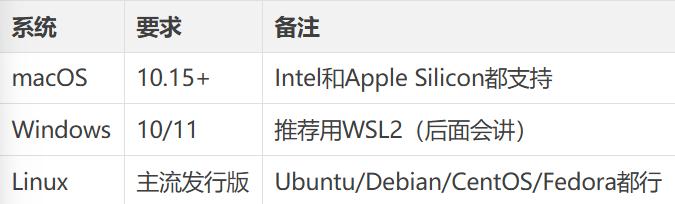
Nói một cách đơn giản: nó có thể chạy trên hầu hết các máy tính được sản xuất trong vòng 5 năm trở lại đây.
2.2.2 Yêu cầu mạng
Bạn cần có quyền truy cập vào:
• npm registry (cài đặt OpenClaw)
• Nhà cung cấp dịch vụ AI mà bạn đã chọn (ví dụ: KIMI, MiniMax, v.v.)
Lưu ý dành cho người dùng tại Trung Quốc: Bản thân OpenClaw không yêu cầu VPN, nhưng một số nhà cung cấp dịch vụ AI có thể yêu cầu.
2.3 Điều thứ hai: Khóa API
2.3.1 Khóa API là gì?
API Key (Application Programming Interface Key) nghe có vẻ phức tạp, nhưng thực chất nó chỉ là một chuỗi mật khẩu.
Để đưa ra một ví dụ tương tự:
• Thẻ VIP của khách sạn → Bằng chứng cho thấy bạn đủ điều kiện hưởng các dịch vụ.
• Thẻ ra vào khu dân cư → Chứng minh bạn có quyền vào khu vực.
• Khóa API → Chứng minh bạn có quyền truy cập vào các dịch vụ AI
Mỗi khi OpenClaw sử dụng trí tuệ nhân tạo (AI) để thực hiện tác vụ nào đó cho bạn, bạn cần cung cấp khóa này. Nhà cung cấp dịch vụ AI sử dụng khóa này để:
1. Xác nhận danh tính của bạn
2. Tính toán xem bạn đã sử dụng bao nhiêu phần trăm hạn mức tín dụng của mình.
3. Hãy quyết định xem có nên phản hồi yêu cầu của bạn hay không.
2.3.2 Ba kế hoạch mã hóa trong nước (khuyến nghị)
Đối với người dùng tại Trung Quốc, tôi khuyên bạn nên ưu tiên ba nhà cung cấp sau. Tất cả đều có các gói lập trình dành riêng cho nhà phát triển, và chương này sẽ nhất quán sử dụng thuật ngữ của trang web tiếng Trung (ngoại trừ các trang web quốc tế).
2.3.2.1 Phương án A: Kế hoạch mã hóa KIMI (Khuyến nghị)
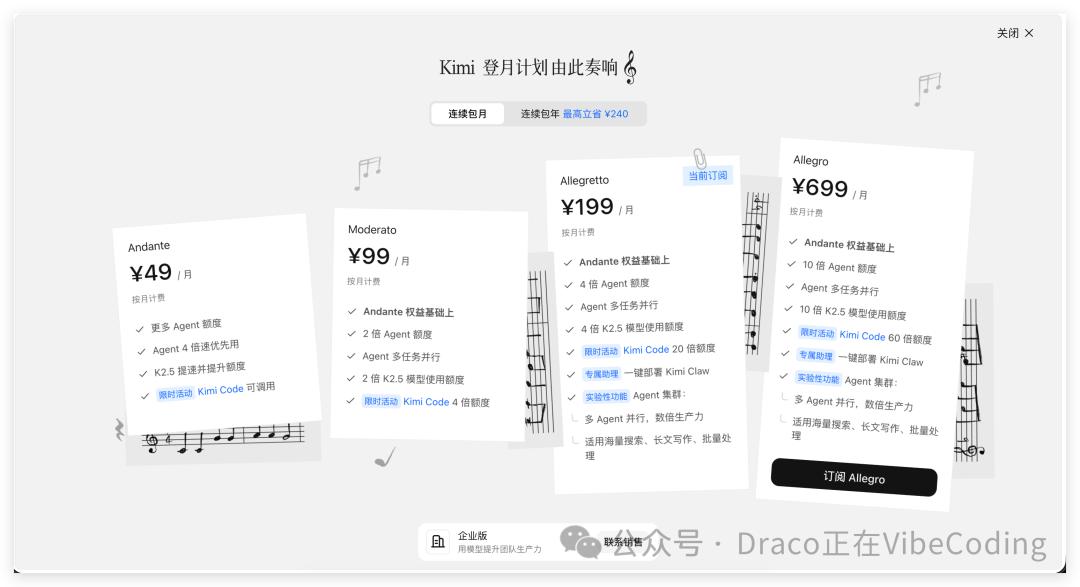
5 giờ chiều MQBY
Các bước ứng dụng :
1. Truy cập https://www.kimi.com/code
2. Đăng nhập/đăng ký tài khoản KIMI
3. Nhấp vào "Đăng ký gói lập trình"
4. Hoàn tất thanh toán (chấp nhận Alipay/WeChat)
5. Truy cập vào bảng điều khiển và nhấp vào "Tạo khóa API".
6. Sao chép khóa được tạo (bắt đầu bằng sk-).
💡 Lưu ý: Mã khóa chỉ hiển thị một lần sau khi tạo, vì vậy hãy lưu giữ cẩn thận. Nếu bạn làm mất, bạn sẽ phải tạo một mã khóa mới.
2.3.2.2 Phương án B: Kế hoạch mã hóa MiniMax (Khuyến nghị)
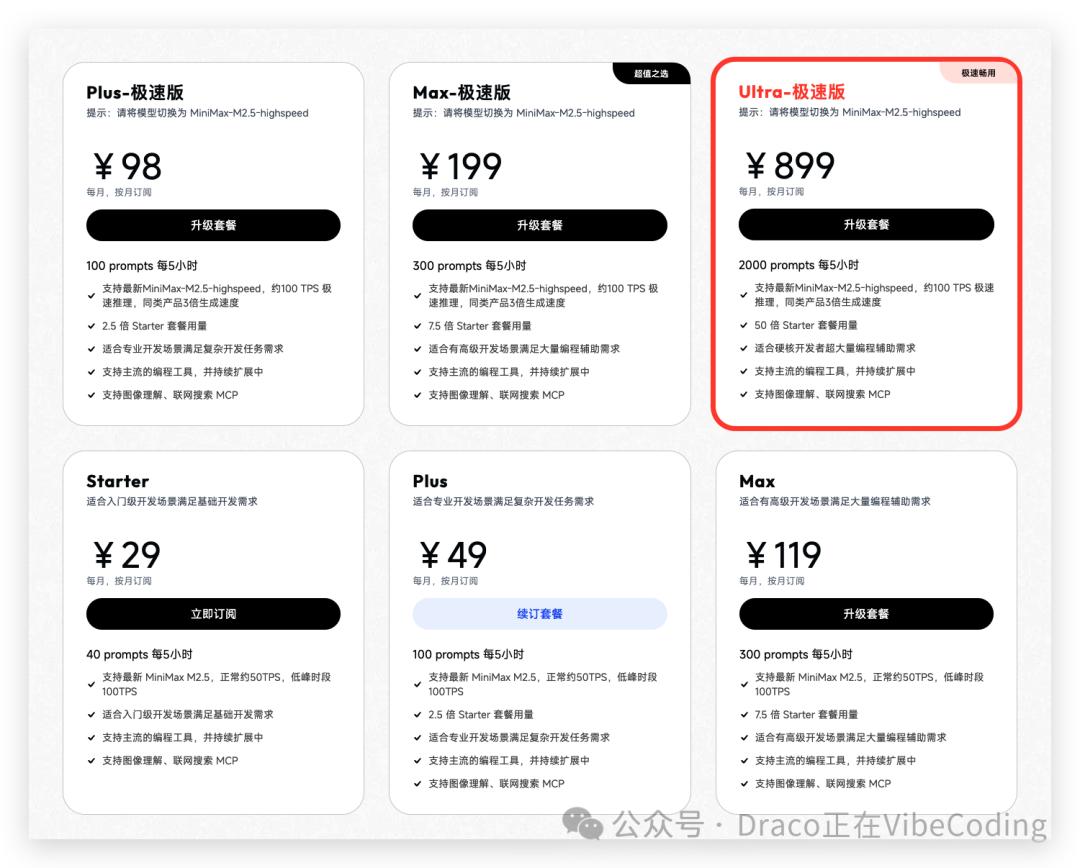
Cu5XmF
Các bước ứng dụng :
1. Truy cập https://platform.minimaxi.com/subscribe/coding-plan
2. Đăng ký/Đăng nhập vào tài khoản
3. Hoàn tất xác thực danh tính thật (cần xuất trình giấy tờ tùy thân)
4. Đăng ký gói lập trình
5. Truy cập trang "Quản lý API"
6. Tạo khóa API và sao chép nó.
2.3.2.3 Phương án C: Kế hoạch mã hóa GLM (Khuyến nghị)
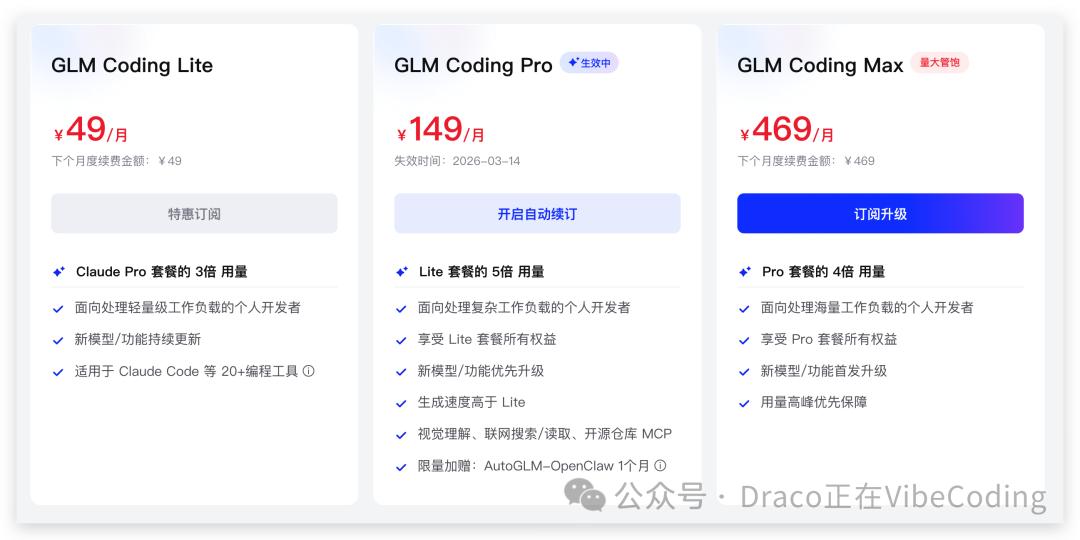
WUTpwh
Các bước ứng dụng :
1. Truy cập https://bigmodel.cn/glm-coding
2. Đăng ký/đăng nhập vào tài khoản Zhipu AI
3. Truy cập bảng điều khiển
4. Nhấp vào menu "Khóa API".
5. Tạo khóa API mới
6. Sao chép và lưu
2.3.3 Bảng so sánh ba công ty
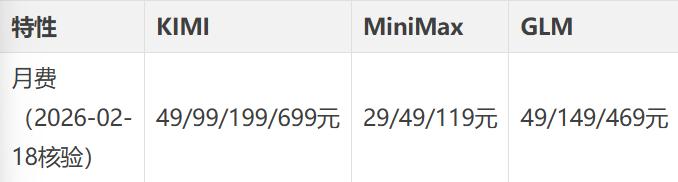
💡 Lưu ý: Giá trên dựa trên giá được ghi nhận trên trang thanh toán của ba nhà bán lẻ lớn trong nước; vui lòng tham khảo trang cập nhật theo thời gian thực để biết bất kỳ thay đổi nào về chương trình khuyến mãi.
2.3.4 Các giải pháp thay thế
Nếu không có công ty nào trong ba công ty trên phù hợp với bạn, bạn có các lựa chọn sau:
2.3.4.1 OpenRouter
Tính năng: Một API duy nhất kết nối với nhiều mô hình (Claude, GPT, Llama, v.v.)
Trang web: https://openrouter.ai
Phù hợp cho: Người dùng muốn sử dụng một khóa duy nhất để truy cập nhiều mẫu máy.
Lưu ý: Việc truy cập từ bên trong Trung Quốc có thể yêu cầu sử dụng proxy.
2.3.4.2 Nhân sinh (Claude Official)
Tính năng: API chính thức cho các mô hình Claude, chất lượng hàng đầu
Trang web: https://console.anthropic.com
Phù hợp với: Người dùng mong muốn nhận được phản hồi chất lượng cao nhất
Lưu ý: Việc truy cập từ bên trong Trung Quốc yêu cầu sử dụng máy chủ proxy và khá tốn kém.
2.4 Điều thứ ba: 10 phút
Bạn sẽ làm gì trong 10 phút này?
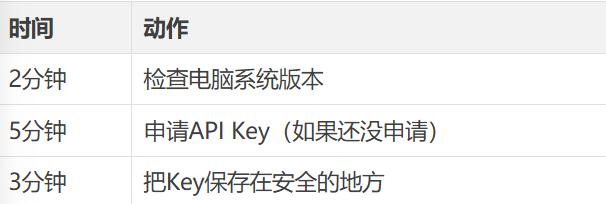
Gợi ý cách lưu khóa:
1. Không lưu trực tiếp vào lịch sử trò chuyện WeChat/QQ.
2. Không lưu ảnh chụp màn hình vào album ảnh của bạn.
3. Vị trí lưu trữ được khuyến nghị:
• Trình quản lý mật khẩu (1Password, Bitwarden, v.v.)
• Các tệp văn bản cục bộ (được lưu trữ ở vị trí an toàn)
• Ghi chú (nếu có hỗ trợ mã hóa)
⚠️ Quan trọng: Khóa API của bạn giống như mã PIN thẻ ngân hàng; nếu bị lộ, người khác có thể tiêu tiền của bạn. Hãy giữ nó an toàn!
2.5 Xem trước những gì bạn sẽ nhận được
Sau khi đọc xong cuốn sách này, bạn sẽ có được những điều sau:
Một robot AI có thể được @nhắc đến trong Lark:
• Gửi tin nhắn riêng cho nó
• @It trong nhóm để hoàn thành công việc
• Hãy để nó giúp bạn sắp xếp tài liệu và tìm kiếm thông tin.
Trợ lý AI có thể tùy chỉnh:
• Viết các kỹ năng theo nhu cầu của bạn
• Kết nối các công cụ bạn thường dùng
• Tự động hóa các tác vụ lặp đi lặp lại
Kiểm soát hoàn toàn quyền riêng tư dữ liệu:
• Tất cả dữ liệu được lưu trữ cục bộ.
• Không cần thông qua máy chủ bên thứ ba
Bảo mật cấp doanh nghiệp
Tóm tắt phần này
Nào, hãy kiểm tra danh sách chuẩn bị của bạn xem nào:
• Một máy tính có kết nối internet (Windows/Mac/Linux)
• Một khóa API (chọn một trong các khóa KIMI/MiniMax/GLM)
• 10 phút
Nếu mọi thứ đã sẵn sàng
Hãy tự mình thử xem
1. Hãy xác nhận rằng phiên bản hệ điều hành máy tính của bạn đáp ứng các yêu cầu.
2. Chọn gói lập trình và hoàn tất đơn đăng ký Khóa API.
3. Lưu trữ khóa ở nơi an toàn (nên sử dụng phần mềm quản lý mật khẩu).
4. Kiểm tra mạng: Truy cập vào bảng điều khiển của nhà cung cấp dịch vụ AI mà bạn đã chọn để xác nhận rằng nó có thể được mở bình thường.
Phần Ba: Lắp đặt siêu tốc (Mang quái thú thần thoại về nhà chỉ trong 5 phút)
🎯 Mục tiêu chương: Sau khi hoàn thành chương này, bạn sẽ có thể cài đặt OpenClaw và gửi tin nhắn đầu tiên.
⏱️ Thời gian ước tính: 5 phút
📋 Điều kiện tiên quyết: Đã hoàn thành Chương 2 (Bài tập chuẩn bị).
Những điều bạn sẽ học trong chương này
• Kiểm tra và cài đặt môi trường Node.js
• Cài đặt OpenClaw chỉ với một lệnh duy nhất
• Chạy trình hướng dẫn để hoàn tất cấu hình ban đầu.
• Hiểu rõ sự khác biệt giữa Chế độ Khởi động Nhanh và Chế độ Thủ công
• Cấu hình ba gói mã hóa nội địa
• Xác nhận cài đặt thành công và gửi tin nhắn đầu tiên.
3.1 Kiểm tra môi trường: Node.js là gì?
3.1.1 Giới thiệu về Node.js
Node.js là một môi trường cho phép chạy JavaScript cục bộ trên máy tính. Nói một cách đơn giản:
Node.js hoạt động như một "trình phiên dịch" cho JavaScript, cho phép nó hoạt động bên ngoài trình duyệt.
Bạn không cần phải hiểu chi tiết; chỉ cần đảm bảo nó được cài đặt trên máy tính của bạn là đủ.
3.1.2 Kiểm tra phiên bản Node.js
Mở cửa sổ dòng lệnh và gõ:
node --version
Kết quả dự kiến:
v22.xx
Tiêu chí đánh giá:
• ✅ Phiên bản >= v22: Có thể tiếp tục
• ❌ Phiên bản
• ❌ Thông báo "lệnh không tìm thấy": Cần cài đặt.
3.1.3 Nếu Node.js không đáp ứng các yêu cầu
Cài đặt/nâng cấp macOS
# Cài đặt bằng Homebrew (khuyến nghị) `brew install node` # Nếu đã cài đặt nhưng phiên bản lỗi thời, hãy nâng cấp `brew upgrade node`
Cài đặt/nâng cấp Windows
Phương pháp được đề xuất: Sử dụng winget
winget install OpenJS.NodeJS.LTS
Hoặc tải xuống thủ công:
1. Truy cập https://nodejs.org
2. Tải xuống phiên bản LTS (phiên bản hỗ trợ dài hạn).
3. Làm theo hướng dẫn của trình cài đặt.
💡 Lưu ý dành cho người dùng Windows: Khuyến nghị chính thức là chạy OpenClaw trên WSL2 để tránh nhiều sự cố lạ. Hướng dẫn cài đặt WSL2: https://docs.microsoft.com/zh-cn/windows/wsl/install
Cài đặt/nâng cấp Linux
Ubuntu/Debian:
curl -fsSL https://deb.nodesource.com/setup_22.x | sudo -E bash -sudo apt-get install -y nodejs
CentOS/RHEL/Fedora:
sudo dnf install nodejs
3.1.4 Xác minh cài đặt
Sau khi cài đặt xong, hãy kiểm tra lại:
node --version npm --version
Cả hai lệnh đều phải trả về số phiên bản.
⚠️ Câu hỏi thường gặp: Nếu bạn vẫn nhận được thông báo "lệnh không tìm thấy" sau khi cài đặt, hãy thử khởi động lại thiết bị đầu cuối hoặc đăng nhập lại vào hệ thống của bạn.
3.2 Lệnh cài đặt: Chỉ một dòng, sao chép và dán.
Sau khi xác nhận Node.js >= v22, hãy thực hiện lệnh cài đặt:
npm install -g openclaw@latest
Lệnh này đang làm gì?
• npm: Trình quản lý gói Node.js
• cài đặt: Cài đặt
• -g: Cài đặt toàn cục (có thể sử dụng lệnh openclaw trong bất kỳ thư mục nào)
• openclaw@latest: Cài đặt phiên bản phát hành hiện tại từ npm (điểm đóng băng xác minh cho cuốn sách này là v2026.2.17).
Thời gian chờ: tùy thuộc vào mạng của bạn, thường từ 30 giây đến 2 phút.
3.2.1 Xác minh việc cài đặt thành công
openclaw --version
Bạn có thể mong đợi kết quả đầu ra tương tự như sau:
Ngày 17 tháng 2 năm 2026
❌ Nếu bạn nhận được thông báo "lệnh không tìm thấy"
Nguyên nhân có thể: Đường dẫn toàn cục của npm chưa được thêm vào biến môi trường PATH của hệ thống.
Giải pháp:
1. Khởi động lại thiết bị đầu cuối
2. Nếu vẫn không được, hãy kiểm tra đường dẫn npm toàn cục: `npm prefix -g`
3. Thêm đường dẫn trả về vào biến môi trường PATH.
3.3 Trình hướng dẫn chạy: OpenClaw tích hợp sẵn
Sau khi cài đặt xong, hãy chạy trình hướng dẫn khởi tạo:
openclaw onboard --install-daemon
Mô tả tham số:
• Khởi tạo: Chạy trình hướng dẫn khởi tạo
• --install-daemon: Cài đặt cả dịch vụ chạy nền (khuyến nghị)
3.3.1 Bước đầu tiên của trình hướng dẫn: Nhận diện rủi ro + xử lý cấu hình hiện có
Sau khi khởi động trình hướng dẫn, bạn thường sẽ thấy như sau:
Tôi hiểu đây là một việc làm mạnh mẽ và tiềm ẩn nhiều rủi ro. Bạn có muốn tiếp tục không? ❯ Có Không
Chọn Có để tiếp tục.
Nếu trước đây bạn đã cài đặt OpenClaw, bạn cũng sẽ thấy:
Đã phát hiện cấu hình hiện có...? Xử lý cấu hình❯ Sử dụng giá trị hiện có Cập nhật giá trị Đặt lại
Cách lựa chọn:
• Cài đặt lần đầu: Phần này thường sẽ không xuất hiện; hãy chuyển thẳng sang bước tiếp theo.
• Cài đặt lại/thay thế mô hình: Chọn Cập nhật giá trị (khuyến nghị, giữ nguyên các cấu hình ổn định khác).
• Bắt đầu lại hoàn toàn: Chọn Đặt lại (lưu ý).
3.3.2 Bước thứ hai của Trình hướng dẫn: Chọn Chế độ thiết lập ban đầu
Hướng dẫn viên sẽ hỏi bạn:
Chế độ thiết lập ban đầu ❯ Khởi động nhanh - Thiết lập tối thiểu, bắt đầu nhanh chóng Thủ công - Kiểm soát hoàn toàn mọi cài đặt
Cách lựa chọn như thế nào?
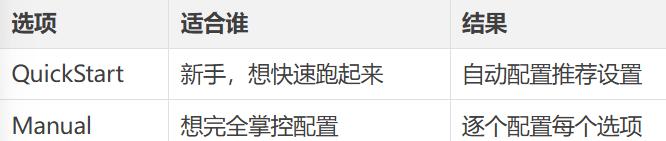
Lời khuyên của tôi: Hãy chọn QuickStart lần đầu tiên, và bạn có thể thay đổi cấu hình bất cứ lúc nào sau đó.
3.3.3 Bước 3 của trình hướng dẫn: Trước tiên, hãy chọn nhà cung cấp mô hình.
Trình hướng dẫn sẽ yêu cầu bạn chọn nhà cung cấp mô hình:
Bạn muốn sử dụng nhà cung cấp mô hình nào? OpenAI Anthropic❯ KIMI MiniMax GLM Khác (điểm cuối tùy chỉnh)
Trước tiên, hãy chọn nhà sản xuất mà bạn đã đăng ký trong Chương 2 (KIMI / MiniMax / GLM).
3.3.4 Bước thứ tư của trình hướng dẫn: Chọn lại phương thức xác thực (Phương thức xác thực, dễ bị bỏ sót)
Sau khi chọn nhà cung cấp, bạn thường không được yêu cầu nhập mã khóa ngay lập tức. Thay vào đó, trước tiên bạn sẽ được yêu cầu chọn phương thức xác thực của nhà cung cấp đó.
Bạn sẽ thường thấy những hình ảnh như thế này:
? Phương thức xác thực ❯ Kế hoạch lập trình / Khóa API OAuth
Độc giả trong nước nên ưu tiên lựa chọn tương ứng với Kế hoạch Mã hóa.
• KIMI: Ưu tiên đường dẫn khóa API Kimi Code (đăng ký).
• MiniMax: Ưu tiên đường dẫn MiniMax OAuth (CN)
• GLM (Z.AI): Đường dẫn Kế hoạch Mã hóa Ưu tiên-CN
3.3.5 Bước 5 của trình hướng dẫn: Nhập Khóa API và chọn kiểu máy.
Nếu bạn chọn KIMI
Nhập mã API KIMI của bạn: [Dán mã của bạn] Chọn kiểu máy: ❯ kimi-k2.5
Nếu bạn chọn MiniMax
Nhập mã API MiniMax của bạn: [Dán mã của bạn] Chọn kiểu máy: ❯ MiniMax-M2.5
Nếu bạn chọn GLM
Nhập khóa API GLM của bạn: [Dán khóa của bạn] Chọn mô hình: ❯ glm-5
💡 Lưu ý: Khi dán Khóa API, thiết bị đầu cuối sẽ không hiển thị bất kỳ ký tự nào (vì lý do bảo mật), điều này là bình thường. Chỉ cần dán và nhấn Enter.
3.3.6 Bước thứ sáu của Trình hướng dẫn: Cấu hình kênh (Bỏ qua bước này trước!)
Trong mục QuickStart, trình hướng dẫn sẽ đưa bạn trực tiếp đến danh sách chọn kênh:
Chọn kênh (Khởi động nhanh) ... Feishu/Lark (Feishu) ...❯ Tạm thời bỏ qua (Bạn có thể thêm kênh sau bằng lệnh `openclaw channels add`)
Đối với người dùng lần đầu, chúng tôi khuyên bạn nên chọn "Bỏ qua tạm thời".
Tại sao lại bỏ qua bước đầu tiên?
Đây là phương pháp tối ưu nhất đã được kiểm chứng qua nhiều vòng thử nghiệm thực tế:
1. Trước tiên, hãy đảm bảo rằng tùy chọn "cho phép hội thoại ổn định trong TUI" đang hoạt động.
2. Đã xác nhận rằng mô hình, xác thực và cổng thanh toán đều hoạt động chính xác.
3. Khi kết nối lại với kênh, nếu xảy ra lỗi, có thể xác định rõ ràng đó là "vấn đề cấu hình kênh" hay "vấn đề môi trường cơ bản".
Đừng lo, Chương 5 sẽ giải thích chi tiết về quá trình tích hợp Lark.
3.3.7 Bước 7 của trình hướng dẫn: Cấu hình kỹ năng (Khuyến nghị)
Sau khi chọn Kênh, trình hướng dẫn sẽ tiến hành kiểm tra Kỹ năng và cài đặt tùy chọn:
Trạng thái kỹ năngĐủ điều kiện: ...Yêu cầu còn thiếu: ...? Cấu hình kỹ năng ngay bây giờ? (khuyến nghị)❯ Có Không
Lời khuyên ban đầu là nên chọn Có, vì một lý do đơn giản:
Hãy cài đặt các gói phụ thuộc có thể được cài đặt tự động ngay bây giờ để tránh các sự cố về sau.
Điều bạn sẽ thường thấy tiếp theo là:
? Cài đặt các phụ thuộc kỹ năng còn thiếu❯ Bỏ qua bước này ? Trình quản lý node được khuyến nghị để cài đặt kỹ năng❯ npm pnpm bun
Lời khuyên mặc định dành cho người mới bắt đầu:
1. Nếu bạn chỉ muốn hoàn thành cốt truyện chính trước: bạn có thể bỏ qua phần này và chuyển đến ngay bây giờ;
2. Nếu bạn dự định chơi Skills ngay lập tức: Hãy chọn các tùy chọn cài đặt theo nhu cầu;
3. Chọn trình quản lý node mà bạn đang sử dụng trên máy tính cục bộ của mình (nếu bạn không chắc chắn, hãy sử dụng npm).
3.3.8 Bước 8 của trình hướng dẫn: Cấu hình Hooks (Khuyến nghị cấu hình tối thiểu)
Sau phần Kỹ năng, bạn sẽ vào phần cấu hình Hooks:
Các hook...? Kích hoạt hook?❯ Tạm thời bỏ qua
Theo tài liệu chính thức, Hooks được sử dụng để "tự động thực hiện các hành động khi một số lệnh nhất định được kích hoạt" (ví dụ: thực hiện dọn dẹp bộ nhớ phiên khi lệnh /new được thực thi).
Chiến lược tối thiểu được đề xuất trong cuốn sách này là:
1. Ban đầu, bạn có thể kích hoạt một hook cốt lõi (tối thiểu các hook có sẵn, ưu tiên bộ nhớ phiên nếu nó nằm trong danh sách).
2. Nếu bạn vẫn chưa chắc chắn về chức năng của một hook, bạn có thể bỏ qua phần này tạm thời;
3. Trước tiên, hãy đảm bảo cốt truyện chính diễn ra suôn sẻ, sau đó mới quản lý các tình tiết hấp dẫn trong Chương 10 một cách có hệ thống.
3.3.9 Bước thứ chín của Trình hướng dẫn: Chọn Phương pháp ấp trứng (Quan trọng)
Ở bước cuối cùng, trình hướng dẫn sẽ cung cấp cho bạn tùy chọn điểm bắt đầu:
Bạn muốn ấp trứng bot của mình như thế nào?❯ Ấp trứng trong TUI (khuyến nghị) Mở giao diện Web Làm việc này sau
Cách lựa chọn:
• Hatch trong TUI (khuyến nghị): Trực tiếp vào chế độ tương tác trong terminal (ổn định nhất, được khuyến nghị làm mặc định).
• Mở giao diện người dùng web: Mở bảng điều khiển trình duyệt (đồ họa).
• Hãy làm việc này sau: Kết thúc hướng dẫn trước, rồi hãy vào sau.
Tại sao TUI lại được chọn mặc định?
1. Chúng tôi không thể cho rằng bạn đang sử dụng máy tính cá nhân; nhiều độc giả đang sử dụng máy chủ đám mây/VPS.
2. Nếu đó là VPS, việc mở giao diện web thường yêu cầu thiết lập chuyển tiếp cổng, điều này không thân thiện với người dùng mới.
3. Việc chọn Hatch trong TUI sẽ cho phép bạn bắt đầu cuộc trò chuyện ngay lập tức mà không bị cản trở bởi các vấn đề về mạng hoặc cổng.
3.3.10 Bước 10 của trình hướng dẫn: Ghi lại liên kết Bảng điều khiển và trạng thái Cổng kết nối
Sau khi bạn hoàn tất việc chọn Hatch, trình hướng dẫn sẽ hiển thị thông tin truy cập bảng điều khiển và trạng thái cổng (chẳng hạn như Web UI, Gateway WS, Gateway: reachable).
Nếu bạn chọn "Mở giao diện web", thông thường bạn sẽ nhận được một liên kết đến Bảng điều khiển kèm theo mã thông báo và trình duyệt sẽ tự động mở.
Nếu bạn chọn "Làm việc này sau", những việc sau sẽ có sẵn sau:
bảng điều khiển openclaw --no-open
Lấy lại điểm truy cập bảng điều khiển.
3.4 Cuộc hội thoại ban đầu: Trước tiên, hãy hoàn tất quá trình khởi tạo (khởi tạo thực tế).
Sau khi hoàn tất quá trình thiết lập ban đầu, bạn nên hoàn thành vòng hội thoại khởi động đầu tiên trong giao diện người dùng dựa trên văn bản (TUI).
Quy trình chính thức coi đây là một hành động quan trọng để "biến Đặc vụ thành Đặc vụ của bạn" (mã nguồn bao gồm hướng dẫn "Tỉnh dậy đi, bạn tôi!").
Bước này đề xuất bạn chủ động làm rõ 5 điều sau:
1. Thông tin cá nhân của bạn: cách xưng hô, múi giờ và ngôn ngữ làm việc của bạn.
2. Bạn muốn nó đóng vai trò gì: ví dụ, "trợ lý viết tài liệu kỹ thuật của tôi".
3. Môi trường làm việc thường ngày của bạn: các công cụ, thư mục tập tin và phương thức liên lạc thường dùng (Lark/email, v.v.).
4. Sở thích của bạn: kiểu trả lời, độ dài, có nên đưa ra kết luận trước hay không.
5. Giới hạn của bạn: Những thao tác nào cần được xác nhận trước và nội dung nào không được phép thay đổi.
Bước này càng rõ ràng, nó càng giống "phiên bản của riêng bạn" hơn là "một chatbot chung chung".
💡 Bạn cũng có thể lưu thông tin này vào các tệp BOOTSTRAP.md / IDENTITY.md / USER.md / SOUL.md trong không gian làm việc để các phiên làm việc sau này ổn định hơn.
Sau khi sử dụng Bootstrap 3.5, hãy gửi tin nhắn "ngữ cảnh thấp" đầu tiên.
Sau khi hoàn tất quá trình khởi tạo, bạn nên gửi một tin nhắn kiểm thử sơ bộ (smoke test) không liên quan đến công việc của mình.
Tôi khuyên bạn nên dùng cái này trước:
Vui lòng cung cấp cho tôi danh sách 5 việc tôi có thể làm hôm nay (mỗi việc không quá 18 ký tự), được sắp xếp theo thứ tự ưu tiên.
Nếu bạn muốn kiểm tra "khả năng tìm kiếm", bạn có thể thêm một bài kiểm tra khác:
Xin hãy cho tôi biết thời tiết ở Bắc Kinh hôm nay và cho tôi một vài lời khuyên về trang phục (chỉ trong một câu).
Nhấn Enter để gửi.
Câu trả lời dự kiến:
Nó nên cung cấp kết quả có cấu trúc trực tiếp (danh sách hoặc khuyến nghị thời tiết) thay vì tiếp tục bằng những lời tự giới thiệu mơ hồ.
Nếu bạn nhận được phản hồi, xin chúc mừng! Quá trình cài đặt thành công!
3.6 Điều gì sẽ xảy ra nếu có lỗi?
3.6.1 Sự cố 1: Khởi động Gateway thất bại
Triệu chứng: Trình hướng dẫn cho biết Gateway không khởi động được.
Nguyên nhân có thể là:
1. Cổng 18789 đang được sử dụng.
2. Quyền hạn không đủ
3. Lỗi tệp cấu hình
Giải pháp:
# Kiểm tra việc sử dụng cổng: lsof -i :18789 # Hoặc khởi động cổng OpenClaw trên một cổng khác: start --port 18790
3.6.2 Vấn đề 2: Không nhận được phản hồi cho các tin nhắn đã gửi
Triệu chứng: Sau khi gửi tin nhắn, màn hình cứ hiển thị "đang gõ" nhưng không có phản hồi.
Nguyên nhân có thể là:
1. Lỗi khóa API
2. Sự cố mạng
3. Lỗi dịch vụ mô hình
Giải pháp:
# Kiểm tra cấu hình: openclaw config get # Kiểm tra kết nối model: openclaw doctor # Xem nhật ký: openclaw logs
3.6.3 Vấn đề 3: Không thể mở giao diện người dùng web
Triệu chứng: Khi truy cập 127.0.0.1:18789, trình duyệt hiển thị "Không thể kết nối".
Nguyên nhân có thể là:
1. Cổng kết nối chưa được khởi động
2. Chặn tường lửa
3. Địa chỉ nhập sai
Giải pháp:
# Kiểm tra xem Gateway có đang chạy OpenClaw hay không # Nếu không chạy, hãy khởi động thủ công Gateway Start
Tóm tắt phần này
Hãy cùng điểm lại những thành tựu đạt được ngày hôm nay:
1. ✅ Đã kiểm tra môi trường Node.js (>= v22)
2. ✅ OpenClaw đã được cài đặt (npm install -g openclaw@latest)
3. ✅ Trình hướng dẫn khởi tạo (openclaw onboard --install-daemon) đã được chạy.
4. ✅ Bao gồm gói mã hóa nội địa (KIMI/MiniMax/GLM)
5. ✅ Ở giai đoạn cuối cùng, Hatch trên TUI (được đề xuất) đã được chọn (đề xuất mặc định).
6. ✅ Quá trình khởi tạo ban đầu đã hoàn tất (khởi tạo thể hiện thành "thể hiện của bạn")
7. ✅ Tin nhắn kinh doanh đầu tiên đã được gửi!
Hãy tự mình thử xem
1. Tiếp tục cuộc trò chuyện trong TUI, bổ sung thêm chi tiết về ranh giới công việc, sở thích và những khu vực bạn không được phép đến (hoàn thiện quá trình thiết lập ban đầu).
2. Hãy để nó tạo ra một danh sách hành động dựa trên tình huống thực tế của bạn (ví dụ: danh sách việc cần làm hôm nay).
3. Nếu bạn đang sử dụng máy tính cá nhân, vui lòng mở lại Bảng điều khiển/Giao diện web để cảm nhận sự khác biệt.
4. Nếu gặp sự cố trong quá trình cài đặt, hãy ghi lại thông báo lỗi và khắc phục sự cố theo hướng dẫn tại Chương 4.
Phần bốn: Tích hợp Lark (Hãy để nó trò chuyện với bạn theo nhóm)
🎯 Mục tiêu chương: Sau khi hoàn thành chương này, bạn sẽ có thể @ một robot AI trong Lark và nhờ nó thực hiện các việc cho bạn.
⏱️ Thời gian ước tính: 30 phút
📋 Điều kiện tiên quyết: Đã hoàn thành Chương 3 (cài đặt thành công và hoàn thành vòng hội thoại Bootstrap đầu tiên trong TUI).
Những điều bạn sẽ học trong chương này
• Tạo các ứng dụng doanh nghiệp trên nền tảng Lark Open Platform.
• Lấy ID ứng dụng và mã bí mật ứng dụng
• Cấu hình quyền truy cập (bao gồm nhập hàng loạt tệp JSON)
• Hiểu rõ trình tự thời gian quan trọng của các bước "triển khai trước → cấu hình sau → mở kết nối liên tục sau".
• Cấu hình kênh Lark ở phía OpenClaw
• Hoàn tất quá trình ghép nối và xác minh việc gửi/nhận.
5.1 Tại sao Chương 3 lại yêu cầu bạn bỏ qua kênh trước?
Bạn còn nhớ trình hướng dẫn cấu hình trong Chương 3 chứ? Chúng ta đã chọn Bỏ qua ở bước Kênh.
Đây không phải là sự bỏ sót, mà là một sự lựa chọn có chủ ý.
Kinh nghiệm thực tế cho thấy:
• Trước tiên, hãy đảm bảo rằng "có thể thực hiện đối thoại ổn định trong TUI" để xác nhận rằng mô hình, xác thực và Gateway đều hoạt động chính xác.
• Khi tích hợp lại các kênh, lỗi có thể được xác định rõ ràng là "sự cố cấu hình kênh" hoặc "sự cố môi trường cơ bản".
Phương pháp "hai giai đoạn" này có tỷ lệ thành công cao hơn và cũng dễ khắc phục sự cố hơn.
Nếu bạn đã hoàn thành Chương 3 và kết thúc quá trình khởi tạo bootstrap trong TUI, thì chương này là bước tiếp theo của bạn.
5.2 Quy trình tổng thể hội nhập của Lark
Bất kể bạn đang làm việc với nền tảng nào, về cơ bản tất cả đều tuân theo cùng một quy trình làm việc:
1. Xây dựng ứng dụng trên nền tảng (lấy thông tin đăng nhập)
2. Cấu hình các kênh ở phía OpenClaw (openclaw channels add)
3. Khởi động Gateway và xác minh các thao tác gửi và nhận.
4. Ghép nối/Cho phép truy cập
5. Tiếp tục hoàn thiện các chiến lược trò chuyện nhóm, chiến lược nhắc đến đối tượng mục tiêu và kiểm soát rủi ro.
Bạn có thể coi 5 bước này như là "sửa chữa khung sườn". Chương này trước tiên sẽ giúp Lark hoạt động; đối với các kênh khác, vui lòng tham khảo các chương bổ sung hoặc tài liệu chính thức.
5.3 Giai đoạn 1: Chatbot riêng tư Lark (Giảm độ phức tạp)
Phần này được chia thành hai phần:
1. Giai đoạn đầu: Chatbot riêng tư Lark có thể gửi và nhận tin nhắn một cách đáng tin cậy.
2. Giai đoạn thứ hai: Bạn có thể trả lời @bot trong các nhóm trò chuyện Lark.
Tại sao lại chia thành hai phần?
Khi khắc phục sự cố, trò chuyện riêng tư đơn giản hơn nhiều so với trò chuyện nhóm. Việc đảm bảo trò chuyện riêng tư hoạt động tốt trước khi thiết lập trò chuyện nhóm sẽ giảm đáng kể độ phức tạp.
5.4 Bước 1: Tạo ứng dụng trên nền tảng mở Lark
5.4.1 Mở nền tảng và tạo ứng dụng doanh nghiệp
1. Mở nền tảng Lark Open Platform: https://open.feishu.cn/app
2. Đăng nhập vào tài khoản Lark của bạn (yêu cầu quyền quản trị viên doanh nghiệp).
3. Nhấp vào "Tạo ứng dụng tự xây dựng dành cho doanh nghiệp"
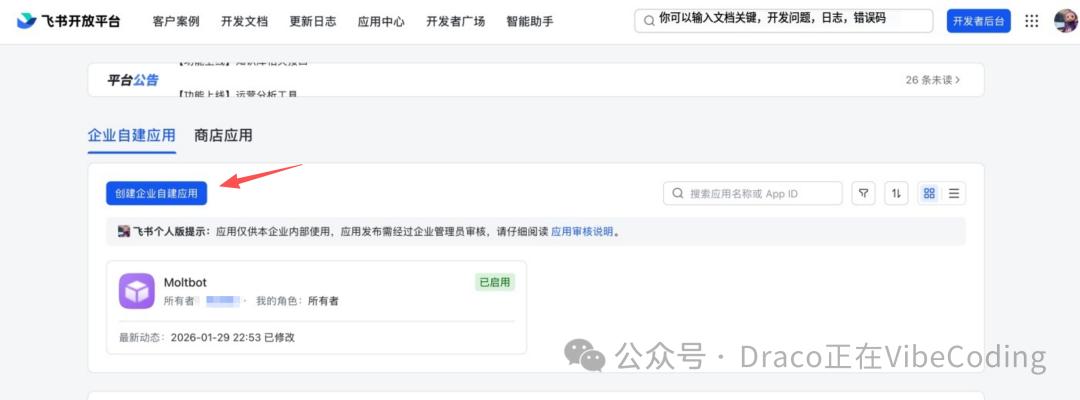
Tạo ứng dụng doanh nghiệp
1. Điền thông tin vào đơn đăng ký:
• Tên ứng dụng: Chúng tôi khuyên bạn nên sử dụng "AI Assistant" hoặc "OpenClaw".
• Mô tả ứng dụng: Trợ lý AI được sử dụng nội bộ
• Biểu tượng: Bạn có thể tải lên biểu tượng robot.
5.4.2 Lấy ID ứng dụng và mã bí mật ứng dụng
Sau khi tạo xong, hãy chuyển đến trang chi tiết ứng dụng:
1. Nhấp vào "Phiếu giảm giá và thông tin cơ bản" ở bên trái.
2. Ghi lại những thông tin sau:
• Mã định danh ứng dụng (ở dạng cli_xxxxxxxxxxxxxxxx)
• Mã bí mật của ứng dụng (Nhấn vào nút "Xem" để xem)
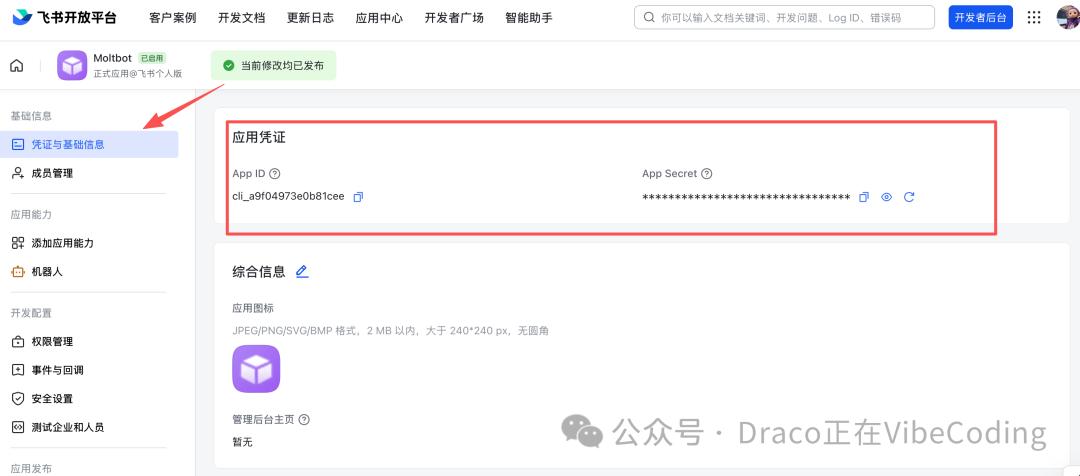
Nhận chứng chỉ
⚠️ Quan trọng: Hãy giữ bí mật ứng dụng. Không chụp ảnh màn hình hoặc chia sẻ chúng trong các nhóm. Nếu bị rò rỉ, người khác có thể điều khiển bot của bạn.
5.4.3 Cấu hình quyền (Nhập hàng loạt)
Đây là bước dễ xảy ra lỗi nhất, vì vậy hãy làm theo thật cẩn thận.
1. Nhấp vào "Quản lý quyền" ở bên trái.
2. Nhấp vào "Quyền nhập hàng loạt"
3. Dán nội dung sau:
{ "scopes": { "tenant": [ "aily:file:read", "aily:file:write", "application:application.app_message_stats.overview:readonly", "application:application:self_manage", "application:bot.menu:write", "contact:user.employee_id:readonly", "corehr:file:download", "event:ip_list", "im:chat.access_event.bot_p2p_chat:read", "im:chat.members:bot_access", "im:message", "im:message.group_at_msg:readonly", "im:message.p2p_msg:readonly", "im:message:readonly", "im:message:send_as_bot", "im:resource" ], "user": [ "aily:file:read", "aily:file:write", "im:chat.access_event.bot_p2p_chat:read" ] }}1. Nhấp vào "OK"
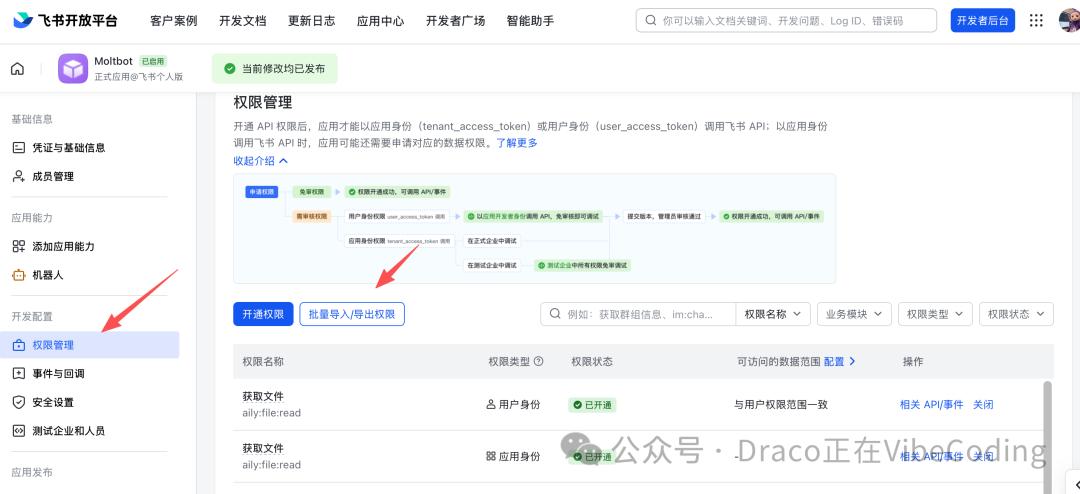
Cấu hình quyền
Các quyền này dùng để làm gì?
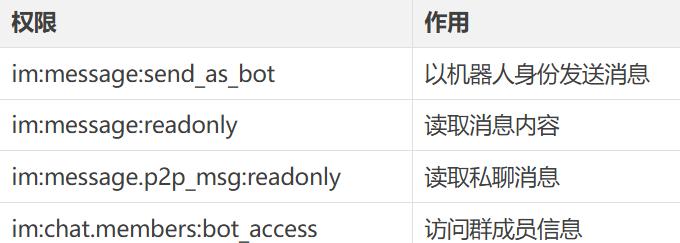
5.4.4 Kích hoạt khả năng của Bot
1. Nhấp vào "Khả năng của ứng dụng" ở bên trái.
2. Tìm thẻ "Robot" và nhấp vào "Kích hoạt".
3. Đặt tên cho robot (nên đặt tên trùng với tên ứng dụng).
4. Nhấp vào "Lưu"
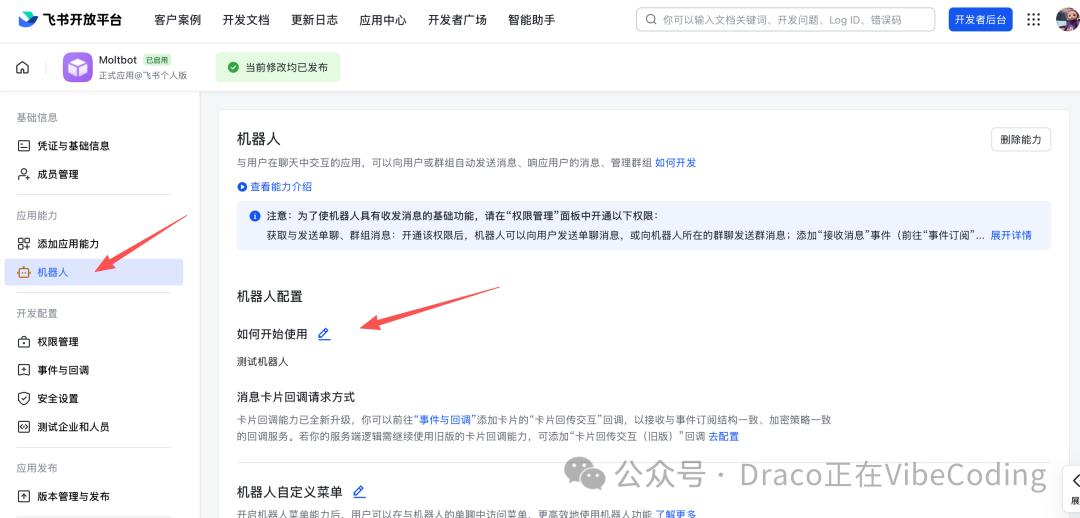
Kích hoạt khả năng của Bot
5.4.5 Phát hành ứng dụng lần đầu (⚠️ Bước quan trọng!)
Quan trọng: Bước này phải được hoàn thành trước khi kích hoạt kết nối liên tục!
Kinh nghiệm thực tế khi kiểm thử: Nếu bạn bật "đăng ký kết nối dài hạn" trước khi xuất bản ứng dụng, ứng dụng thường sẽ liên tục gặp lỗi.
Các bước phát hành:
1. Nhấp vào "Quản lý phiên bản và phát hành" ở bên trái.
2. Nhấp vào "Tạo phiên bản"
3. Điền thông tin phiên bản:
• Số phiên bản: 1.0.0
• Ghi chú cập nhật: Phiên bản ban đầu
4. Nhấp vào "Lưu"
5. Nhấp vào "Đăng ký xuất bản"
6. Chờ phê duyệt từ người quản trị công ty (nếu là công ty của bạn, thường thì việc phê duyệt sẽ được thực hiện tự động).
💡 Lưu ý: Sau khi được duyệt, trạng thái hồ sơ sẽ chuyển sang "Đã đăng". Chỉ khi đó bạn mới có thể tiến hành bước tiếp theo.
5.5 Bước 2: Cấu hình Lark trong OpenClaw
5.5.1 Kích hoạt plugin Lark
Trước tiên, hãy kiểm tra danh sách plugin:
danh sách plugin OpenClaw
Nếu có feishu và trạng thái của nó bị vô hiệu hóa, hãy kích hoạt nó:
Các plugin OpenClaw cho phép Feishu
💡 Lưu ý: Tài liệu chính thức cũng đề xuất cài đặt `openclaw plugins install @openclaw/feishu`. Tuy nhiên, dựa trên các thử nghiệm thực tế trong cuốn sách này, việc kích hoạt các plugin tích hợp sẵn sẽ ổn định hơn.
5.5.2 Thêm kênh tương tác
Chạy lệnh:
Thêm kênh openclaw
Hãy làm theo hướng dẫn để hoàn tất cấu hình:
Câu hỏi 1: Chọn loại kênh
Chọn loại kênh: ❯ Feishu/Lark (Feishu) Telegram WebChat ...
Chọn Feishu/Lark (飞书)
Câu hỏi 2: Nhập ID ứng dụng
Nhập ID ứng dụng Feishu: cli_xxxxxxxxxxxxxxxx
Dán ID ứng dụng mà bạn đã nhận được trong phiên bản 5.4.2.
Câu hỏi 3: Nhập mã bí mật ứng dụng
Nhập Bí mật ứng dụng Feishu: [Dán bí mật]
Dán mã bí mật ứng dụng mà bạn nhận được ở phiên bản 5.4.2 (việc không hiển thị ký tự nào khi dán là điều bình thường).
Câu hỏi 4: Chọn miền Lark
Bạn đang dùng tên miền Feishu nào? ❯ feishu.cn (phiên bản nội địa) larksuite.com (phiên bản quốc tế)
Người dùng trong nước có thể lựa chọn feishu.cn.
Câu hỏi 5: Chiến lược trò chuyện nhóm
Chính sách trò chuyện nhóm: ❯ đã tắt (Trò chuyện nhóm hiện đang bị tắt) đã bật
Trước tiên, hãy chọn "đã tắt", sau đó bắt đầu cuộc trò chuyện nhóm khi cuộc trò chuyện riêng tư đã được mở.
Câu hỏi 6: Tôi có cần được nhắc đến trước khi trả lời không?
Có cần nhắc đến tôi trong nhóm chat không? ❯ Có (Bạn cần nhắc đến tôi trong nhóm chat để trả lời) Không
Chọn "có" để ngăn chặn bot nói những điều vô nghĩa trong nhóm.
5.5.3 Xác minh cấu hình
Sau khi cấu hình xong, hãy xem danh sách kênh:
danh sách kênh openclaw
Nó sẽ hiển thị:
<