Giờ đây, bạn có thể tận dụng thời gian chờ cà phê để làm việc trên máy tính.
Trong tháng vừa qua, OpenAI đã liên tục bổ sung các khả năng mới cho Codex. Đầu tiên, nó cho phép hoạt động tự động trong nền trên máy tính để bàn, hiển thị trạng thái thời gian thực và các "thú cưng" ảo trên màn hình với những biểu cảm tâm lý. Sau đó, nó trở thành một mở rộng của Chrome cho phép trò chuyện thời gian thực ngay trong trình duyệt. Và hôm nay, Codex cũng có thể kết nối với điện thoại di động.
OpenAI thông báo rằng họ đang đưa Codex lên các thiết bị di động, và nó đã được tích hợp vào ứng dụng ChatGPT. Người dùng iOS và Android có gói dịch vụ đầy đủ có thể dùng thử.
Các quy trình làm việc trước đây chỉ có sẵn trên ứng dụng Codex trên máy tính, chẳng hạn như xem hoàn cảnh hoạt động thời gian thực, xem xét kết quả đầu ra, phê duyệt lệnh, chuyển đổi mô hình và khởi tạo nhiệm vụ mới, đều có thể được thực hiện trên điện thoại di động.
Tôi không chỉ là người biết viết mã.
Ấn tượng đầu tiên của nhiều người về Codex có lẽ là nó là một ứng dụng dành riêng cho các nhà phát triển, hoặc thậm chí chỉ là một hoàn cảnh phát triển cục bộ đơn giản như VS Code, nơi bạn mở nó ra và thấy một loạt mã khó hiểu.
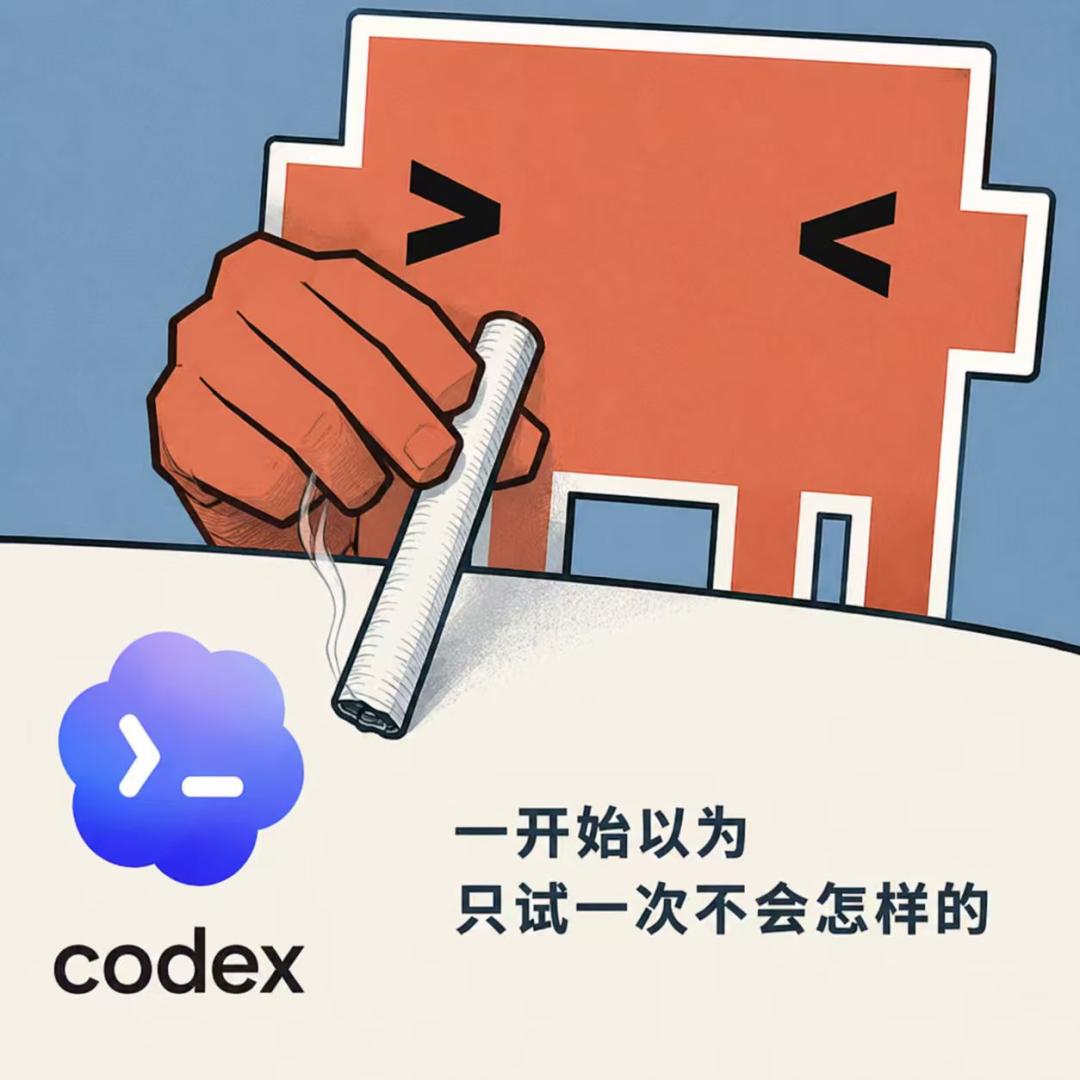
Tuy nhiên, Codex thực chất có thể được coi là một sản phẩm trợ lý ảo của OpenAI. Nó không chỉ đáp ứng nhu cầu của các nhà phát triển mà còn thực hiện nhiệm vụ hàng ngày trong ChatGPT, chẳng hạn như trả lời câu hỏi đơn giản, sử dụng ảnh thô GPT Image 2 và nghiên cứu chuyên sâu bộ.
Từ thanh bên trái phía trên cùng của trang web ChatGPT, nhấn Codex để vào trang giới thiệu. Đừng lo lắng về "Kết nối với GitHub" hoặc giao diện dòng lệnh (CLI), mở rộng IDE và cửa sổ terminal ở phía dưới.
Tất cả những gì chúng ta cần làm là tải ứng dụng xuống, nhấn để tải phiên bản macOS, và cài đặt nó như một ứng dụng thông thường.

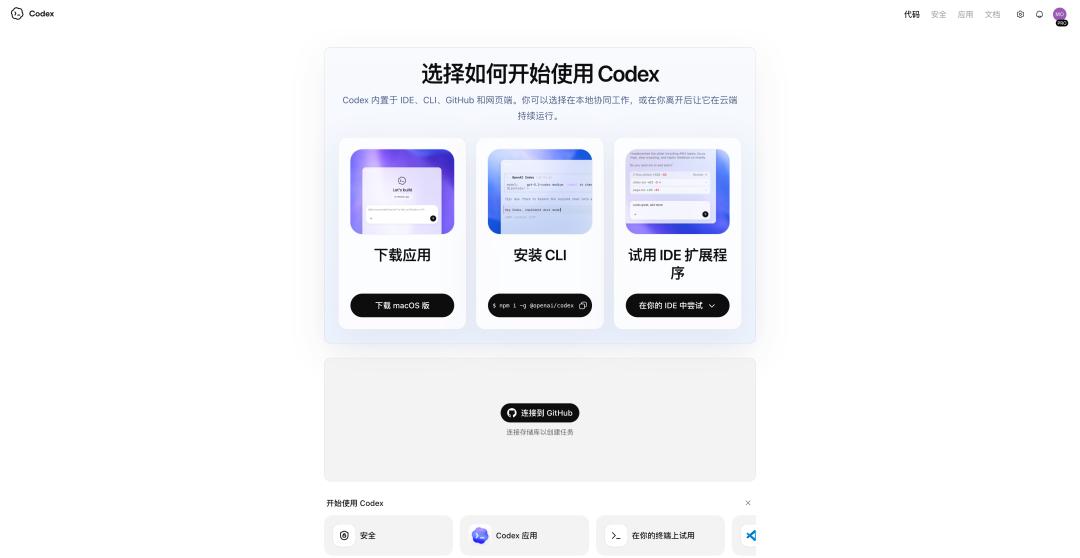
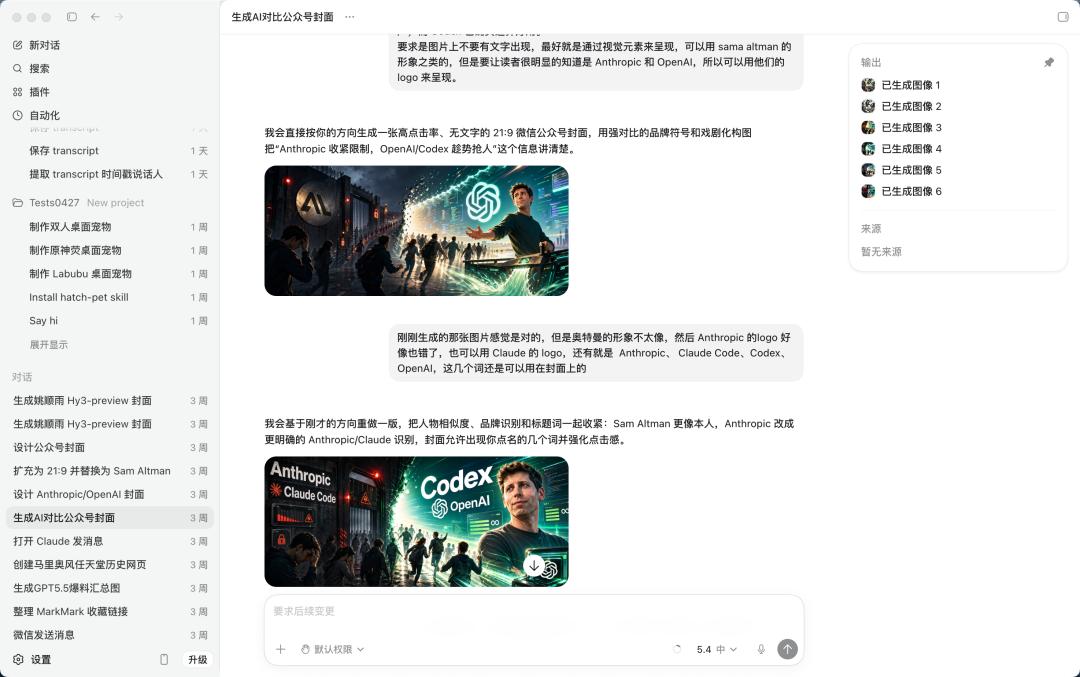
Khi mở Codex, ta thấy bố cục gần như giống hệt phiên bản web của ChatGPT. Bên trái là các dự án khác nhau và các cuộc hội thoại riêng lẻ, trong khi bên phải là hộp thoại nâng tạ, nơi ta có thể nhập câu hỏi hoặc yêu cầu, chọn các mô hình khác nhau và gửi trực tiếp đến đó.
Ví dụ, bạn có thể trực tiếp yêu cầu nó tạo ảnh bìa cho tài khoản chính thức WeChat, rồi chỉnh sửa ảnh đó trong cuộc trò chuyện.
Ngoài ra, bạn cũng có thể dịch tài liệu podcast tiếng Anh thành bản ghi song ngữ (tiếng Trung và tiếng Anh) và tóm tắt nội dung podcast tương ứng.
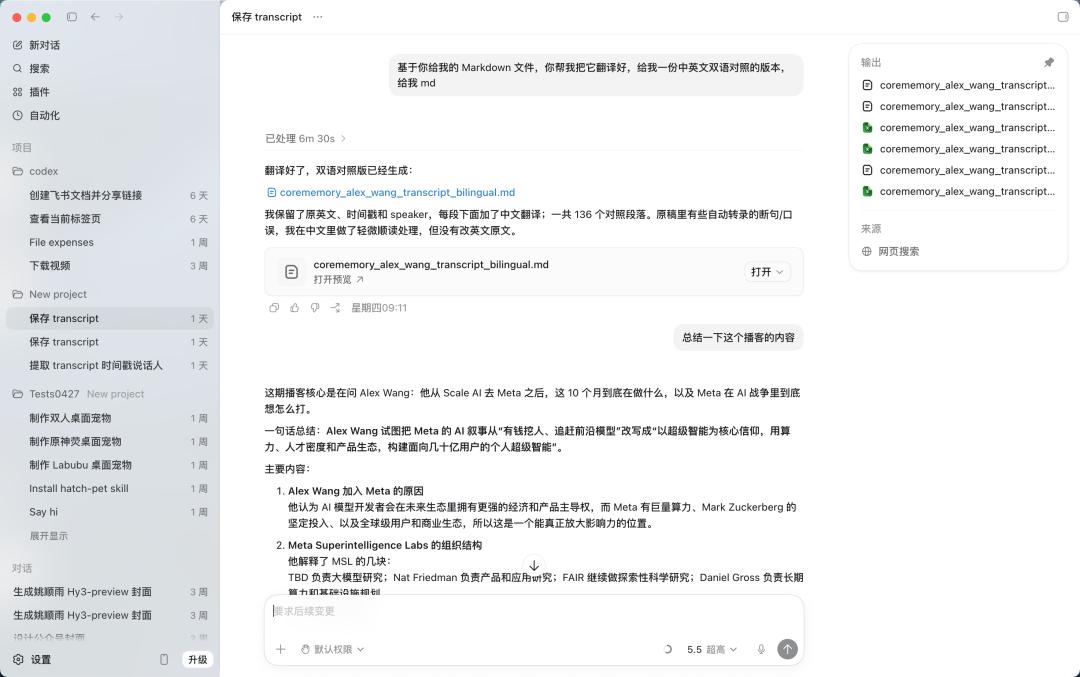
Những công việc ban đầu được thực hiện thông qua ChatGPT cũng có trải nghiệm người dùng khá tốt trên Codex.
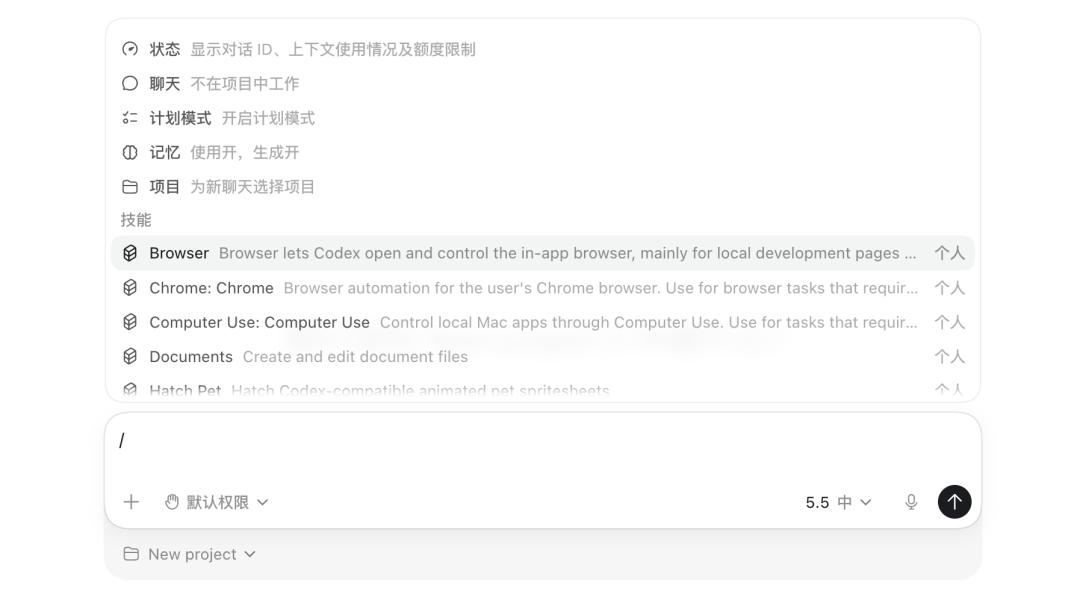
Kỹ năng, sử dụng máy tính và nhiệm vụ theo lịch trình — những chức năng phổ biến của các tác nhân khác — cũng có thể được gọi trực tiếp bằng dấu gạch chéo để gọi ra các lệnh khác nhau hoặc sử dụng các kỹ năng tương ứng.
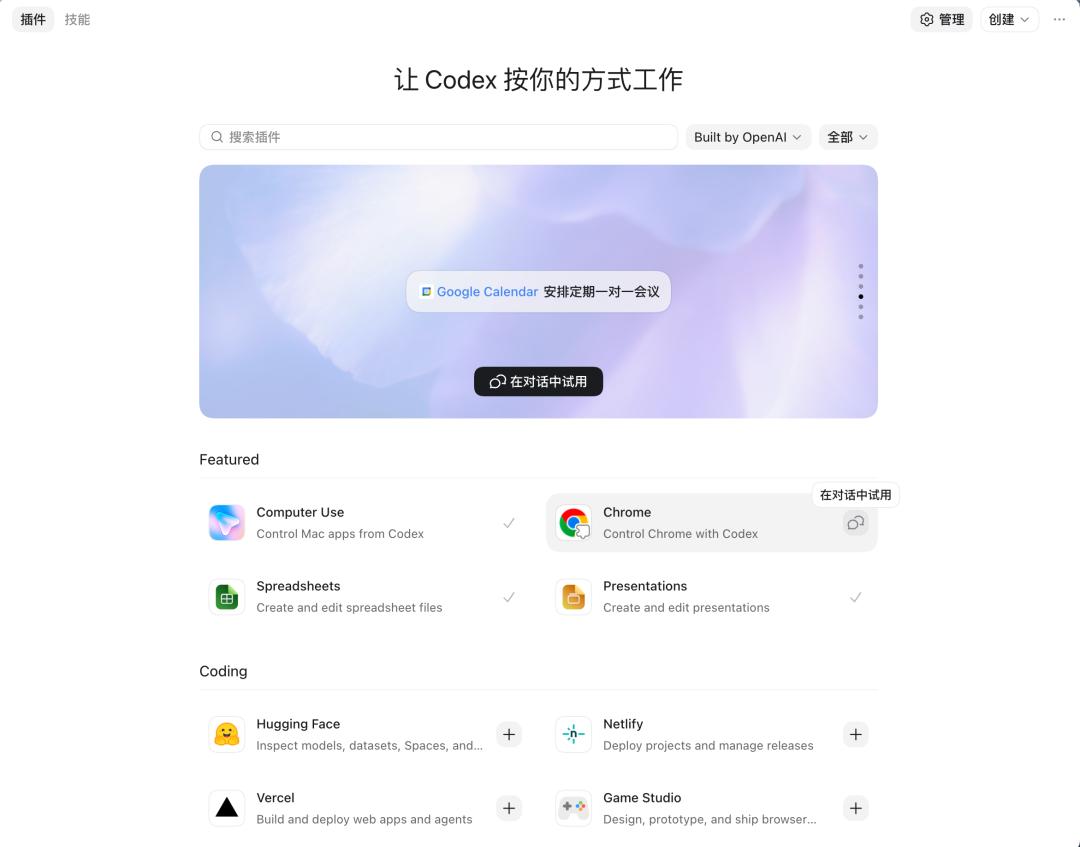
Trang plug-in của Codex cũng cung cấp tính năng sử dụng chỉ bằng một cú nhấp chuột cho một số kỹ năng thường dùng, chẳng hạn như plug-in Chrome mới được cập nhật gần đây và Kỹ năng Sử dụng Máy tính, một tính năng quan trọng của hầu hết các sản phẩm dành cho đại lý địa phương.
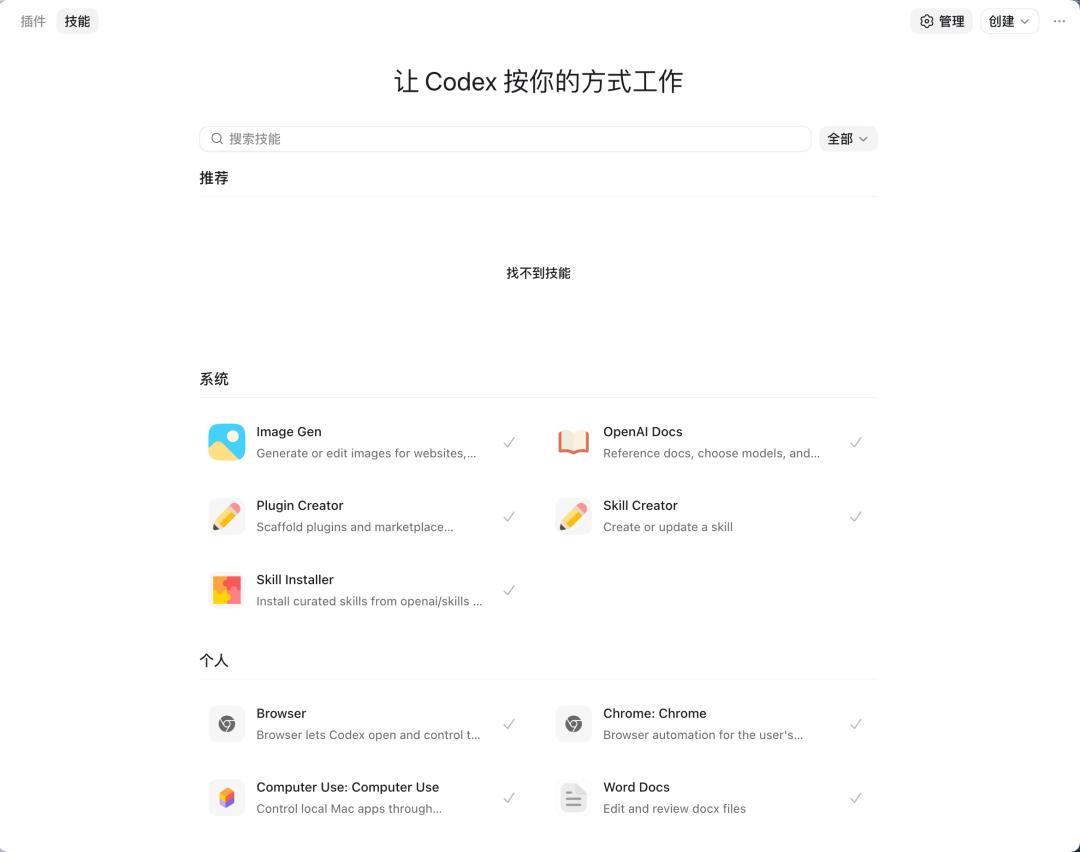
Khi chuyển sang giao diện Kỹ năng, Codex sẽ hiển thị tất cả các Kỹ năng đã được cài đặt cục bộ trong một giao diện quản lý, cho phép chúng ta tìm kiếm và tạo các Kỹ năng khác nhau.
Thông thường, nếu cần nội dung được xử lý bởi AI và có thư mục cục bộ, cách tiếp cận của Codex là sử dụng trực tiếp thư mục hiện có làm ngữ cảnh dự án.

Nếu một câu hỏi không đủ để cấu thành một dự án, việc bắt đầu một "cuộc trò chuyện mới" sẽ không ảnh hưởng đến hiệu suất của Codex.
Nói cách khác, các tương tác ChatGPT ban đầu giống như một máy hỏi đáp, với kết quả xuất hiện chỉ sau vài giây kể từ mỗi câu hỏi. Tuy nhiên, với sự phát triển của các tác nhân và quy trình làm việc của AI, ngày càng nhiều nhiệm vụ của chúng ta trở thành "nhiệm vụ dài hạn", khiến Codex và các tác nhân khác trở thành lựa chọn tốt hơn.
Không cần kết nối với Lark hay WeChat, chỉ cần sử dụng ChatGPT trên điện thoại của bạn.
Khi tôm hùm trở nên phổ biến vào đầu năm nay, chúng có thể được tích hợp vào nhiều phần mềm trò chuyện khác nhau, bao gồm WeChat Work, Lark, QQ và thậm chí cả WeChat, cho phép người dùng điều khiển tôm hùm trên máy tính thông qua ứng dụng di động.
Điều khiển từ xa đã trở thành một chức năng thiết yếu đối với các trợ lý máy tính cục bộ. Mặc dù có thể kết nối với WeChat và Lark, nhưng các ứng dụng trò chuyện này vẫn có một nhược điểm lớn: chúng không hỗ trợ đa luồng và luôn chỉ có một cửa sổ trò chuyện duy nhất cho robot.
Giải pháp cho Codex là tích hợp toàn bộ Codex vào ứng dụng ChatGPT, nhưng không dự án nào liên quan đến Codex có thể chạy trên điện thoại.
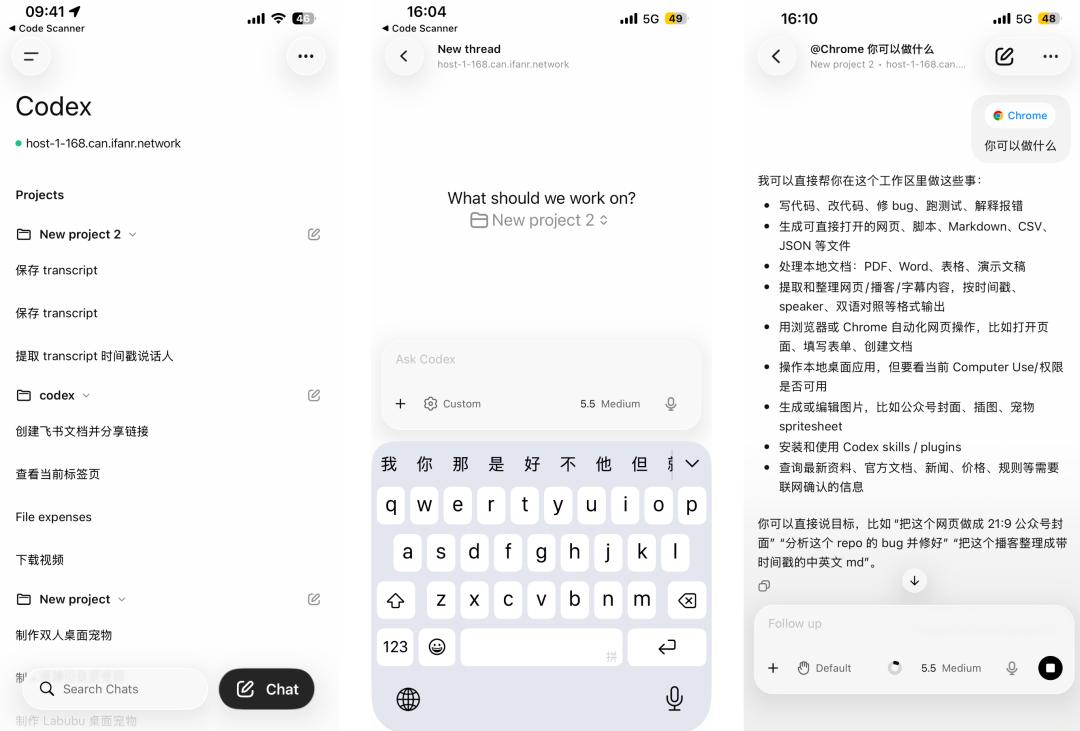
Nó chạy trên máy tính của chúng ta hoặc máy chủ từ xa. Điện thoại di động đóng vai trò là "bảng điều khiển" mà chúng ta có thể sử dụng để kiểm tra tiến độ, đưa ra hướng dẫn và phê duyệt các thao tác, nhưng việc đọc mã, thực thi kiểm thử và chỉnh sửa tệp thực tế đều diễn ra trên máy tính cục bộ.
Chúng ta có thể xem và truy cập các dự án/cuộc hội thoại Codex khác nhau trên điện thoại di động. Các cuộc hội thoại được thực hiện trên điện thoại di động sẽ tự động đồng bộ hóa với ứng dụng Codex trên máy tính mà không làm mất bất kỳ ngữ cảnh dự án nào.
Việc kích hoạt ứng dụng Codex trên điện thoại di động cũng rất đơn giản. Hãy đăng nhập bằng cùng một tài khoản cho cả ứng dụng Codex trên máy tính và ứng dụng ChatGPT trên điện thoại di động. Khi bạn mở Codex, thường sẽ có một cửa sổ bật lên trên trang chủ nhắc bạn cấu hình ứng dụng. Hãy làm theo hướng dẫn trên máy tính để xác thực thiết bị của bạn, và bạn sẽ có thể kết nối.
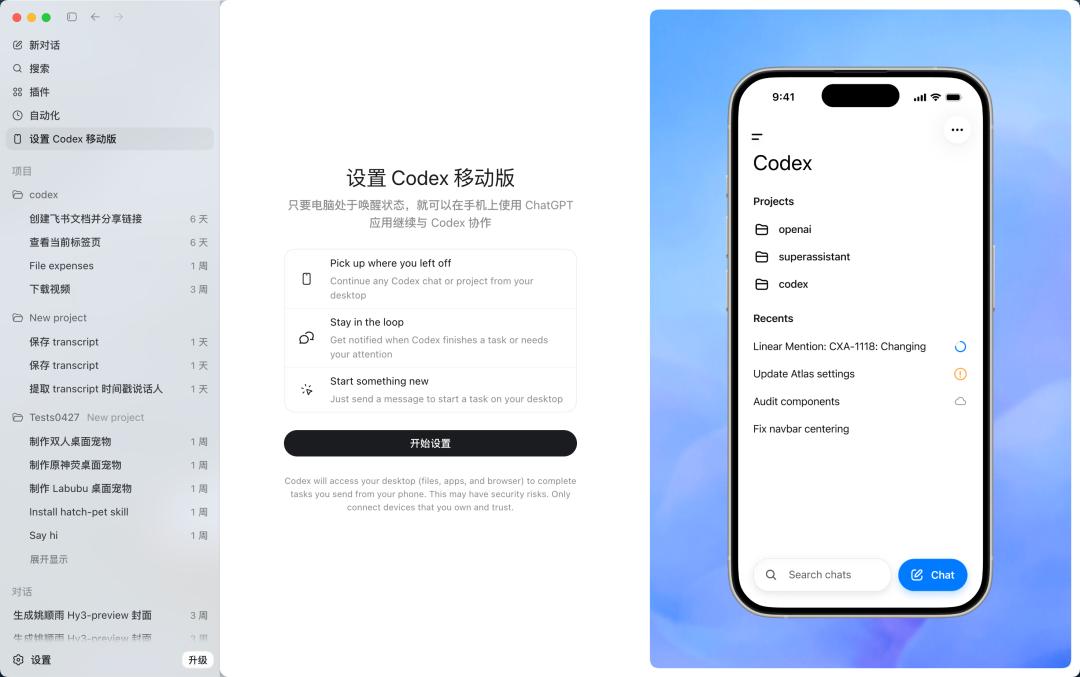
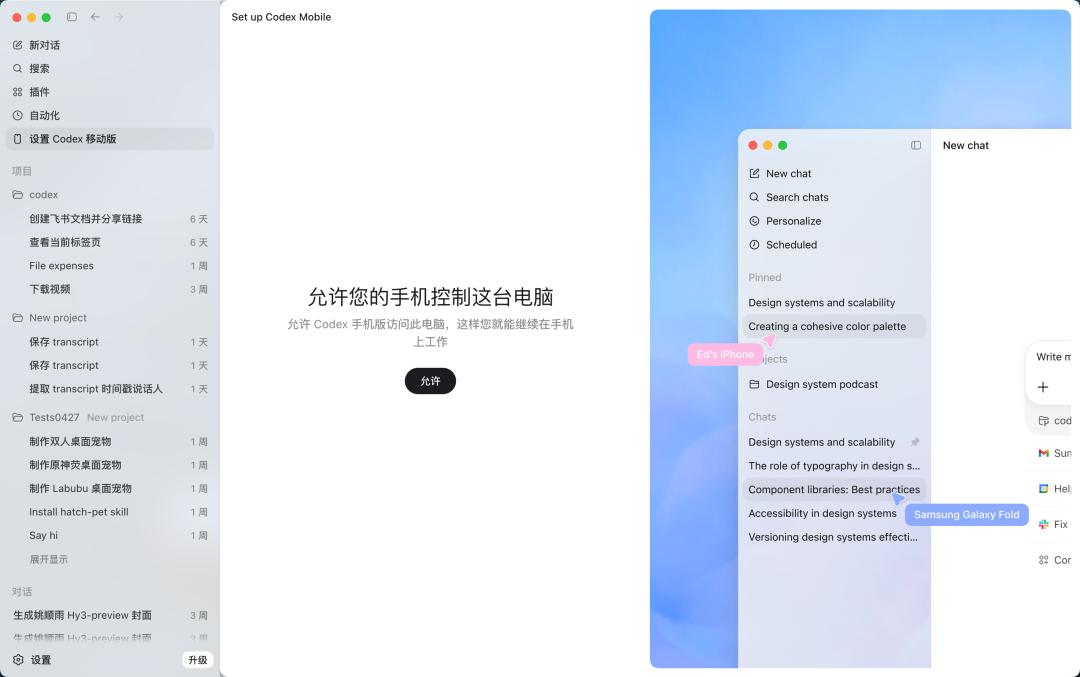
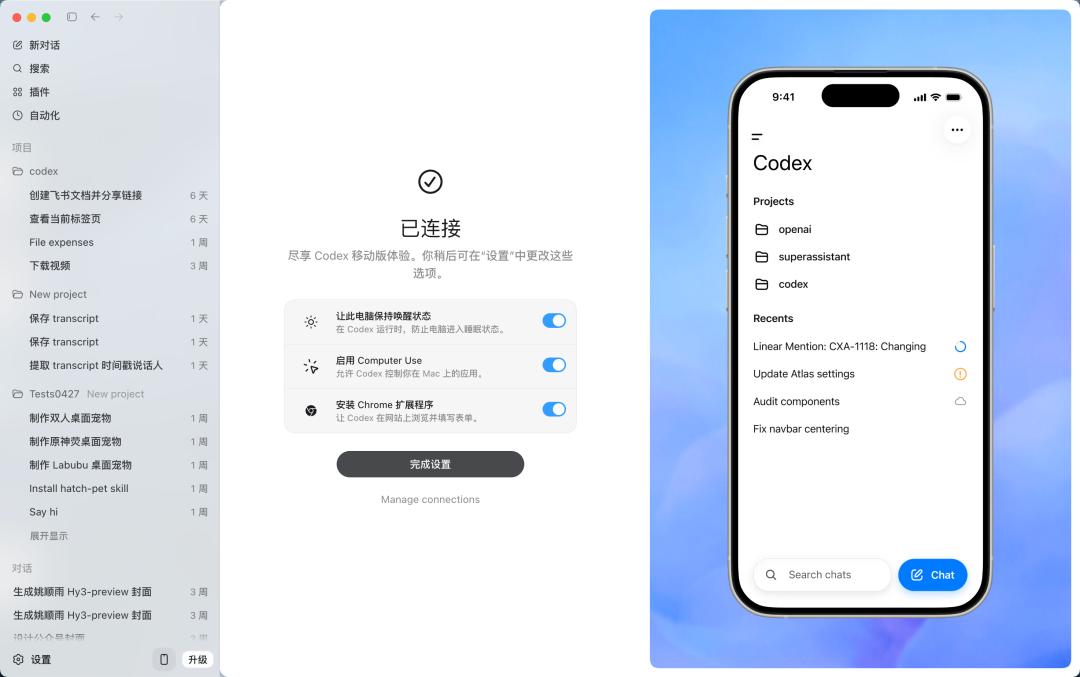
Nhiệm vụ mà chúng ta tạo trên máy tính để bàn giờ đây có thể được xem trực tiếp trên điện thoại di động và được cập nhật theo thời gian thực.
Cách đơn giản nhất là cho phép nó đọc một tập tin trên máy tính, với điều kiện là Codex đã có quyền truy cập vào thư mục tương ứng trên máy tính cục bộ.
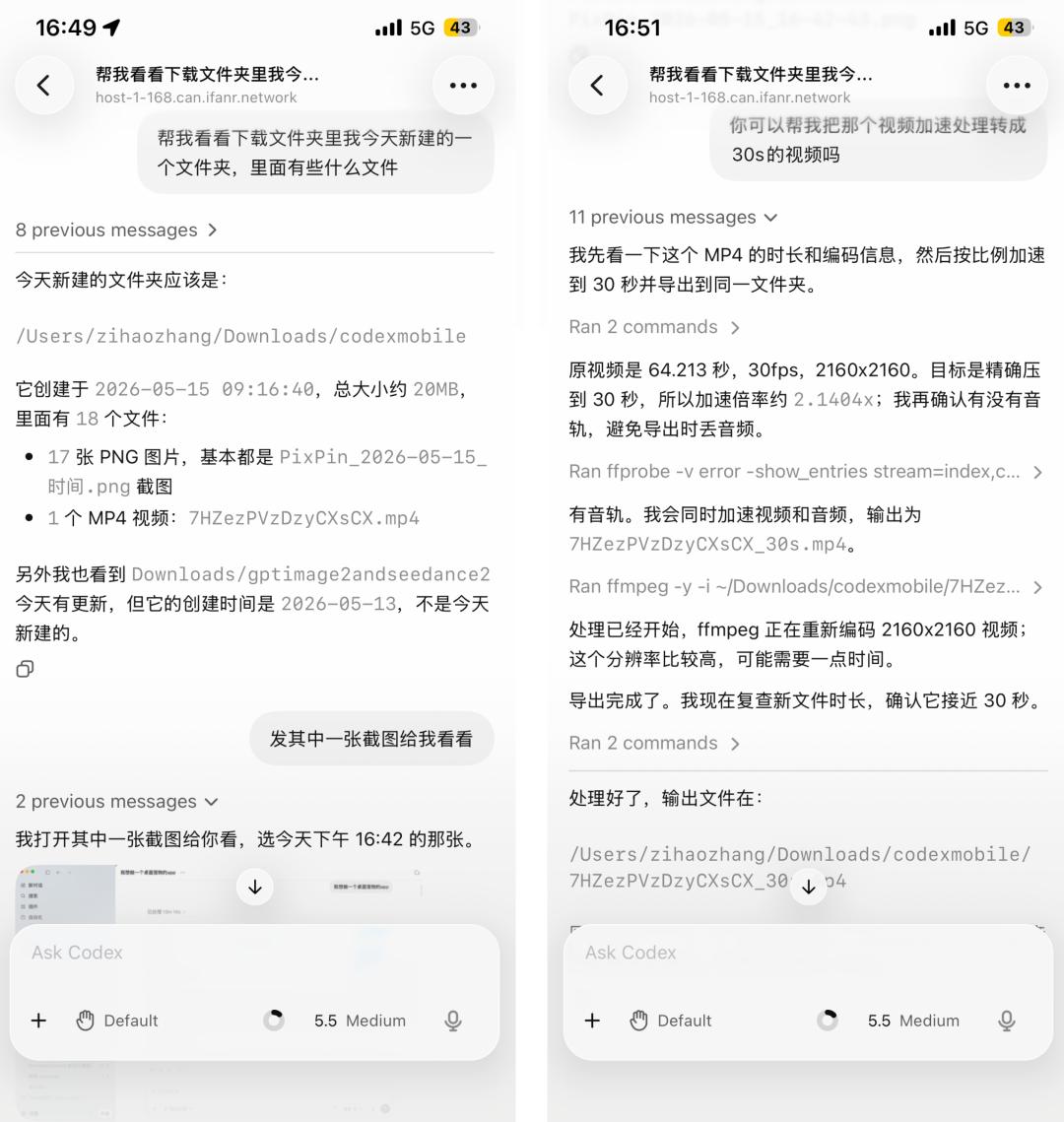
Có thể đọc trực tiếp các tập tin trên máy tính.
Chúng tôi yêu cầu anh ấy xem nội dung của thư mục tải xuống và cho trong đó xem ảnh chụp màn hình.
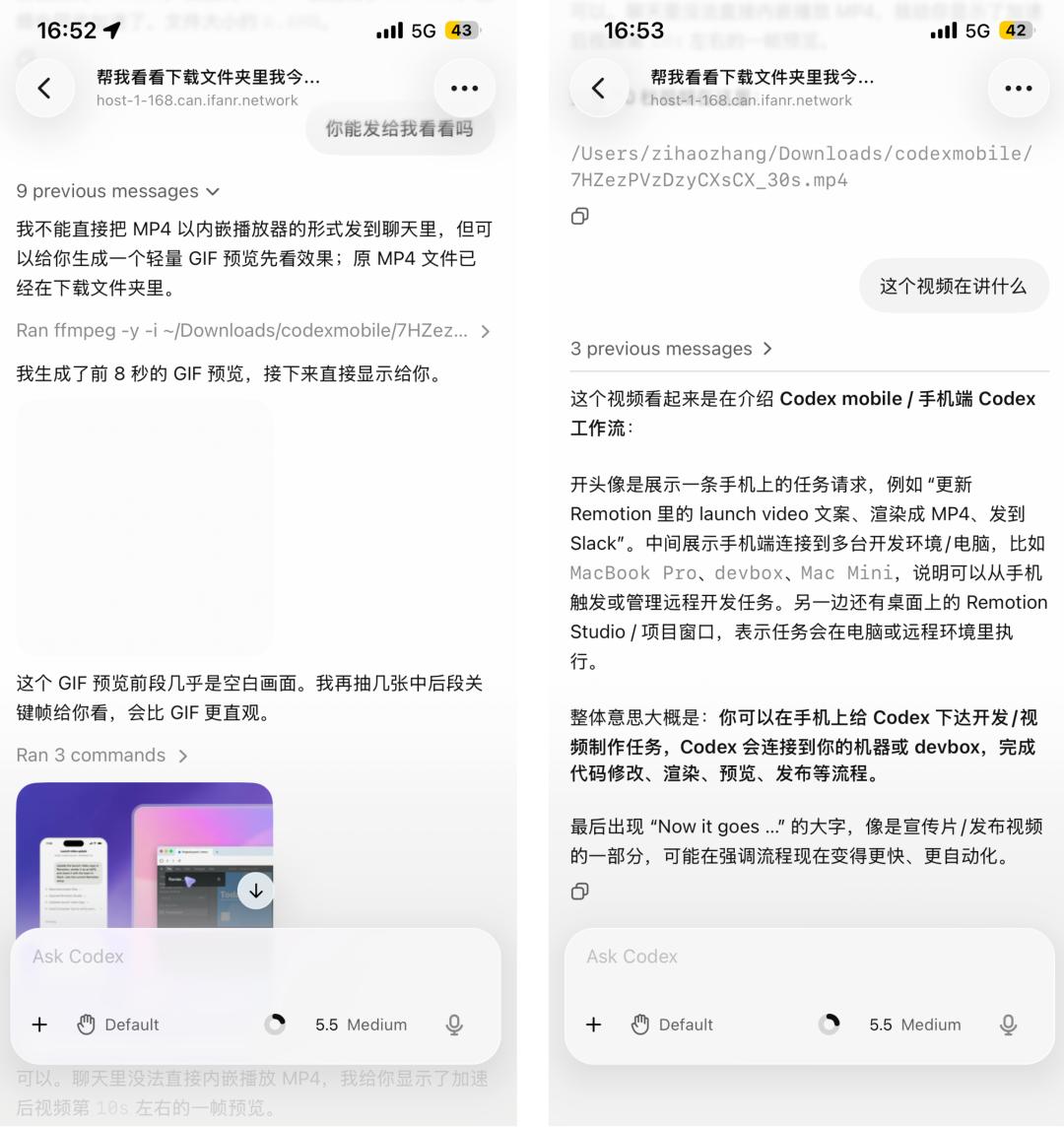
Trên các thiết bị di động, Codex cũng có thể sử dụng thư viện FFmpeg để xử lý các tệp đa phương tiện.
Sau đó, tôi yêu cầu anh ấy tăng tốc video và chuyển đổi nó thành phiên bản 30 giây, mà anh ấy có thể xử lý bằng khả năng của máy tính cục bộ.
Xử lý các tập tin cục bộ trên máy tính là một thao tác cơ bản. Với chức năng này trong nhiệm vụ của Agent, chúng ta có thể kiểm tra tiến độ nhiệm vụ bất cứ lúc nào.
Không giống như các công cụ trò chuyện của bên thứ ba chỉ gửi tin nhắn "trạng thái: đang chạy", trên điện thoại di động, chúng ta có thể xem nội dung thực thi thực tế, đầu ra thiết bị đầu cuối, ảnh chụp màn hình, kết quả kiểm tra, so sánh sự khác biệt giữa các tệp và mọi thứ có thể xem trên máy tính đều có sẵn trên điện thoại di động.
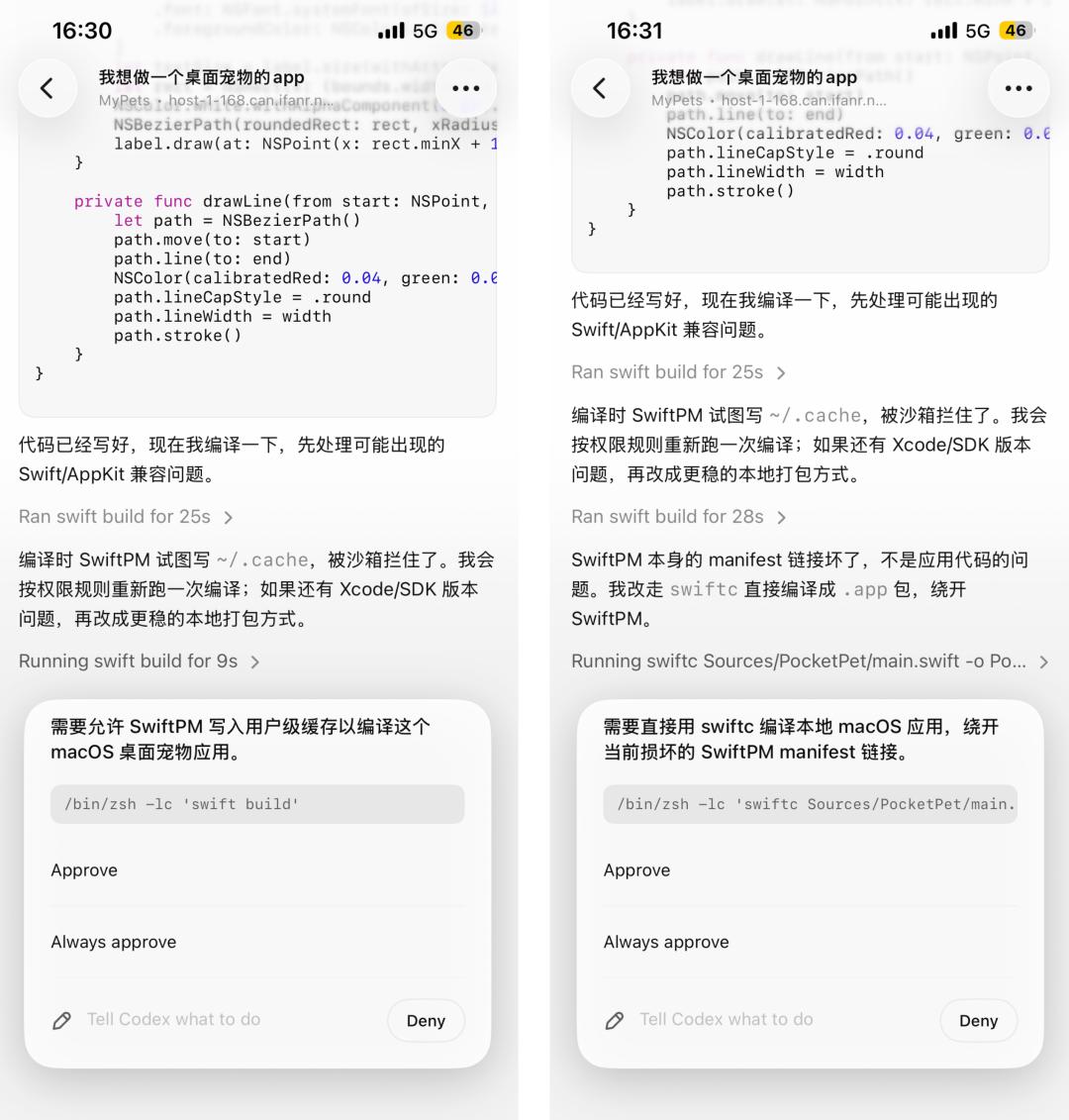
Trước đây, chúng tôi đã nói rằng thật tuyệt khi Trợ lý ảo có thể thực hiện nhiệm vụ dài, nhưng chúng ta phải thường xuyên nhấp vào "đồng ý" và "tiếp tục". Giờ đây, thông qua ứng dụng di động ChatGPT, chúng ta cũng có thể đưa ra hướng dẫn tại nút quan trọng mà không cần máy tính phản hồi.
Nếu tính năng pop-up này được tích hợp vào Đảo Linh Đông trong tương lai, nó sẽ còn tiện lợi hơn nữa. Khi bạn nhận được thông báo, ứng dụng ChatGPT sẽ trực tiếp hiển thị biểu tượng ✅ hoặc ❌ trên Đảo Linh Đông.
Ngoài việc xử lý nút cần sự ra quyết định của chúng ta, chúng ta cũng có thể chủ động khởi tạo nhiệm vụ mới.
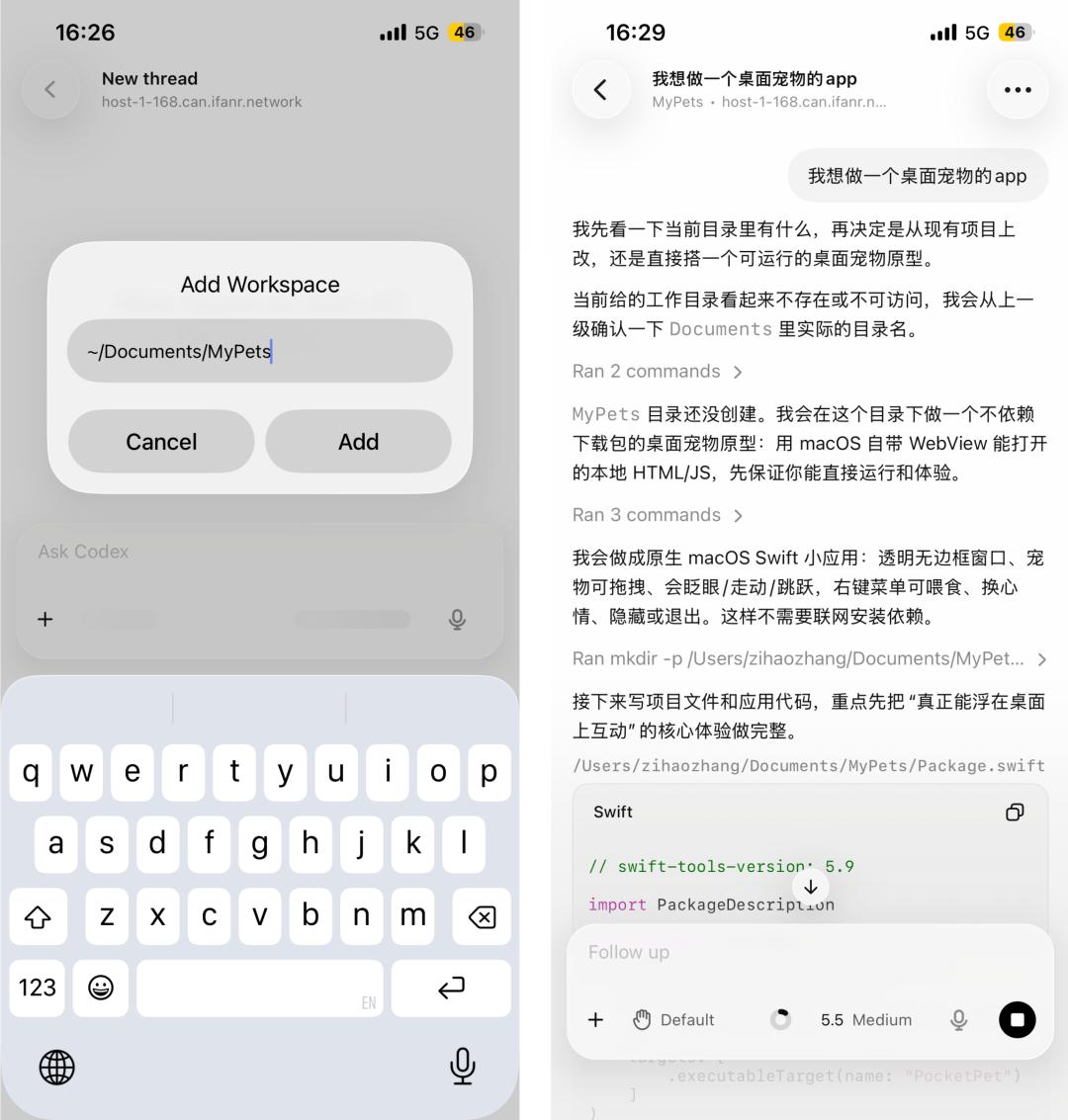
Trong giao diện Codex trên điện thoại, bạn có thể tạo một luồng mới, giống như trên máy tính để bàn. Mô tả những gì bạn muốn làm, và nhiệm vụ sẽ bắt đầu chạy trên máy tính của bạn.
Tuy nhiên, nếu bạn muốn tạo một dự án mới và sử dụng một thư mục mới, bạn cần lưu ý rằng bạn không chỉ cần nhập tên mục lục mục mà còn cả đường dẫn đầy đủ của thư mục đó.
Sau khi dự án được tạo, Codex cũng sẽ tạo một thư mục có cùng tên trên máy tính cục bộ của chúng ta.
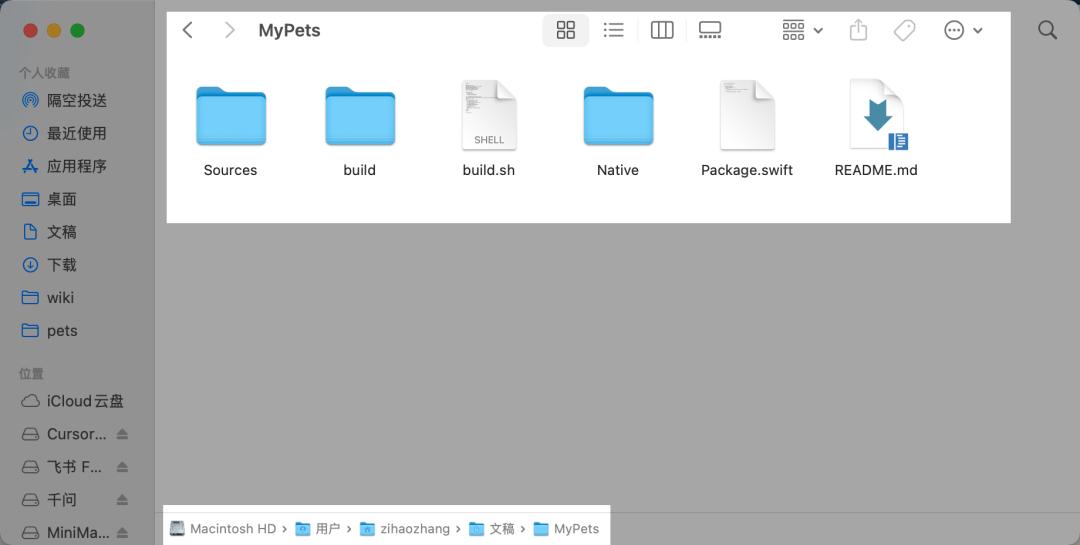
Đối với người dùng cá nhân, khả năng kiểm tra tiến độ nhiệm vụ bất cứ lúc nào, đưa ra hướng dẫn tại nút quan trọng và chủ động bắt đầu công việc về cơ bản mang lại các chức năng của phiên bản Codex trên máy tính để bàn lên thiết bị di động.
Chúng ta không cần phải đợi quay lại máy tính hoặc khởi động lại nhiệm vụ; chúng ta chỉ cần nói vào khung chat Codex trên điện thoại, và nó sẽ tự động điều chỉnh và thực hiện đồng bộ.
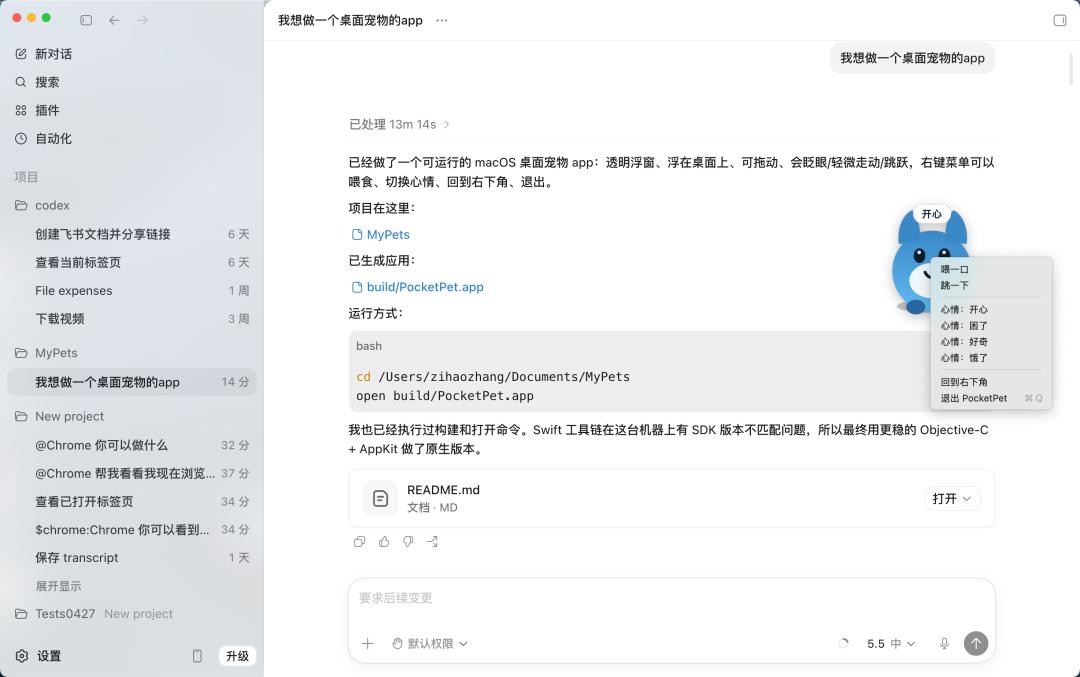
Phiên bản dành cho máy tính để bàn sẽ đồng bộ hóa dự án tương ứng, và một ứng dụng dành cho thú cưng trên máy tính để bàn đã được triển khai nhanh chóng.
Đối với các nhà phát triển chuyên nghiệp hơn, OpenAI cũng đã cập nhật tính năng Remote SSH để điều khiển từ xa, có nghĩa là Codex giờ đây có thể kết nối trực tiếp với hoàn cảnh phát triển từ xa của công ty.
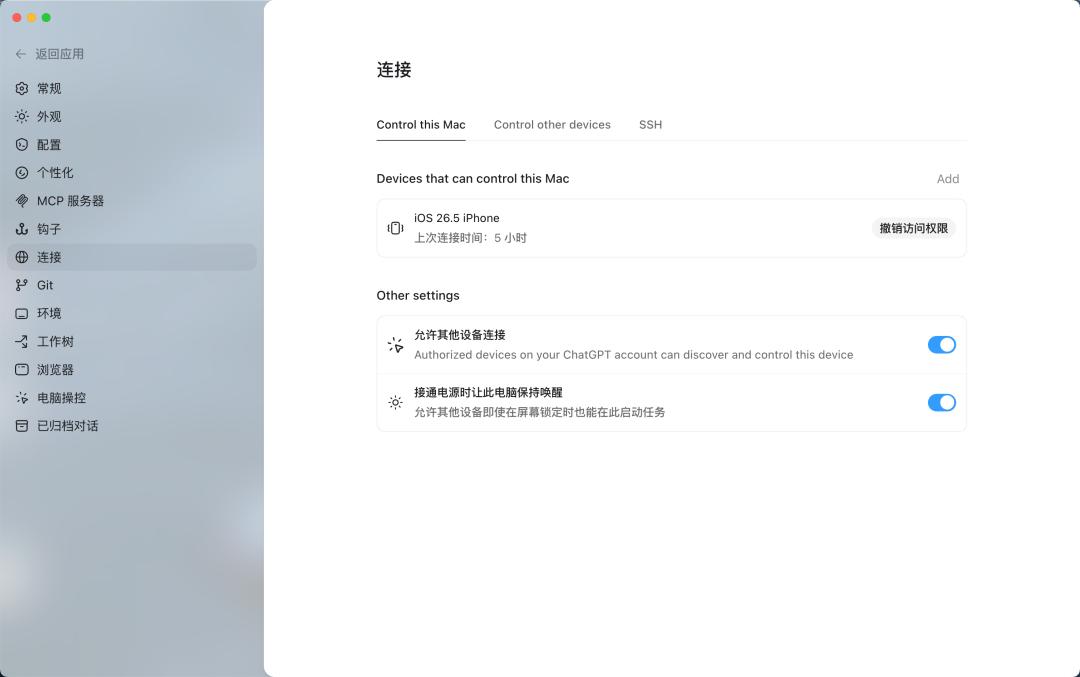
Nhiều công ty không phát triển phần mềm cục bộ mà thực hiện trên máy chủ từ xa với đầy đủ các phụ thuộc, quyền hạn và thông tin đăng nhập đã được cấu hình.
Trước đây, việc sử dụng Codex trong hoàn cảnh này đòi hỏi một số giải pháp tạm thời. Giờ đây, với tính năng Remote SSH chính thức, Codex có thể hoạt động trực tiếp trên các máy từ xa thông qua kết nối SSH.

Trong giai đoạn này, OpenAI đã nỗ lực hết sức để bắt kịp công việc của Anthropic về Claude Code, trong khi Anthropic liên tục lấy cảm hứng từ cộng đồng, biến những tính năng nhỏ thú vị từ cộng đồng nhà phát triển thành điểm bán hàng hấp dẫn cho sản phẩm của mình.
Khi các chức năng và hình thức ngày càng hoàn thiện, hầu như không còn ai xung quanh tôi nói về việc muốn trữ tôm hùm nữa.
Codedx của OpenAI và Claude Code của Anthropic đã dần sao chép các khả năng của "Lobster", và giờ đây vấn đề là ai có thể tạo ra trải nghiệm sản phẩm tốt hơn.
Đây quả thực là một điều tốt cho chúng ta. Các dự án mã nguồn mở có những ưu điểm riêng, nhưng các sản phẩm thương mại luôn cần phải ổn định hơn và dễ sử dụng hơn. Và trong sự lựa chọn giữa Claude Code và Codex, rất có thể tài khoản của Claude Code sẽ bị chặn, và Codex sẽ thắng.
Bài viết này được đăng tải từ tài khoản chính thức WeChat "APPSO" , do Discover Tomorrow's Products biên soạn và được xuất bản với sự cho phép của 36Kr.