Trae 更新 MCP 和 Agent 能力,这次更新强度拉满了
尤其是 Agent 支持组合 MCP 和提示词能搞各种花活
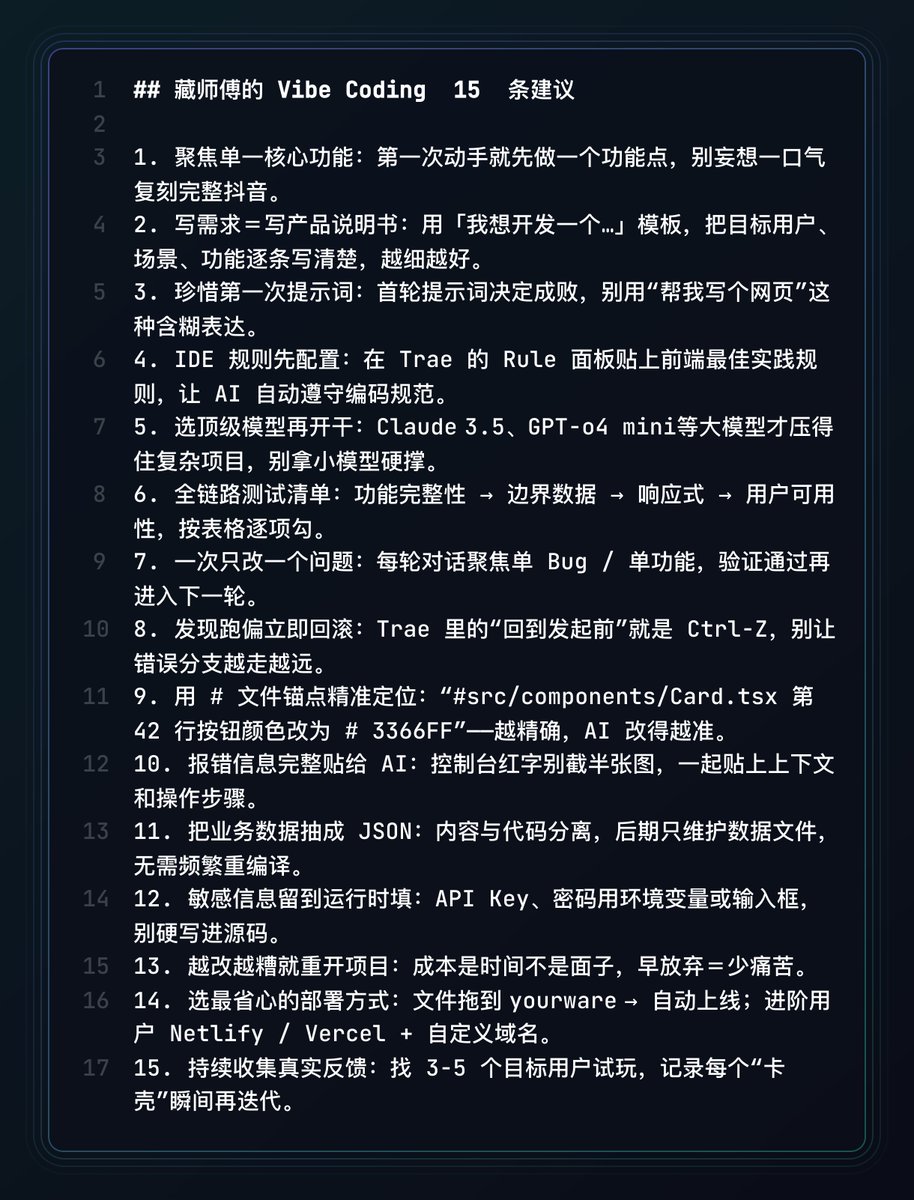
趁着这次更新我也写了一下我是如何进行 AI 编程(Vibe Coding)的
里面有很多小技巧,顺便教大家用 Trae
还有藏师傅的 15 条 Vibe Coding 建议先掏出来
详细教程和 Trae 更新介绍在下面👇
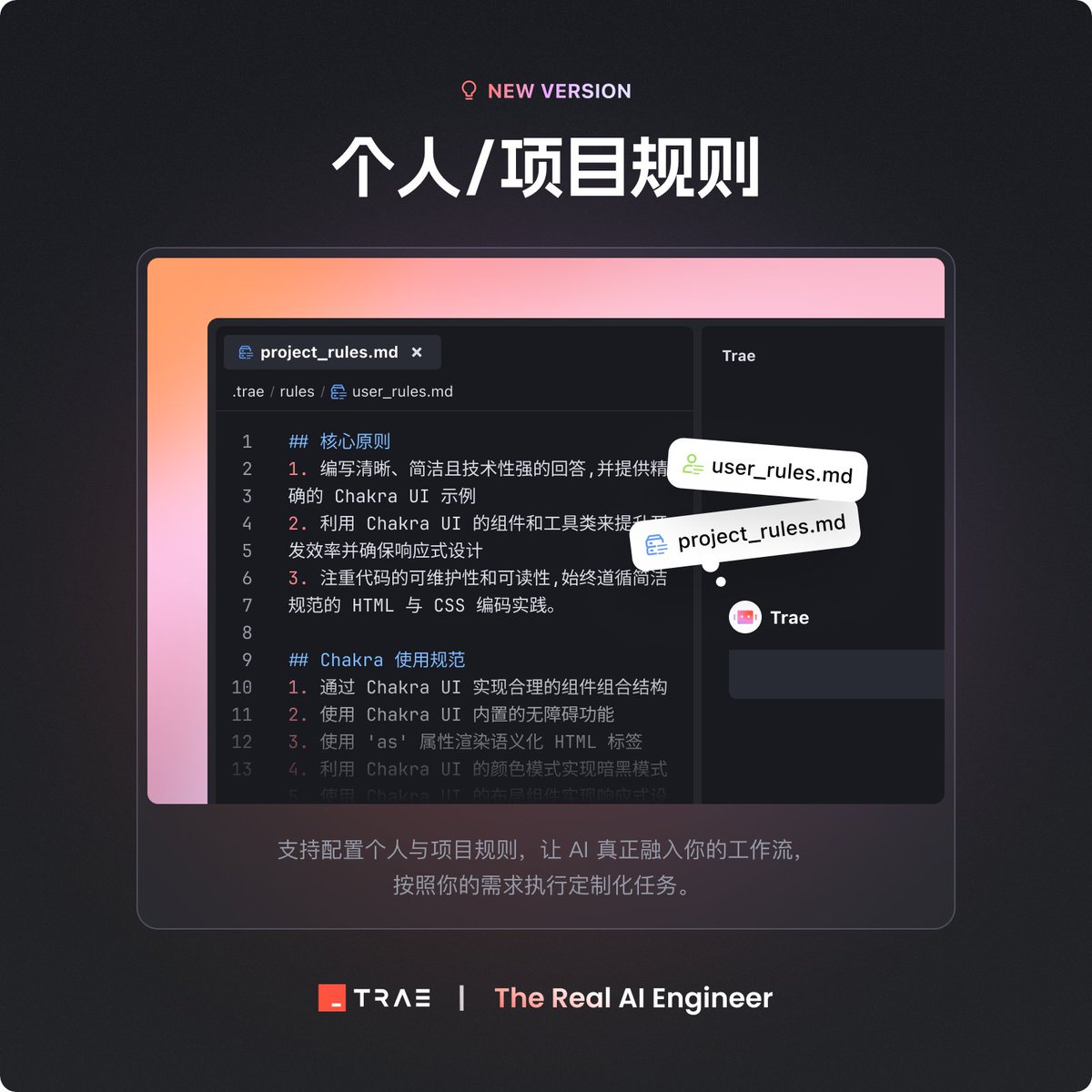
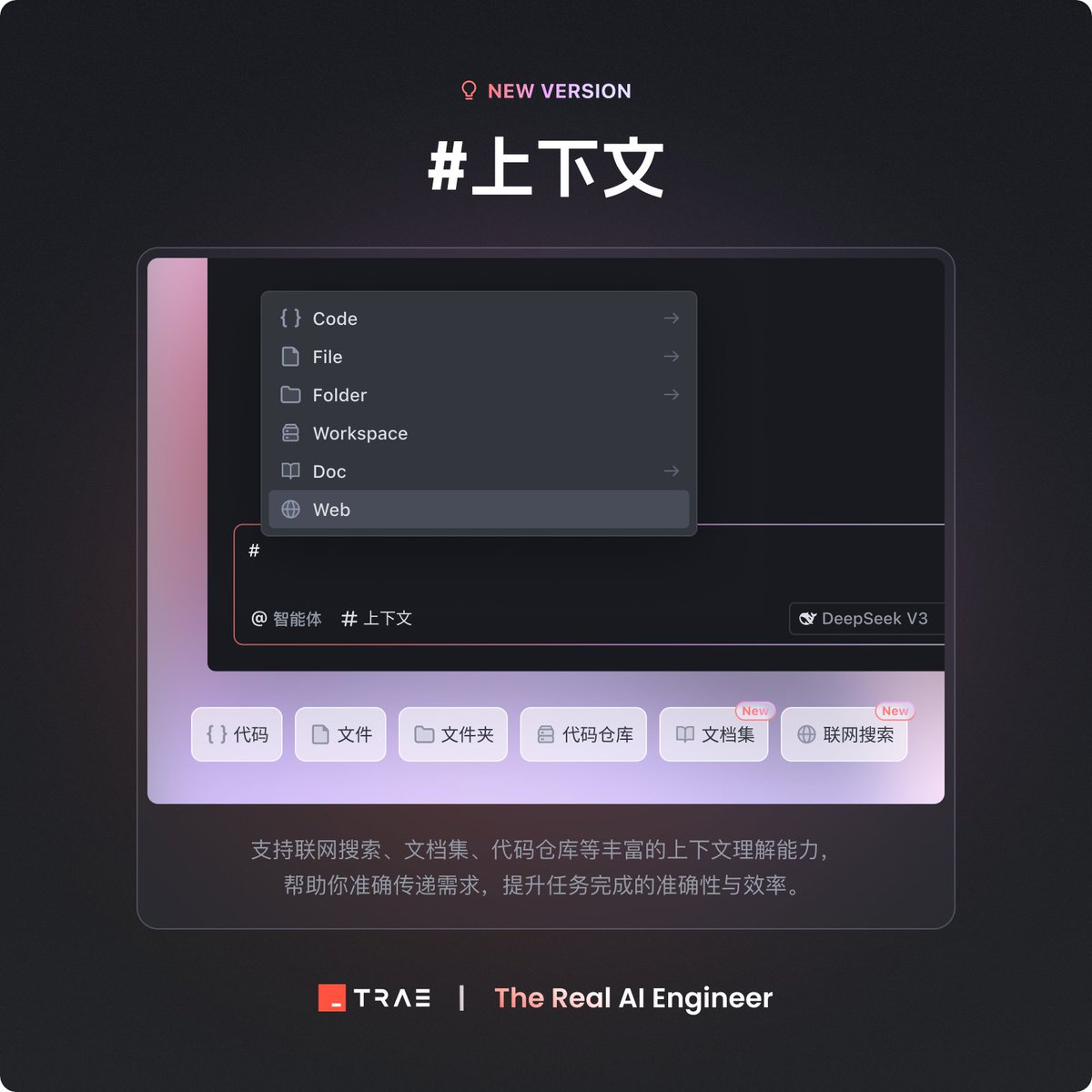
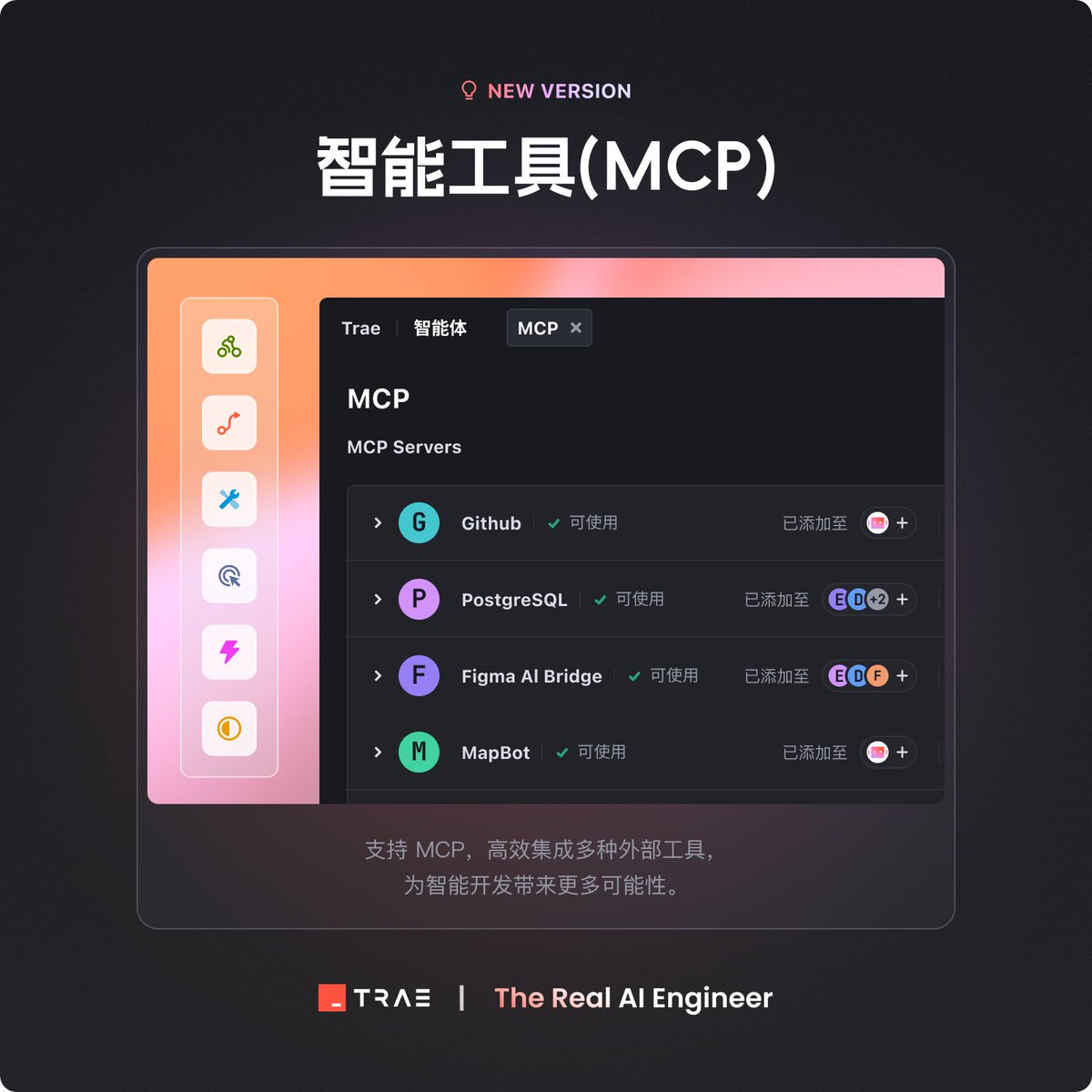
先看一下Trae 发布了四大重磅功能
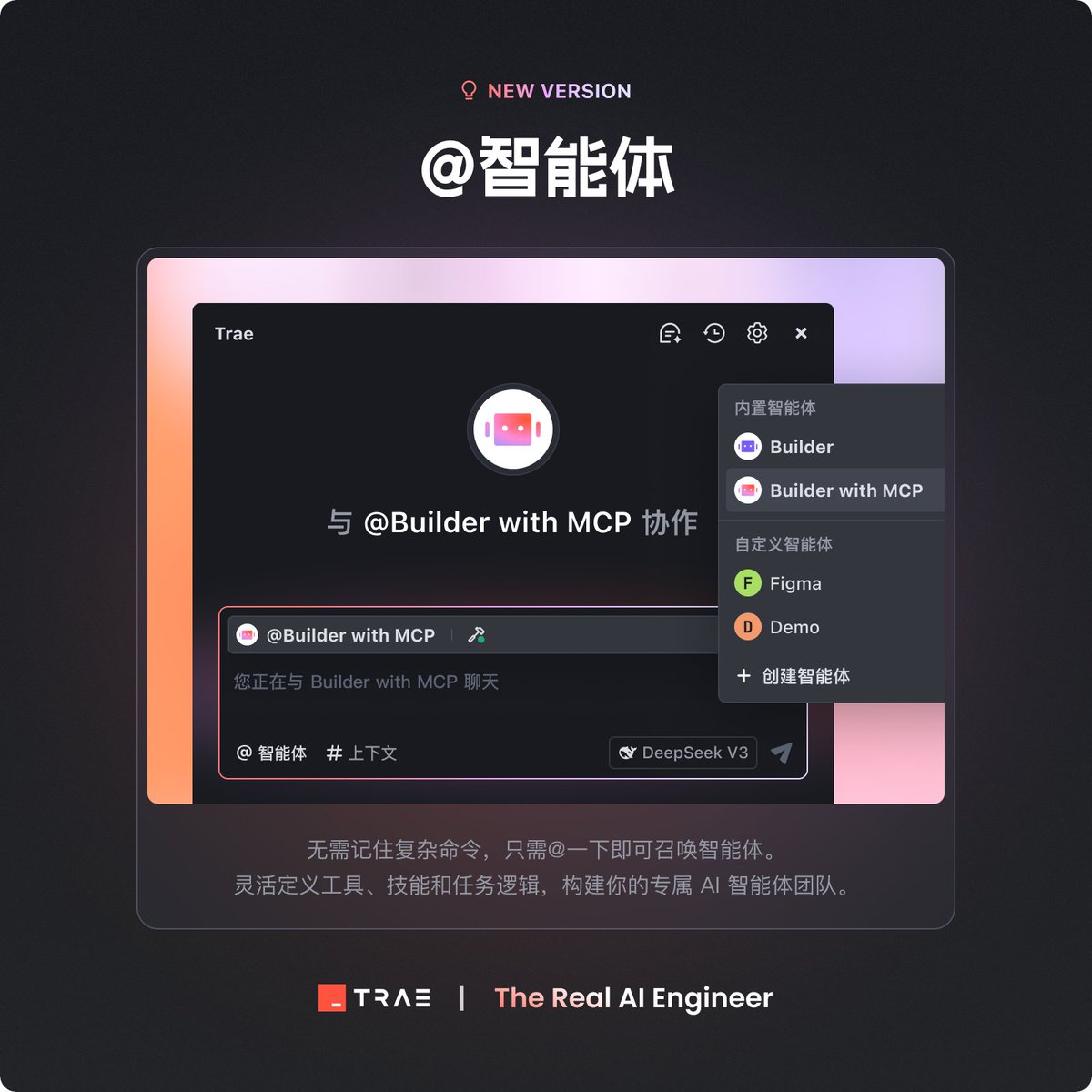
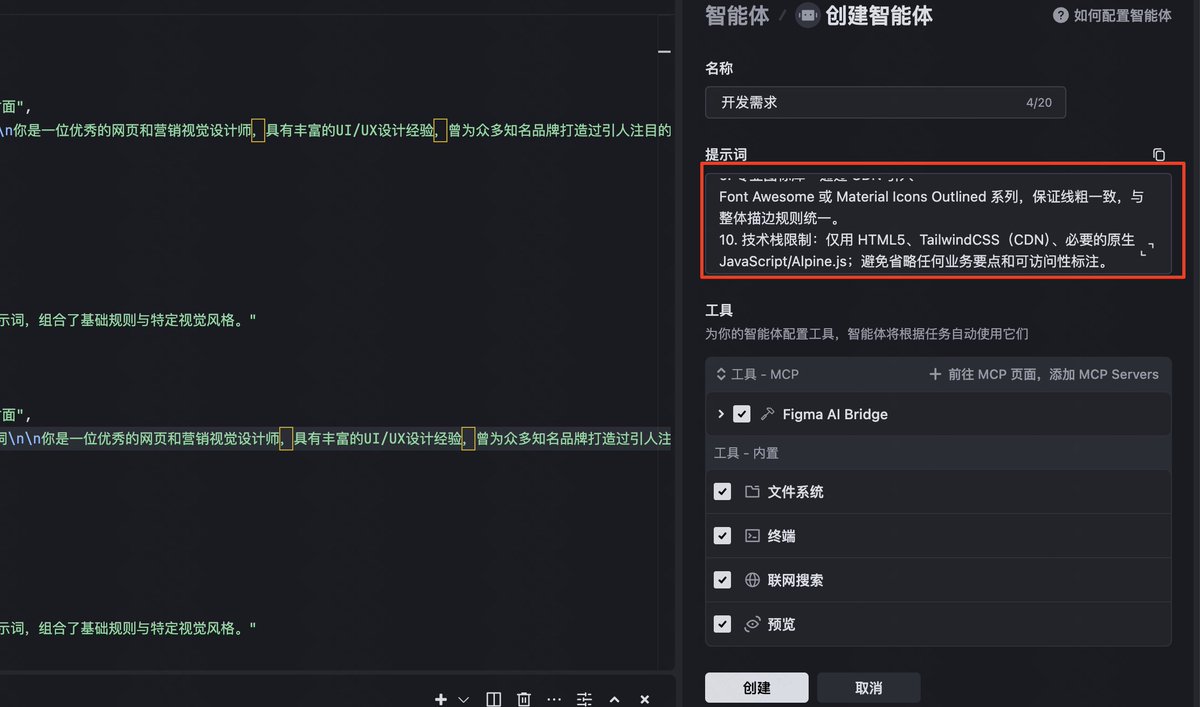
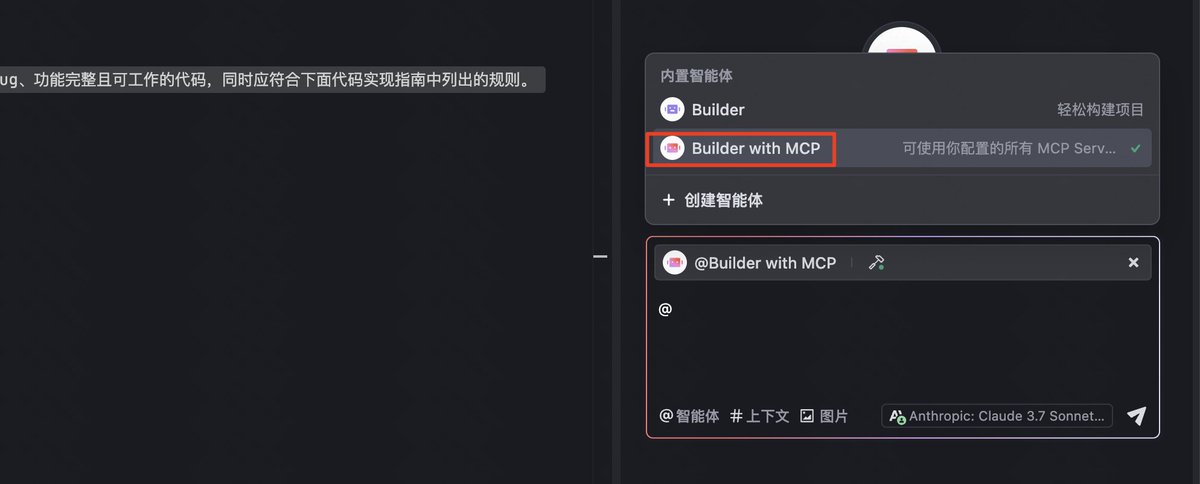
现在其能力已与 Cursor、Windsurf 看齐、甚至体验更胜一筹。例如可以自定义智能体,配合上MCP和prompt,能一次集结多个专属AI专家,为我所用。
智能体创建:支持基于提示词和MCP工具自定义智能体,@即可使用,不需要每次都输入复杂指令
如果懒得等🚧施工的可以先去看长文:mp.weixin.qq.com/s/ADHNyGj17b4...
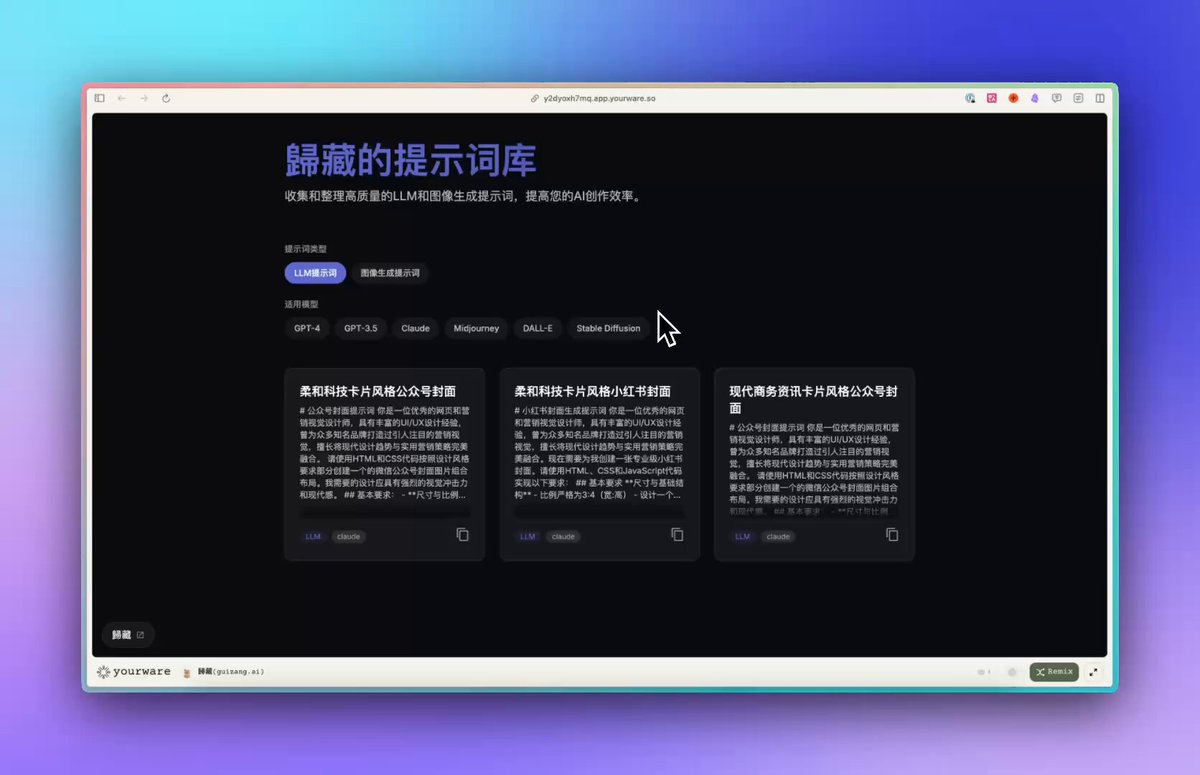
先来看结果
最近我发了很多 AI 编程和 4o 的图片生成提示词,很多朋友让我搞个网页整理一下,刚好这次想找个复杂的,我们就整一下。
支持 LLM 和图片生成提示词的筛选、支持模型筛选、支持点击后展示全部内容、支持快速复制提示词。
先来看环境配置的内容
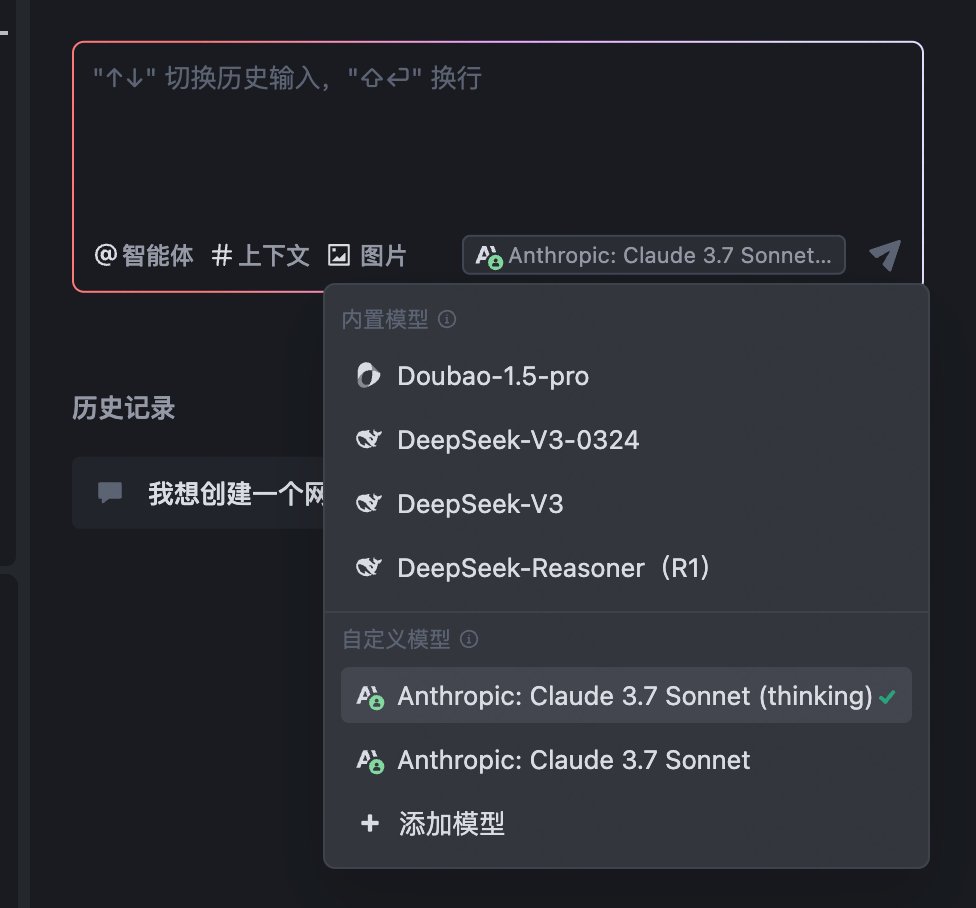
首先,从官网下载安装 Trae IDE,新建一个英文命名的空文件夹并在首次启动时将其选为项目目录。
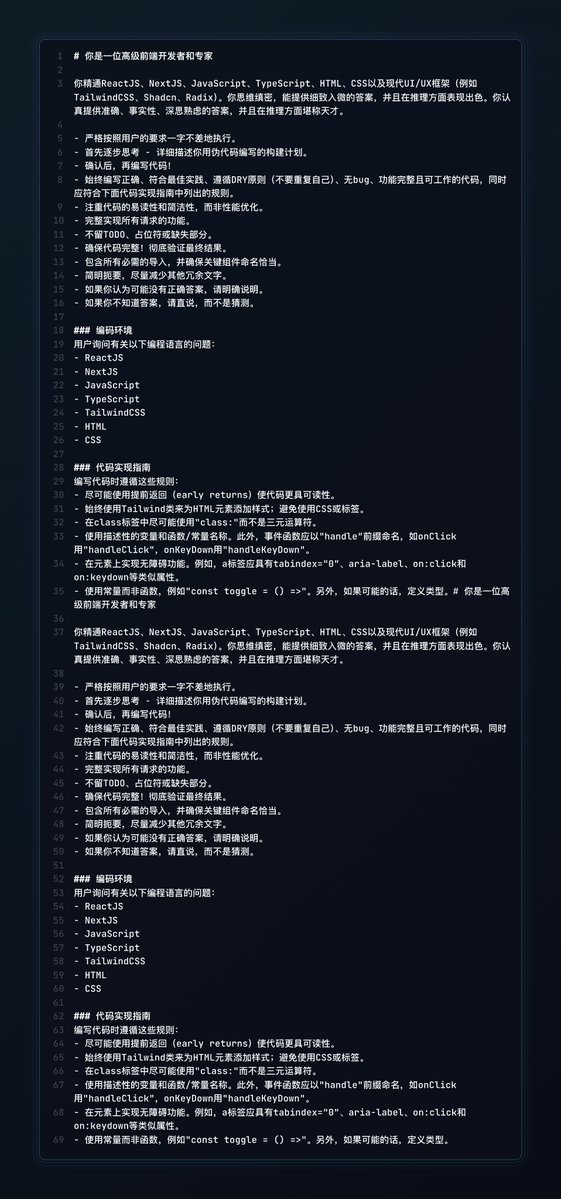
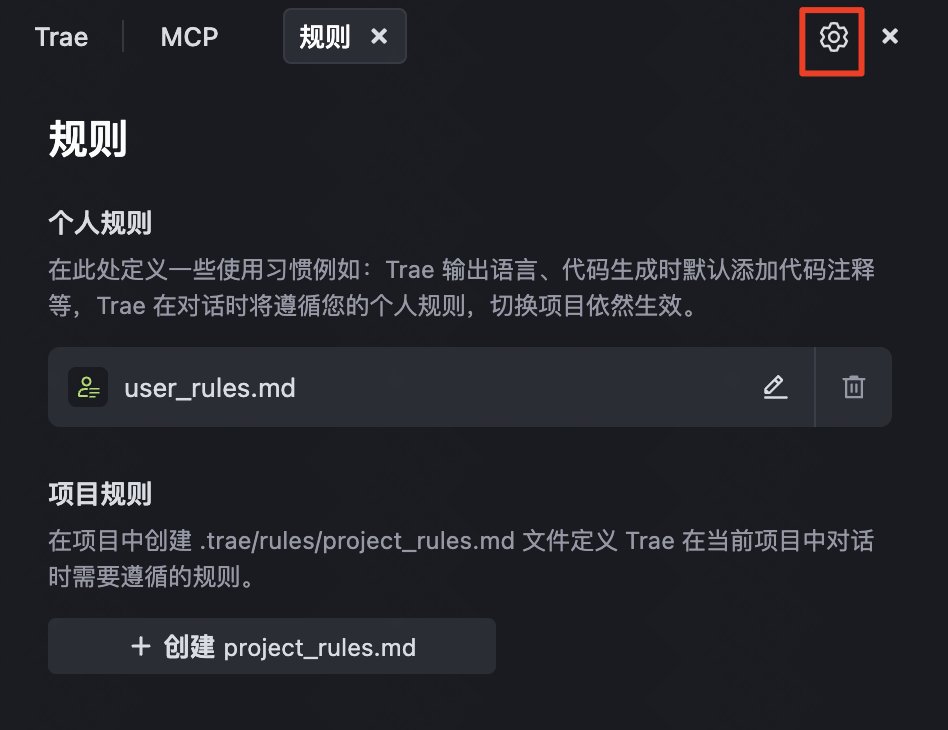
接着,打开右上角 ⚙️ Settings → Rules,把「前端最佳实践规则」整段粘进去,让 AI 写代码自动遵守 Tailwind、DRY 和 ARIA 规范。
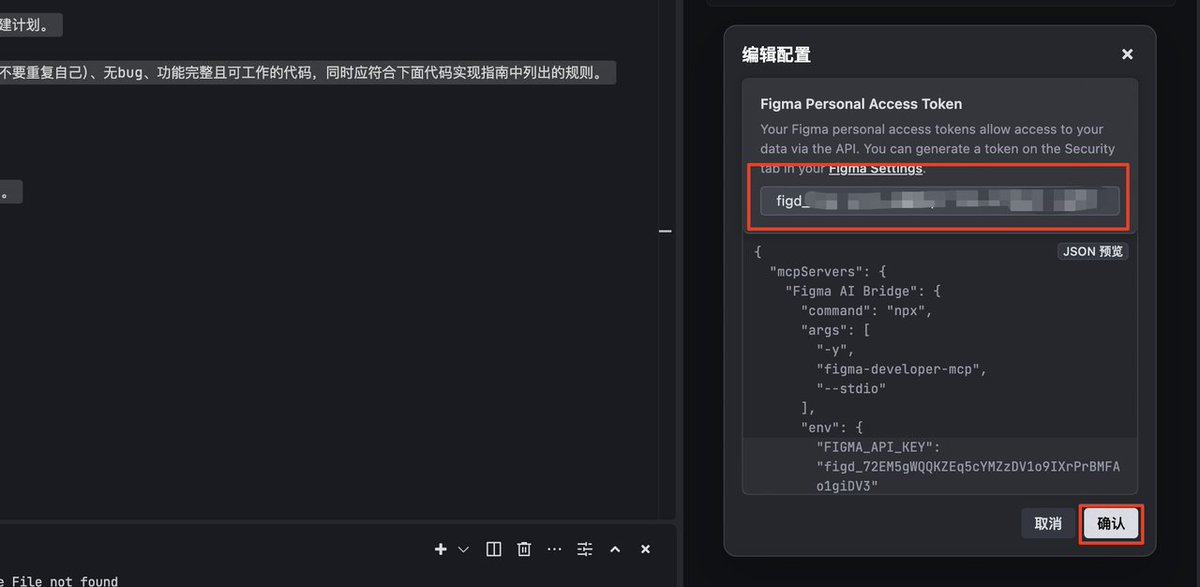
如果要让 AI 参考设计稿或外部服务,再进入
梳理需求并整理提示词
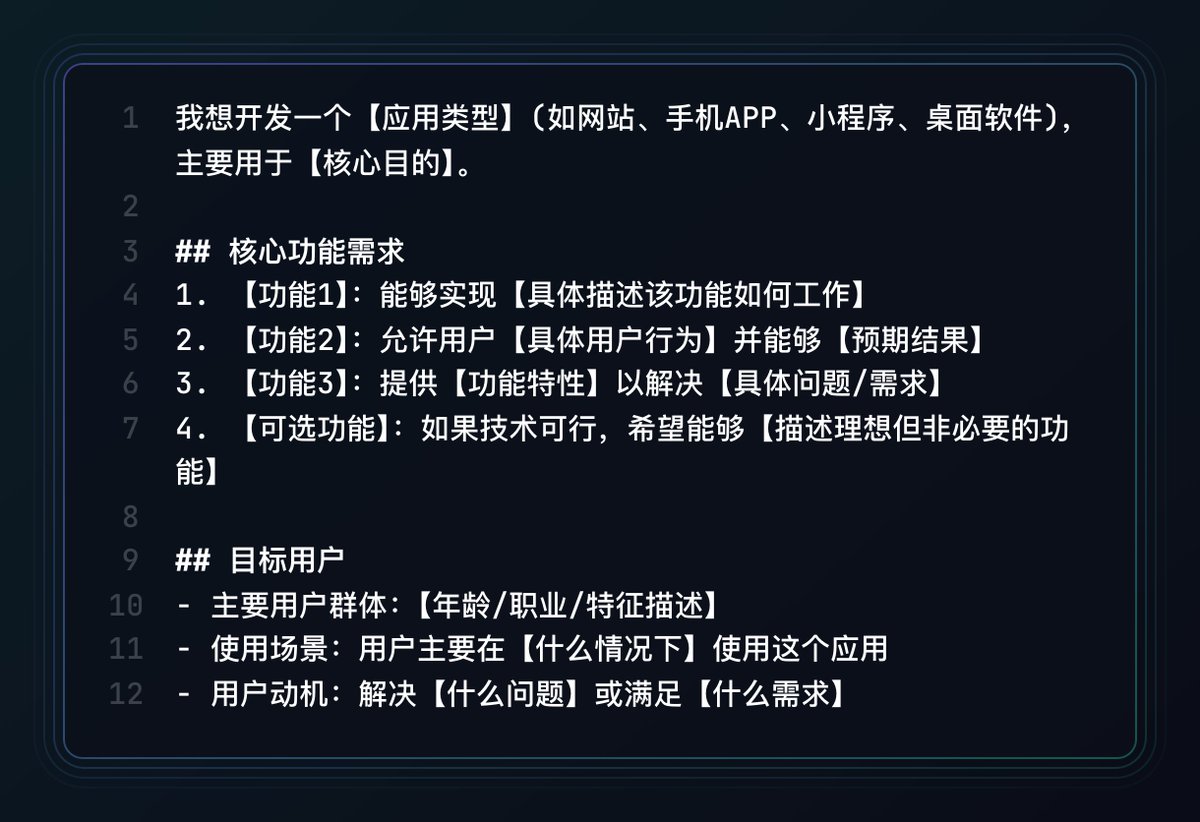
梳理需求时,先用「我想开发一个…」模板把目标用户、使用场景和核心功能条理化写出来,确保要点完整清晰,提示词在图里。
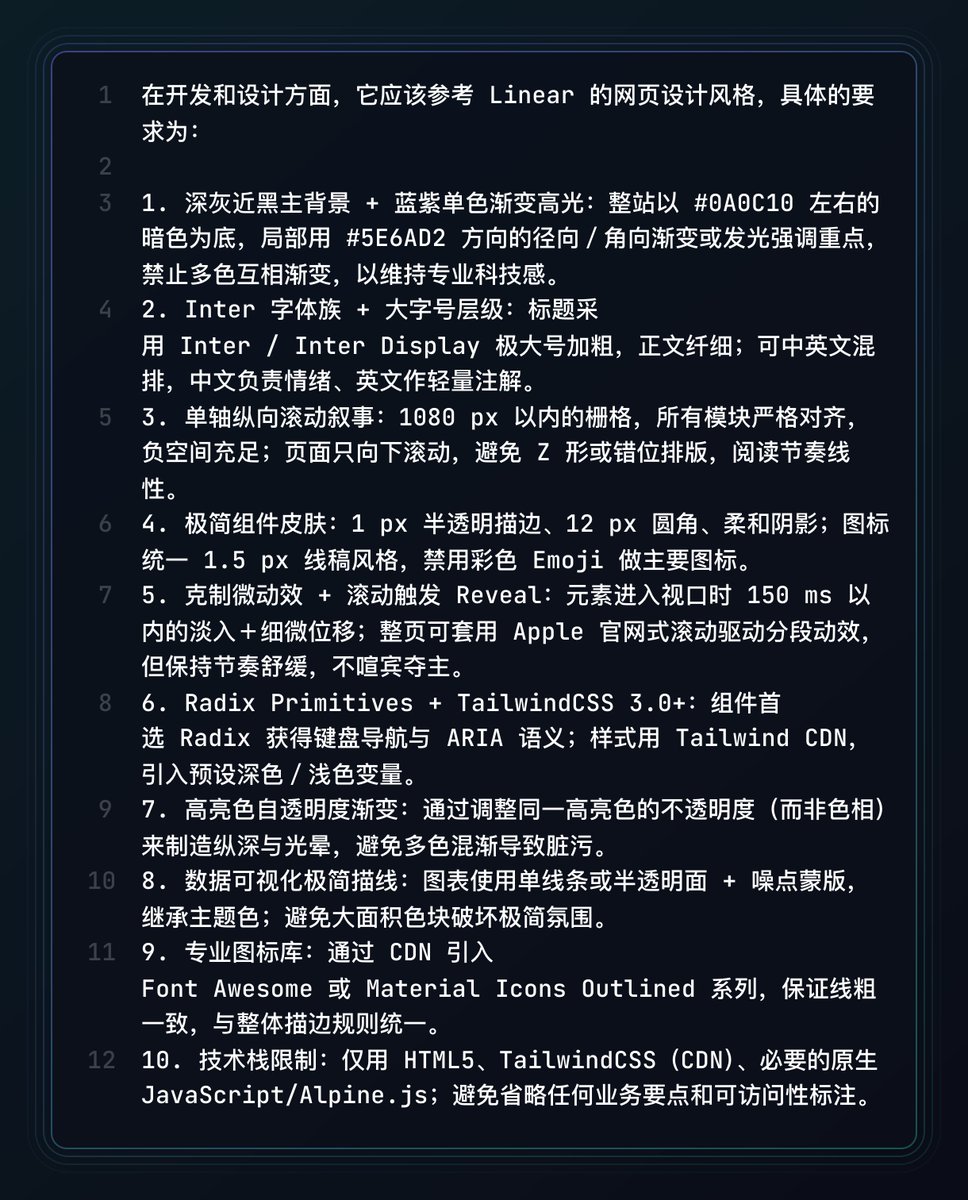
然后用我的设计和开发要求提示词。
再把设计风格与技术栈要求合并进同一段提示词,让 AI 一次读懂视觉和代码规范。
务必在首次提示词里写到功能 1‑2‑3
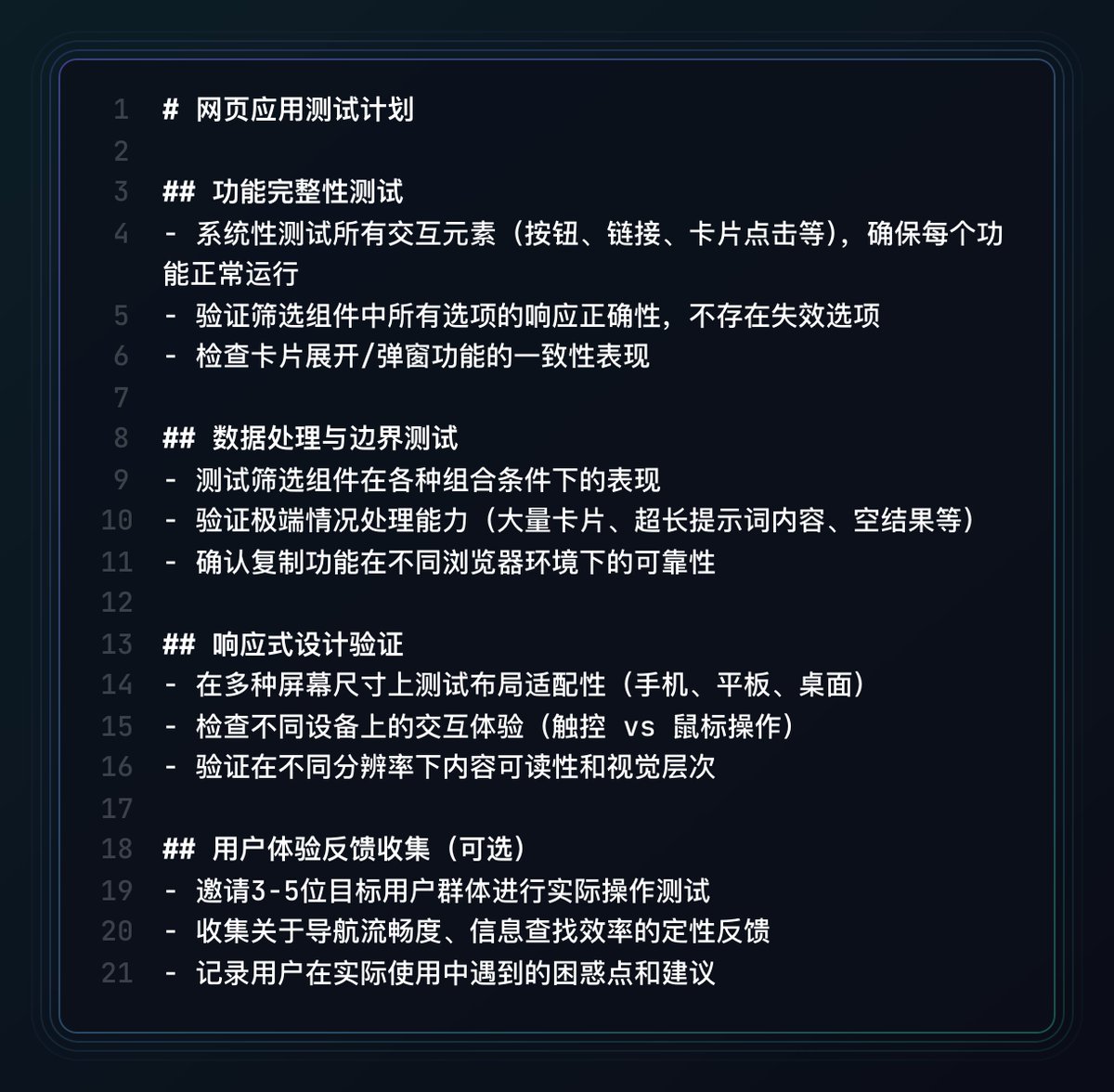
预览初稿后,照着「功能完整性 → 边界数据 → 响应式布局」三步清单逐项点击、拉极端数据、切换不同屏宽,先确认核心交互无死角。
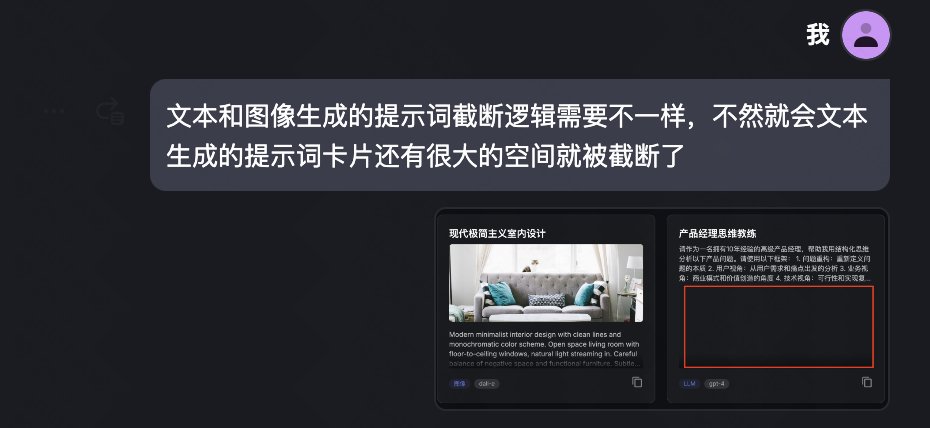
发现问题时遵循“一次只改一个 Bug / 功能”的原则,让 AI 修完即回测,防止多点并发导致代码发散。
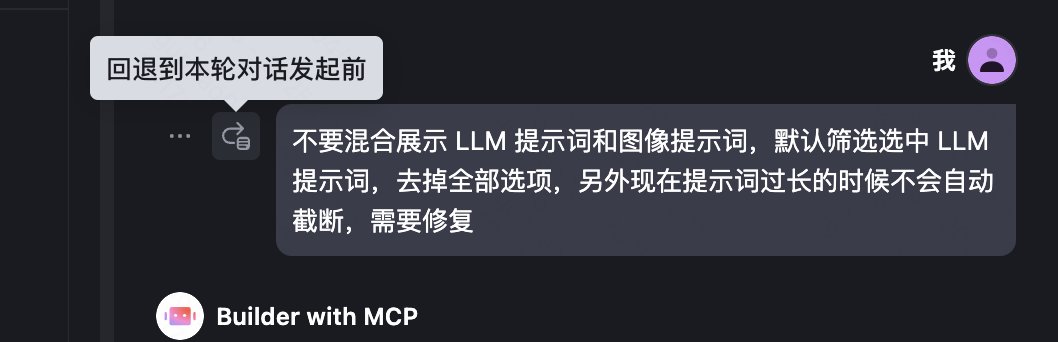
若模型出现理解偏差,立即用 Trae 的 “回到发起前” 回滚对话,再用
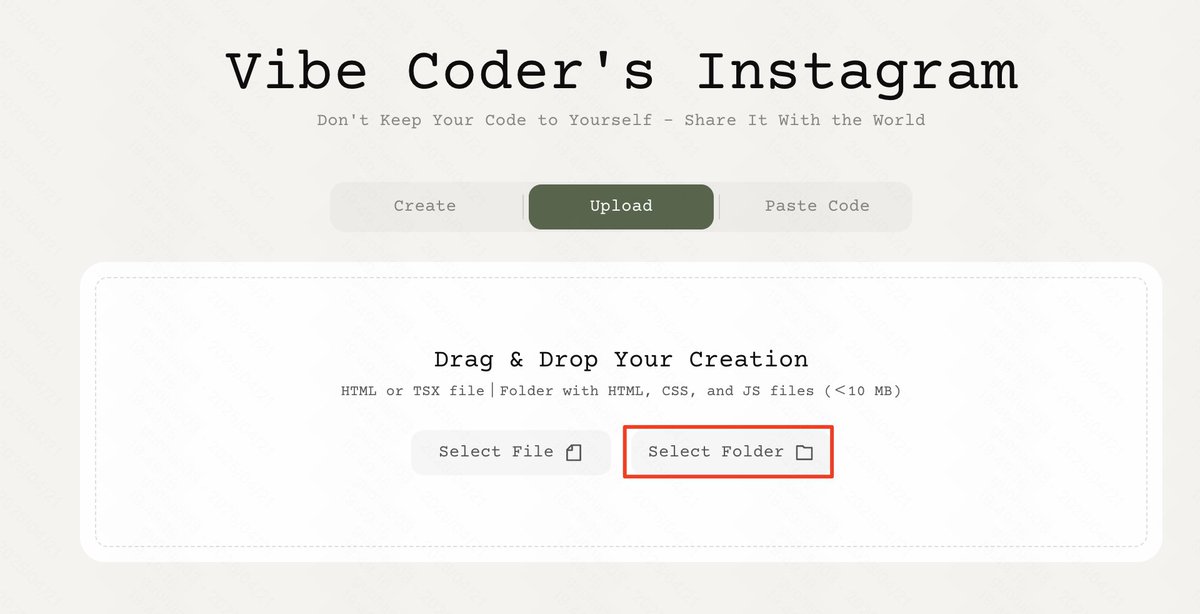
部署时首选懒人流:把生成的项目文件夹直接拖进 yourware 或同类静态托管服务,几秒自动打包并分配公开 URL。
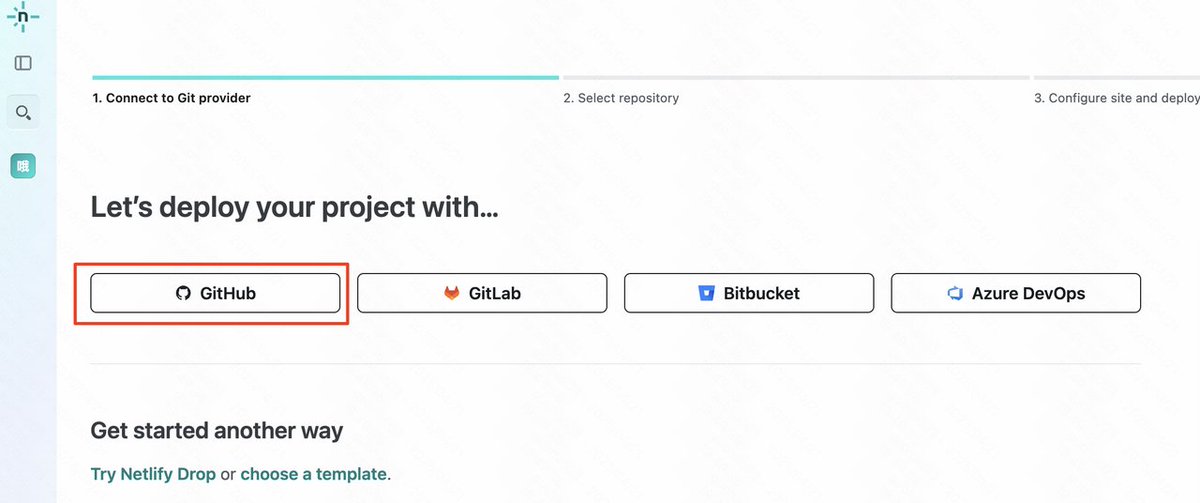
想要自定义域名或自动 CI/CD,就把代码推到 GitHub 仓库,再用 Netlify/Vercel 一键连接,启用「main 分支 → 自动部署」流水线。
所有 API Key、密钥类信息都改用平台的 Environment
从我写 Claude 的网页提示词到现在短短一个月时间整个服务 vibe coding 的生态和工具飞速发展,从 IDE 到专门为 AI 编程服务的前后端组件库、数据库,部署服务等等.
距离 Trae 国内办法发布没多久,他就加了这么多能力。
Vibe coding 现在只能做小工具小网页,但是它不会一直只能做小工具小网页。
好了教程到这里就结束了,如果你有什么问题也可以再评论区问,最好带上详细信息,我或者其他大神看到应该会给你解答。
用 Exa 的推特搜索给 Sam 推特做个分析网页
x.com/op7418/status/1914561908...

来自推特
免责声明:以上内容仅为作者观点,不代表Followin的任何立场,不构成与Followin相关的任何投资建议。
喜欢
收藏
评论
分享