Tác giả: Anony
Khi tiếp cận với một Ví tiền/Thiết bị ký số mới, thói quen tốt là nên thử sử dụng trên Mạng thử nghiệm Bit (không phải trực tiếp gửi vào các tài sản có giá trị trên Mainnet). Bài viết này sẽ giới thiệu một số lời khuyên hữu ích khi sử dụng Mạng thử nghiệm Bit.
Các loại Mạng thử nghiệm
Như tên gọi, Mạng thử nghiệm được dùng để thử nghiệm, và mạng này có thể không tồn tại lâu dài, cũng như Bit thử nghiệm trong đó không có giá trị.
Hiện tại, có ba Mạng thử nghiệm công khai phù hợp cho người dùng cá nhân: testnet3, testnet4 và signet. Hai cái đầu sử dụng cơ chế PoW để tạo Block, còn signet sử dụng chữ ký của các nhà vận hành mạng cố định.
Bất kể bạn sử dụng Mạng thử nghiệm nào, Bit thử nghiệm trong đó sẽ không tương thích với các mạng khác, vì vậy, không kể bạn muốn nhận Bit thử nghiệm (xem bên dưới) hay chuyển Bit thử nghiệm, bạn đều phải đảm bảo rằng đang sử dụng cùng một mạng.
testnet3 ra đời cùng với phiên bản Bitcoin Core 0.7, đã hoạt động được 15 năm. Do độ khó tạo Block trên Mạng thử nghiệm thấp, một mặt làm tốc độ tạo Block không ổn định, mặt khác dễ bị tấn công "Tấn công Méo thời gian"; testnet4 được ra mắt để giải quyết các vấn đề này.
Hiện tại, Chuỗi Block của testnet3 đã phình to rất lớn, vì vậy, nếu bạn thử phương pháp "Đồng bộ Chuỗi Block Mạng thử nghiệm tại chỗ" được mô tả bên dưới, chúng tôi không khuyến khích đồng bộ testnet3 nữa. Bạn nên cân nhắc đồng bộ testnet4 hoặc signet. Tuy nhiên, nếu bạn thử sử dụng "Máy chủ Mạng thử nghiệm công khai", bạn không cần phải quan tâm đến những vấn đề này.
Máy chủ Mạng thử nghiệm công khai
Đây là phương pháp tiện lợi nhất dành cho người dùng cá nhân.
Thông thường, các Ví tiền Bit chất lượng sẽ có hỗ trợ Mạng thử nghiệm riêng, và cho phép người dùng cấu hình thủ công để cung cấp dữ liệu Chuỗi Block cho phần mềm, vì vậy chúng ta có thể trực tiếp sử dụng Máy chủ Mạng thử nghiệm công khai.
Lấy ví dụ về Ví Sparrow trên máy tính để bàn.
Sau khi mở giao diện chính của Ví Sparrow, trong mục "Công cụ" ở góc trên bên trái, chọn "Khởi động lại ở...", trong tab bạn sẽ thấy các loại Mạng thử nghiệm được hỗ trợ, chọn một trong ba loại trên:
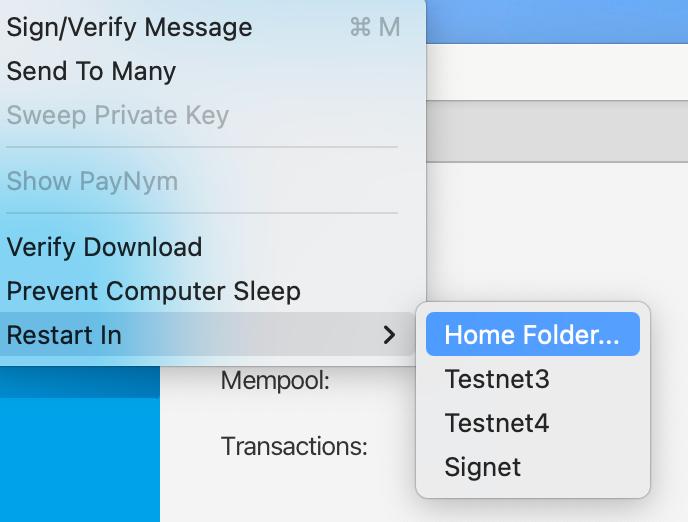
Lưu ý: Trên các phiên bản cũ của Ví Sparrow, bạn chỉ có thể thấy lựa chọn "Khởi động lại ở Mạng thử nghiệm", mà không thể chọn cụ thể loại Mạng thử nghiệm nào. Lúc này, nó sẽ sử dụng testnet3.
Sau khi khởi động lại, trong mục "Tệp" ở góc trên bên trái, chọn "Tùy chỉnh", sau đó trong các thẻ dọc chọn "Máy chủ", bạn sẽ thấy giao diện như sau:
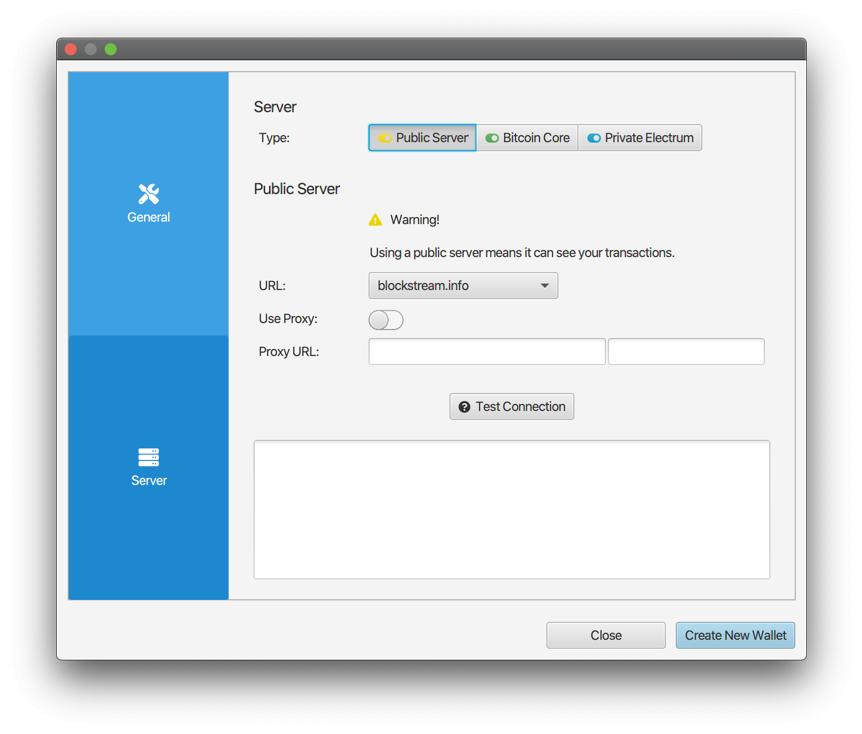
- Hình ảnh từ Sách hướng dẫn Ví Sparrow -
Các loại máy chủ ("Loại") có ba lựa chọn, "Máy chủ công khai" chính là Máy chủ Mạng thử nghiệm công khai mà chúng ta đề cập ở đây. Bạn có thể chọn một trong các địa chỉ URL được liệt kê bên dưới "URL".
Sau đó, bạn có thể tạo ví mới trong Sparrow theo nhu cầu thử nghiệm của mình. (Lưu ý, đừng sử dụng cùng một từ khóa gốc như ví chính mạng.)
Xin lưu ý: Mặc dù có thể sử dụng máy chủ công khai để sử dụng Mạng thử nghiệm, nhưng chúng tôi không khuyên bạn làm tương tự với Mainnet, vì điều này sẽ ảnh hưởng đến quyền riêng tư của bạn. Như cảnh báo của Ví Sparrow, máy chủ công khai có thể nhìn thấy tất cả các giao dịch liên quan đến ví của bạn; chỉ cần muốn, máy chủ có thể khử nặc danh ví của bạn (ví dụ: thông qua địa chỉ IP, vị trí địa lý IP, thói quen sử dụng ví, v.v.).
Vòi Bit thử nghiệm
Sau khi tạo ví, Bit thử nghiệm sẽ lấy từ đâu? Câu trả lời là từ các trang web "Vòi (Faucet)". Bạn có thể tìm kiếm trên công cụ tìm kiếm "bitcoin <loại Mạng thử nghiệm bạn chọn> faucet".
Lưu ý, bất kể sử dụng Vòi nào, bạn chỉ nên cung cấp địa chỉ ví Mạng thử nghiệm của mình, không nên cung cấp bất kỳ thông tin nào khác hoặc bị dụ để nhấp vào nội dung hoặc tải xuống phần mềm khác.
Dưới đây là hai ví dụ về trang web Vòi:
- testnet4:
- signet:
Sau khi nhận được Bit thử nghiệm, một thói quen tốt là trả lại Bit thử nghiệm cho Vòi sau khi hoàn thành thử nghiệm. Ví dụ, trang web Vòi testnet4 ở trên cung cấp địa chỉ để trả lại.
Chạy nút Mạng thử nghiệm tại chỗ
Ngoài việc sử dụng Mạng thử nghiệm công khai, bạn cũng có thể chạy một nút Mạng thử nghiệm riêng, điều này sẽ mang lại cho bạn nhiều tự do thử nghiệm hơn.
Phần này giả định rằng bạn muốn chạy nút Bitcoin Core trên hệ thống Windows và đồng bộ Chuỗi Block Mạng thử nghiệm.
Tải về phiên bản Bitcoin Core phù hợp
Đầu tiên, bạn cần tìm và tải về phiên bản phù hợp của phần mềm trên trang phát hành Bitcoin Core. Các phiên bản Bitcoin Core mới hơn đều có thể đồng bộ signet, nhưng nếu bạn muốn đồng bộ testnet4, bạn phải sử dụng phiên bản sau 28.0.
Các tệp nhị phân có thể thực thi trên các hệ điều hành khác nhau sẽ được tải về từ các trang web dưới dạng sau, vui lòng chú ý các ghi chú phát hành cho từng phiên bản:
https://bitcoincore.org/bin/<phiên bản bitcoin core>/Ví dụ, nếu bạn muốn tải về Bitcoin Core 28.1, bạn sẽ mở trang web: https://bitcoincore.org/bin/bitcoin-core-28.1/.
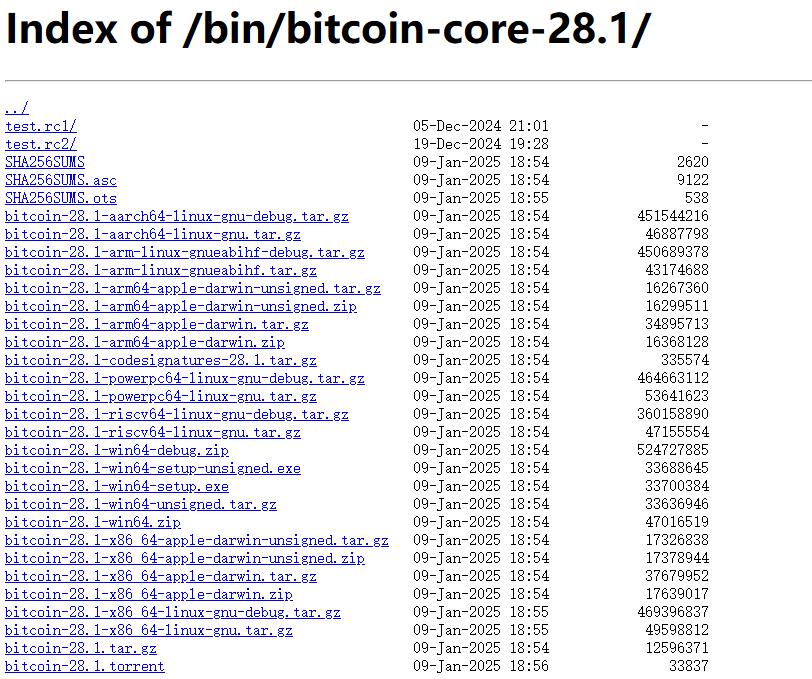
Ở đây, các tệp bắt đầu bằng bitcoin-28.1 là các tệp nén/nhị phân có thể chạy trên các hệ điều hành và tập lệnh CPU khác nhau. Giả sử bạn đang sử dụng hệ thống Windows (và là 64 bit), bạn có thể chọn một tệp cài đặt có chứa ký tự win64. Nếu bạn quen với giao diện có cửa sổ hoạt động, bạn có thể chọn .exe, nếu không thì .zip sẽ tiện lợi hơn. Trong phần tiếp theo, chúng tôi sẽ gi
SHA256SUMS bằng Notepad và kiểm tra xem giá trị băm có nằm trong đó và khớp với tệp cài đặt bạn đã tải về không.
- Nếu không khớp, tuyệt đối không được sử dụng tệp cài đặt đó!
Sau đó, sử dụng lệnh GPG để xác minh chữ ký mật mã học của tệp SHA256SUMS.asc được tạo bởi một trong những nhà phát triển mà bạn biết:
gpg --verify ./SHA256SUMS.asc- Lưu ý rằng, điều kiện tiên quyết để xác minh là bạn đã có được một số khóa công khai của các nhà phát triển. Bạn có thể tìm thấy chúng tại trang web này: https://github.com/bitcoin-core/guix.sigs/tree/main/builder-keys. Sau khi lưu các tệp
.gpgvào một vị trí nào đó, bạn có thể mở terminal tại vị trí đó và sử dụng lệnhgpg --import ./ <tên tệp khóa công khai>để nhập khóa công khai vào chương trình xác minh GPG của bạn. - Nếu quá trình xác minh thành công, đầu ra sẽ bao gồm câu "Good signature (Chữ ký tốt)".
- Nếu xác minh không thành công, đừng sử dụng tệp cài đặt bạn đã tải về!
Các chuẩn bị khác
Sau khi giải nén các tệp (tức là các tệp chương trình chạy Bitcoin Core) từ tệp .zip vào một vị trí, bạn cần đặt vị trí bin trong đó làm "biến môi trường".
- Trên hệ thống Windows, tìm kiếm "Chỉnh sửa biến môi trường" trong ô tìm kiếm, trong cửa sổ hiện ra, nhấp vào "Biến môi trường (N)...", trong mục "Biến môi trường của người dùng" hãy nhấp đúp vào "Path", sau đó chọn "Mới", nhập
<Vị trí lưu trữ chương trình Bitcoin Core>/bin, nhấn "Xác nhận" để lưu.
Tạo một tệp có tên "bitcoin.conf", nhập nội dung sau vào đó:
signet=1server=1datadir=<Một vị trí bạn muốn lưu trữ dữ liệu blockchain>Điều này sẽ khiến nút của bạn đồng bộ hóa với mạng signet khi khởi động. Nếu bạn muốn thử mạng testnet 4, hãy viết như sau:
testnet4=1server=1datadir=<Một vị trí bạn muốn lưu trữ dữ liệu blockchain, ví dụ: D:\bitcoin-blockchian>Tệp này chính là tệp cấu hình mà chúng ta thường nói đến.
Lưu tệp trên vào thư mục sau:
C:\Users\<Tên người dùng của bạn>\AppData\Roaming\BitcoinTệp phải được lưu vào thư mục này.
bitcoind. Sau khi nhấn Enter, nút của bạn sẽ bắt đầu khởi động và đồng bộ hóa với mạng thử nghiệm. Lưu ý rằng, đóng cửa sổ terminal sẽ khiến Bitcoin Core ngừng chạy; nếu bạn muốn dừng chạy, khuyến nghị sử dụng lệnh bitcoin-cli stop trước khi đóng các cửa sổ liên quan.
Bạn cũng có thể nhập lệnh bitcoin-qt, điều này sẽ mở một cửa sổ vận hành trực quan hơn và cũng dễ dàng hơn khi muốn dừng.
Người dùng cài đặt bằng tệp .exe cũng có thể làm theo quy trình cấu hình tương tự.
Sử dụng Sparrow để kết nối với Bitcoin Core
Như đã nói ở chương trước, Sparrow cho phép cấu hình máy chủ thủ công. Trong ba loại máy chủ tùy chọn, "Bitcoin Core" là chỉ nút cục bộ của bạn. Bạn cần nhập một số thông số thủ công để đảm bảo Sparrow kết nối thành công.- Trong ô đầu tiên của "URL", nhập
127.0.0.1; trong ô thứ hai, nhập38332(signet) hoặc48332(testnet4). - Trong ô đầu tiên của "Data Folder", nhập giá trị bạn đã đặt cho
datadirtrong tệp cấu hình (trong ví dụ trên làD:\bitcoin-blockchian) - Trong "Authentication", chọn "Default"
- Nếu bạn đã đặt "rpcuser" và "rpcpassword" trong tệp cấu hình, bạn cần chọn "User/Pass" và nhập các giá trị tương ứng.