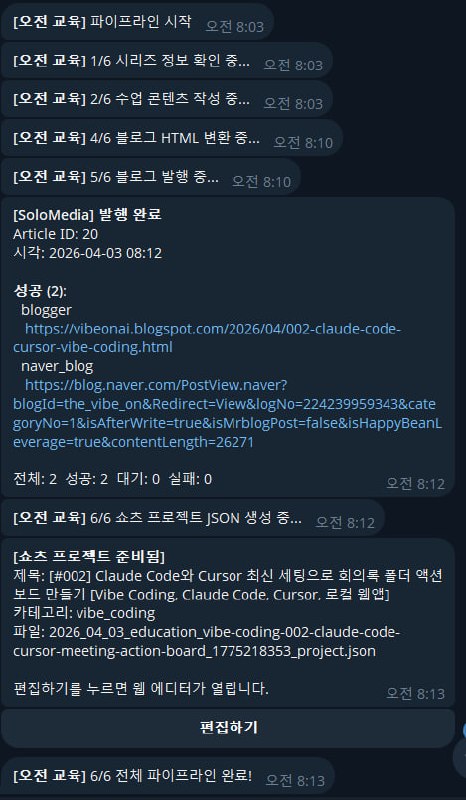
博客自动化 (1) 我想和想要实现博客自动化的朋友们分享一下我的经验! 这篇文章比较长……请您有空的时候再阅读! —————————————————— 我亲自搭建了一个系统,让AI每天自动撰写四篇博客文章。 最近我一直忙于这个项目和我的日常生活,根本没时间去思考它。虽然还有一些地方需要改进,但大部分问题都已经解决了。不过,我觉得还需要继续完善它的语气、形象和用户画像。 这是一个单人媒体引擎,每天自动运行四次,负责从收集趋势到发布博客文章和生成短视频的所有工作。我一开始使用的是Claude Code,但由于我没有购买Max x20套餐,而且代币消耗很快,所以我切换到了Codex CLI。 我一直想每天撰写人工智能新闻和Vibe Coding的教育内容,但每天手动撰写四篇长文实在太麻烦也太耗时了。于是,我萌生了“如果从收集到发布的所有环节都自动化会怎样?”的想法,并由此开始了这个项目。 起初我以为这很简单,但不同平台的发布方式各不相同,人工智能生成的文本一眼就能看出来,而且图片还存在版权问题。我花了超过一周的时间,每天修改,才最终定稿。 » 工作流程如下: Windows任务计划程序每天运行四次Python脚本。 (Vibe Coding教育系列第一部分,人工智能新闻第三部分) 一个流程周期包含6到7个阶段: 1)从Naver DataLab、Google Trends和14个RSS源收集趋势。 2)筛选出最具影响力的新闻,并使用Codex CLI撰写深度文章。 3) 它使用 Gemini 3.1 Flash 生成图像。 4) 它将内容转换为博客 HTML 格式。 5) 它同时发布到 Blogger 和 Naver Blog。 发布后,它甚至会通过 Google Indexing API 发送索引请求。 6) 它还会自动生成 Shorts 的 JSON 数据。此外,生成 Shorts 的 JSON 数据后,Telegram 消息中会添加一个“编辑”按钮。点击此按钮会打开一个本地视频编辑器,您可以在其中进行编辑并渲染视频。渲染完成后,点击“发布到 Instagram + YouTube”按钮会自动将内容发布到已连接的帐户 API。 此外,整个流程配置为通过 Telegram 机器人发送实时通知,因此您可以立即确定故障发生的位置,非常方便。 » 选择本地而非 Claude Cowork 的原因 实际上,我最初考虑过 Claude Cowork。云端自动运行确实很方便,不是吗? 然而,实际上限制太多了。Tistory 和 Naver Blog 就是典型的例子。 由于这两个平台的官方 API 早已停止维护,你必须使用 Playwright 直接启动浏览器。 此外,Tistory 经常重置 cookie 和登录验证,所以我干脆放弃了它。 另外,由于 Cowork 是基于云端的,它对 Blogger 等平台运行良好,但无法实现本地浏览器自动化。因此,诸如注册任务调度程序、访问 SQLite 数据库和处理图像文件等任务都需要本地依赖项,所以我只能在本地完成这些操作。 总而言之,一开始直接在本地运行 Claude Code CLI 比使用 Claude Cowork 自由得多。我后来才将文章写作部分切换到 Codex CLI,因为我的 Claude Max 订阅有令牌限制。如果你一天写四篇文章,很快就会达到极限 ;( » 我在 Naver Blog 自动化方面遇到的最大难题是…… 这部分真的让我很头疼。标准的网页自动化方法在 Naver SmartEditor ONE 上完全不起作用…… 由于编辑器无法识别通过 DOM 操作或 execCommand 进行的文本输入,一个奇怪的 bug 不断出现:用 pyperclip 复制到剪贴板,然后用 Ctrl+V 粘贴,结果整个文本都会出现删除线。我甚至尝试用 `page.keyboard.type()` 逐个字符输入,结果还是一样。 所以,我添加了一个脚本,在 Naver Blog 上的文章发布完成后,选中整个正文内容(Ctrl+A),然后点击删除线按钮;这样就解决了问题。就是这样…… 图片的处理也不容易;结果发现,通过点击图片按钮来处理图片比较稳定。编辑器捕获文件选择器事件以上传本地文件,并使用边界框鼠标点击而不是 CSS 选择器点击发布按钮。
本文为机器翻译
展示原文
相关赛道:

Telegram
免责声明:以上内容仅为作者观点,不代表Followin的任何立场,不构成与Followin相关的任何投资建议。
喜欢
收藏
评论
分享