為什麼所有人都應該學會 TradingView?
TradingView 功能強大,整合美股、加密貨幣及全球經濟數據,幫助基本面分析師緊跟市場情緒與跨市場動態。隨著 BTC ETF 上市,加密市場與美股連動性增強,TradingView 的跨市場整合分析已成為必備技能。
過去幣研曾介紹其技術分析功能,本篇將以「基本面分析所需」為導向,從 TradingView 的「超級圖表」開始,學習所有基本面分析時判斷市場情緒所需的功能。
超級圖表基礎介紹
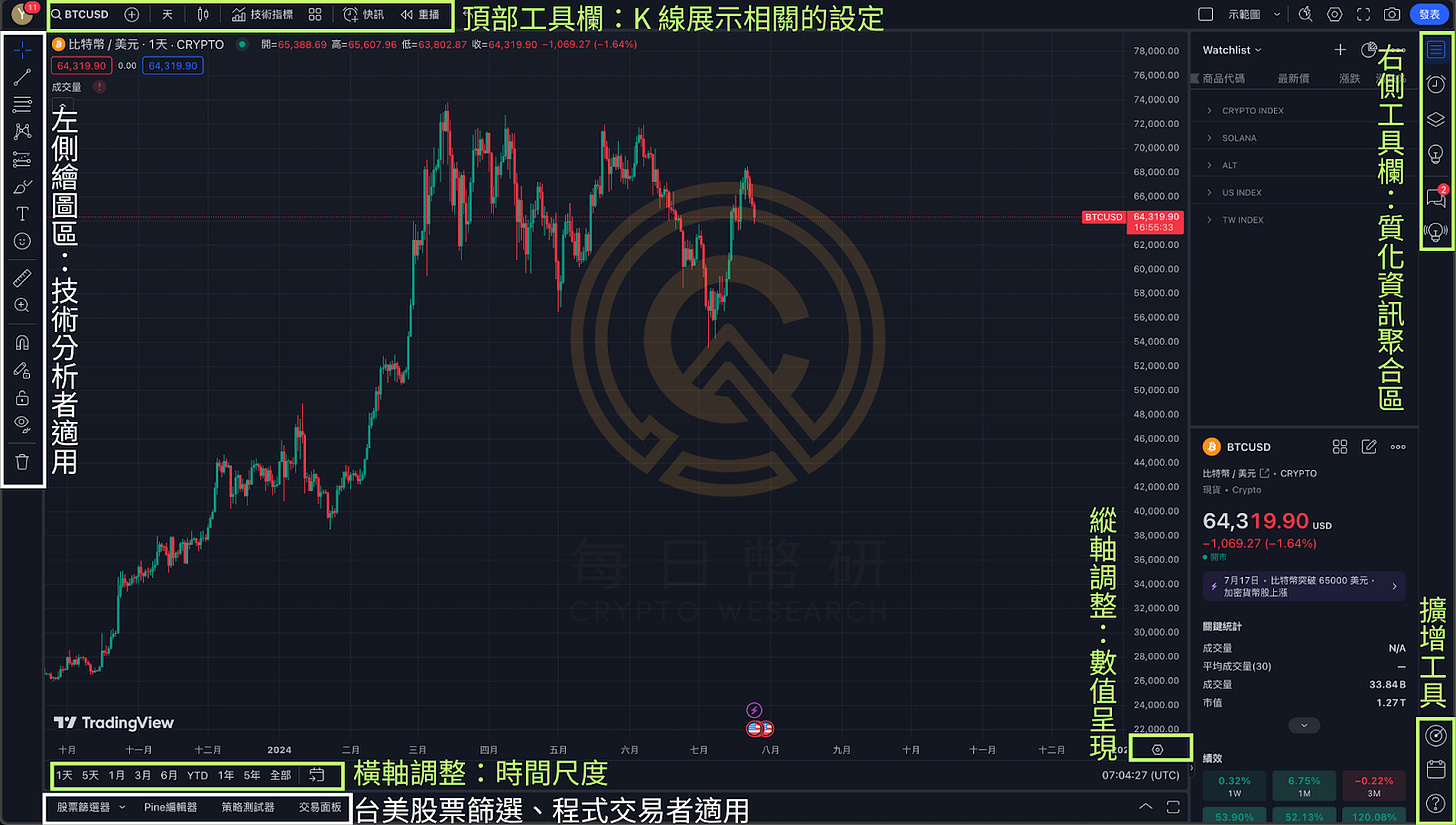
超級圖表號稱「一個終端即可統治一切」,意即憑藉一個功能就能滿足交易員所有的需求,帶給所有人完整的分析體驗,股票市場看 Bloomberg,而或許加密貨幣分析有很大一部分可以仰賴於 TradingView
然而,進入 TradingView 超級圖表(Super Chart),各個角落的按鍵容易讓初學者眼花撩亂,不清楚該從哪裡開始。對此,筆者將版面中每個區塊的功能框起來整理如上圖,並透過下表簡單講解,後續將詳細介紹圖中綠色區塊,以基本面分析為導向,帶讀者學會需要的功能。
欄位名稱 | 基礎介紹 | 應用場景 |
頂部工具欄 | K 線展示相關的設定 | 版面呈現客製化 |
橫軸調整 | 時間尺度 | |
縱軸調整 | 數值呈現單位 | |
右側工具欄 | 質化資訊聚合區 | 統整資訊、做筆記、 累積交易心得 |
擴增工具 | 1. 股票篩選 | 1. 台美股交易、程式交易 |
2. 經濟日曆 | 2. 重大宏觀經濟數據公布 | |
3. 功能智慧查詢 | 3. 功能查詢、進階學習 | |
左側繪圖區 | 大量技術分析繪圖工具 | 技術分析 |
底部工具欄 | 股票篩選、交易回測 | 台美股交易、程式交易 |
進入超級圖表要做的第一件事

進入首頁,免費註冊會員,確保後續操作的數據版面都能保存
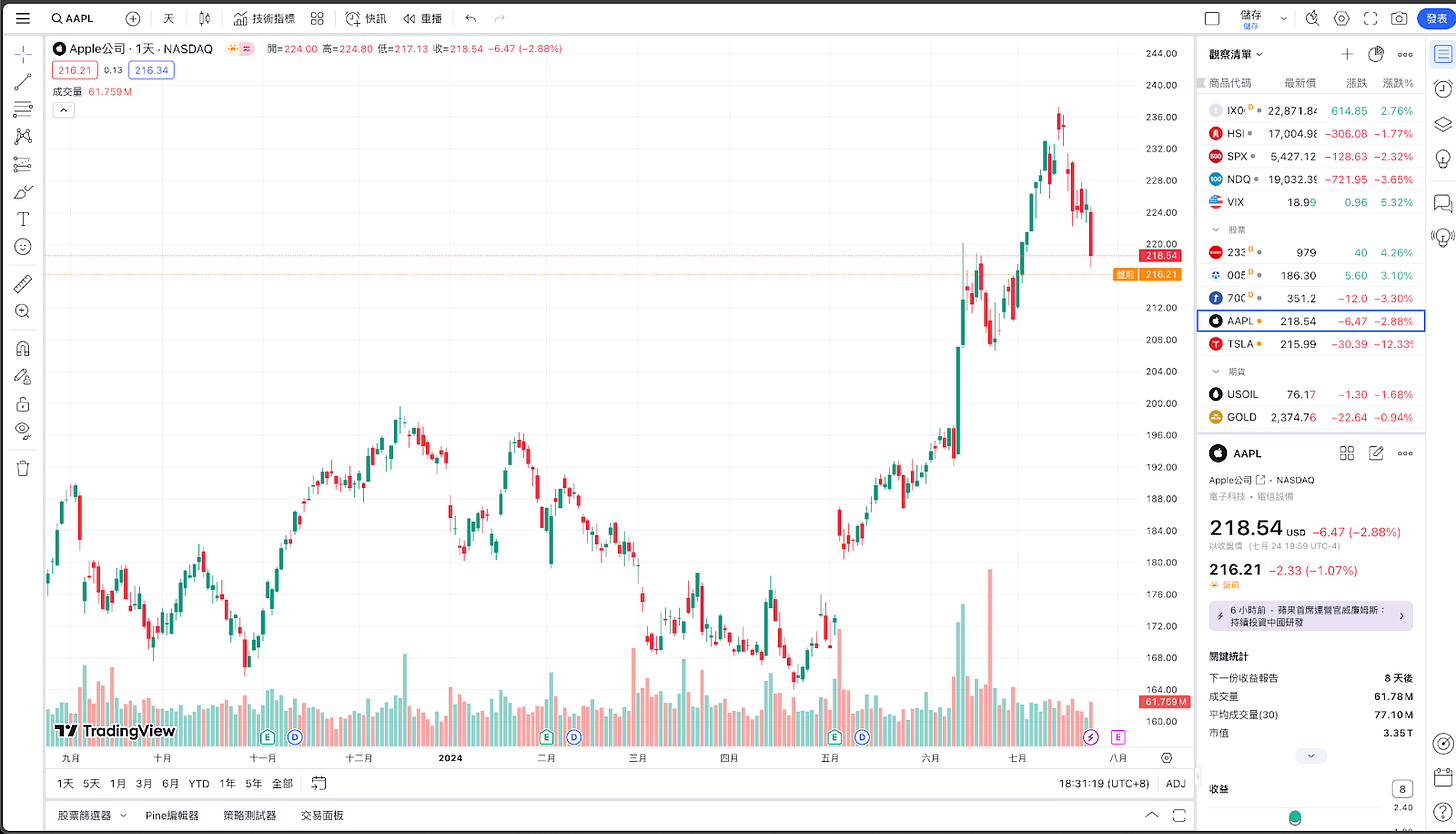
一開始進入【超級圖表】,版面會預設進入 $AAPL 的版面
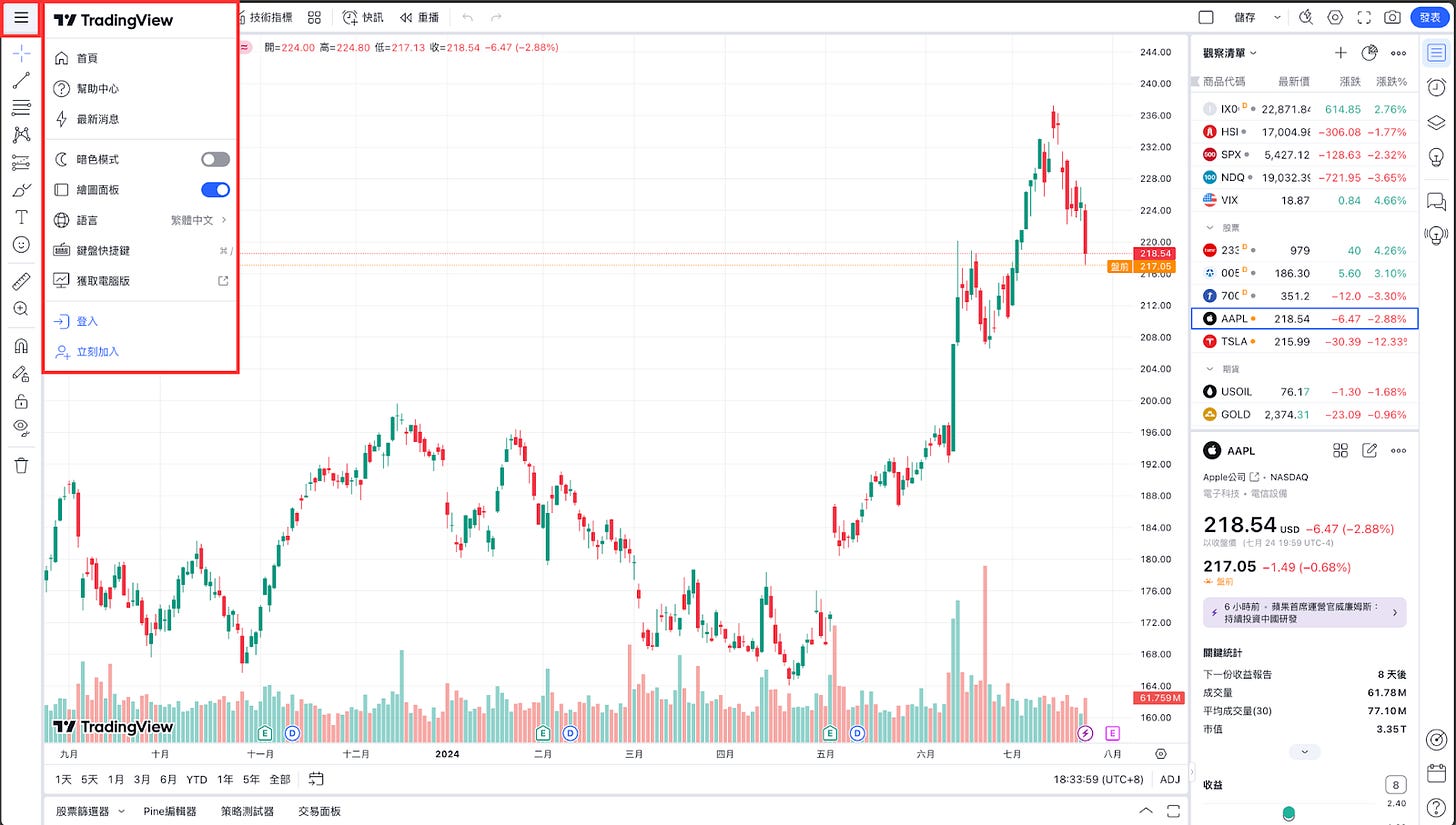
點選左上角 先做好幾個基礎設定
選擇 深色/淺色 模式
語言設定:繁體中文 / English
登入 / 立即加入
快速瀏覽「鍵盤快捷鍵」
超級圖表細部介紹
頂部工具欄:K 線展示相關的設定

按鍵 | 功能介紹 | 應用場景 & 範例 | 必學程度 |
選擇版面主體的標的 | *** | ||
將其他標的納入版面中 | 想要視覺化疊圖分析 BTC 與 ETH 走勢的相關性。 | *** | |
線圖中每一點橫跨多長時間 | 調整每一根 K 線的時間尺度 | *** | |
線圖種類 | 最常用的是「K 線」與「線形圖」 | *** | |
1. 儲存「指標範本」 2. 匯入「指標範本」 | 專業的分析應包含多個指標與線圖綜合比較,此按鍵可以將目前的設定存成範本,或是一次匯入自己套裝起來的指標 | ** | |
客製化快訊通知 | 特定標的到價、向上突破、向下跌破等通知 | ** | |
1. 回復上一個設定介面 2. 再回到下一個設定介面 | * | ||
重回過去的某個時間點分析 | 分析經典事件 | * | |
將技術指標納入比較圖 | 日成交量、反轉點、突破點等... | * |



橫軸調整:時間尺度

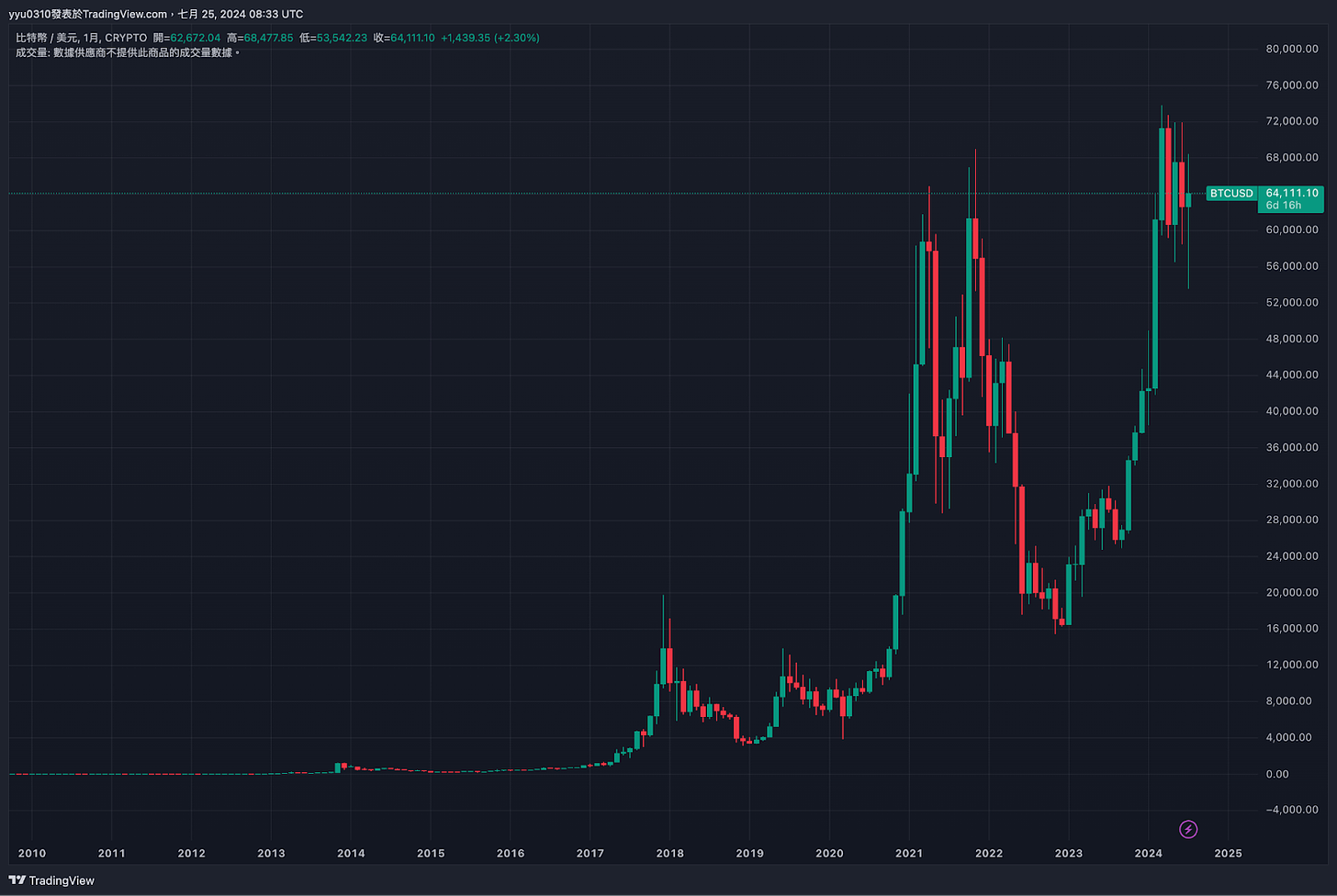
此區塊可以設定整個版面涵蓋多長的時間尺度,以下圖為例:
如果想要觀看 BTC 出現以來的價格走勢,可以點選
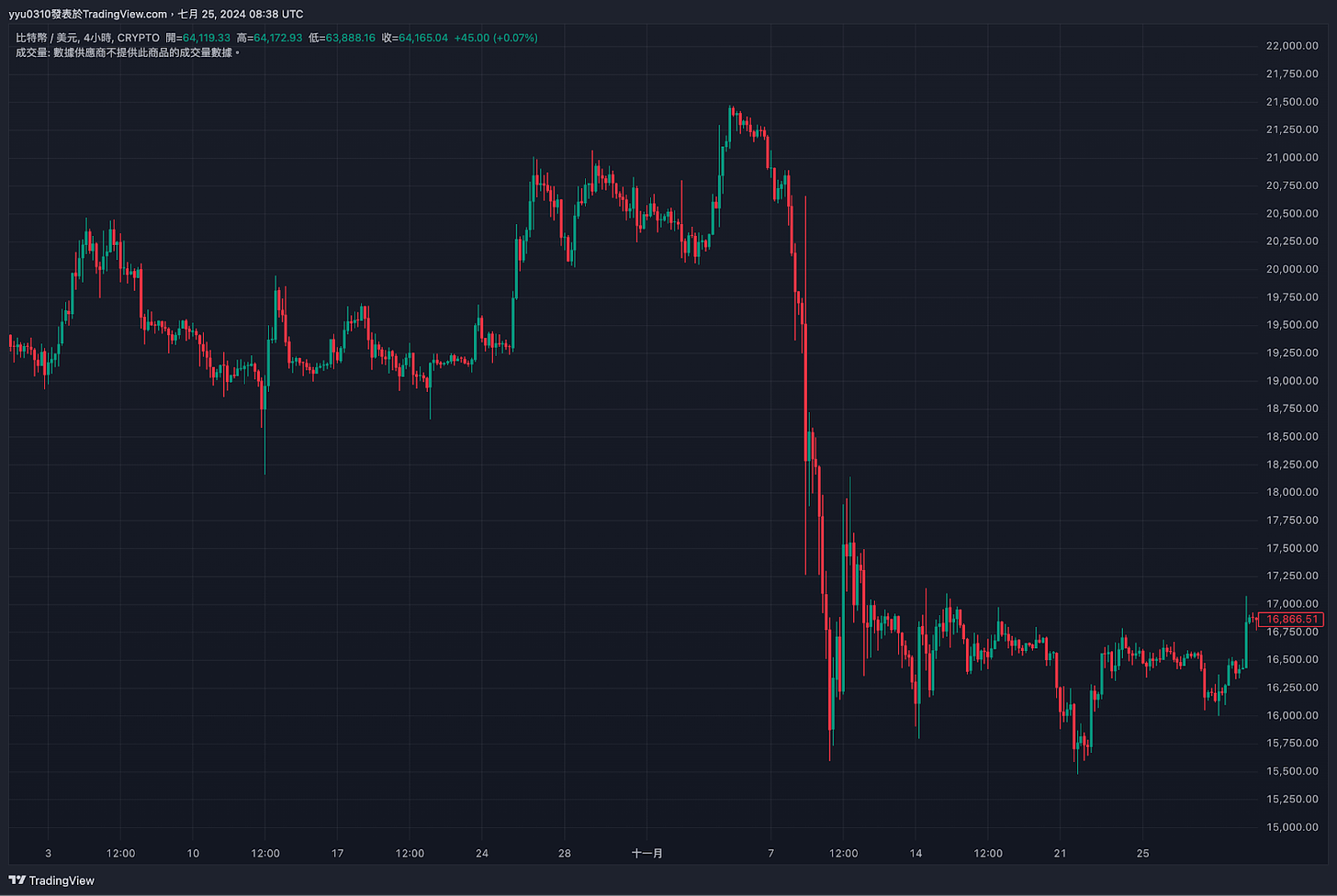
如果想要觀看特定時間範圍,可以按下
以 FTX 事件為例,選擇 2022 年 10-11 月的時間段
縱軸調整:數值呈現
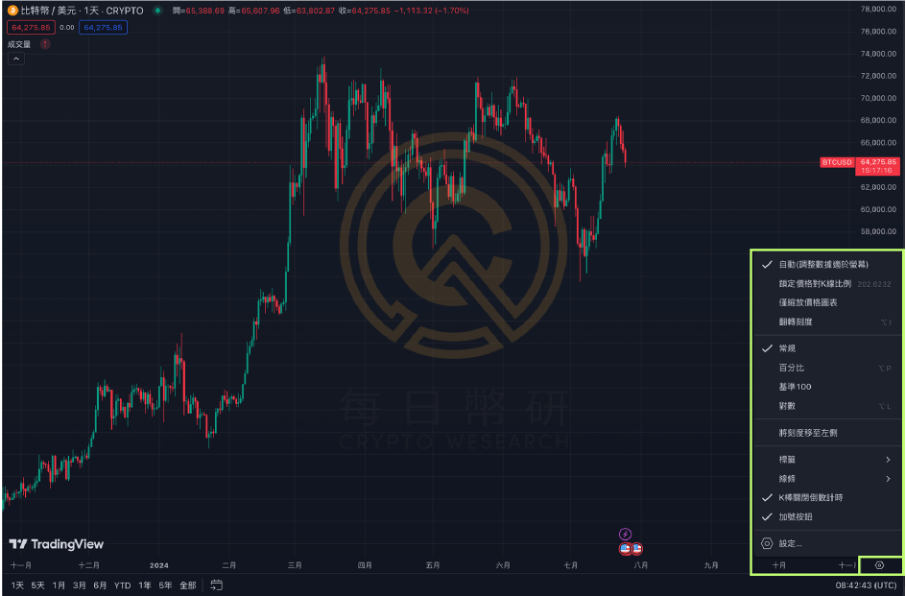
可以改變縱軸的呈現方式,通常在疊圖分析的時候才會設定,後續會有更詳盡的範例教學
這一欄最常設定的有:
名稱 | 介紹 | 應用 |
常規 | 呈現價格的數值 | 單純觀察價格數值 |
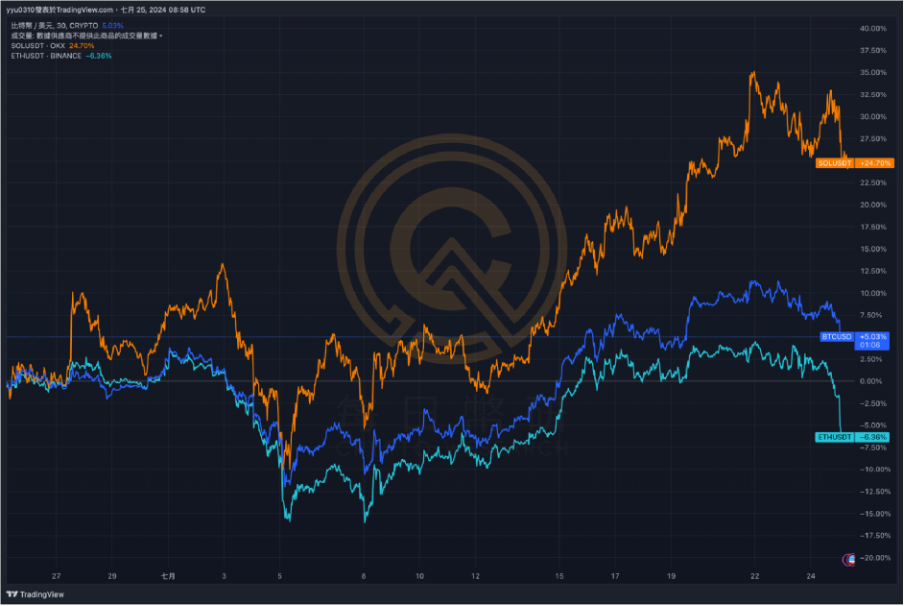
百分比 | 以版面最左側的 K 棒為基準,對比最右側 K 棒的報酬率 | 疊圖分析多個標的的報酬率 |
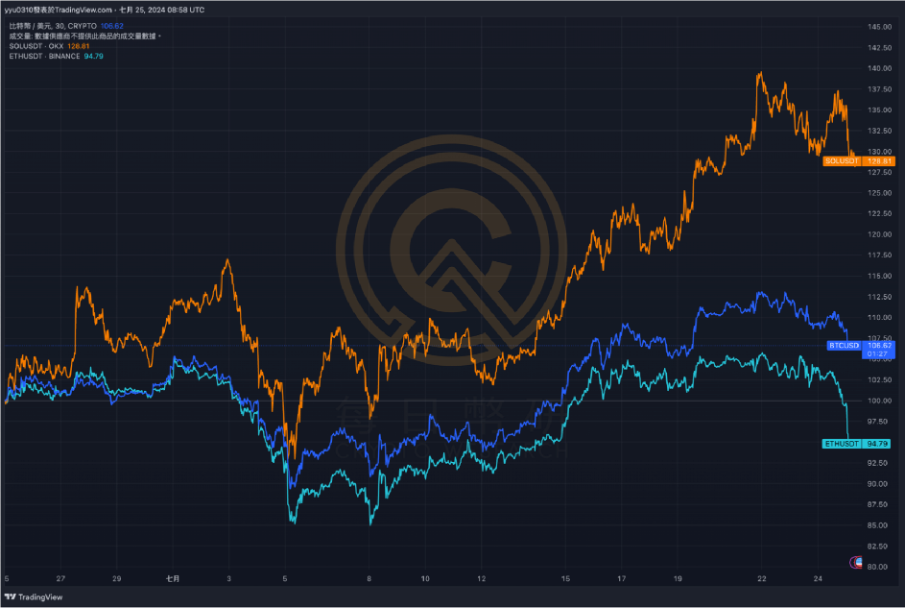
基準 100 | 以版面最左側的數值定型為 100,對比最右側 K 棒的等比例變化 | 疊圖分析多個標的的報酬率 |
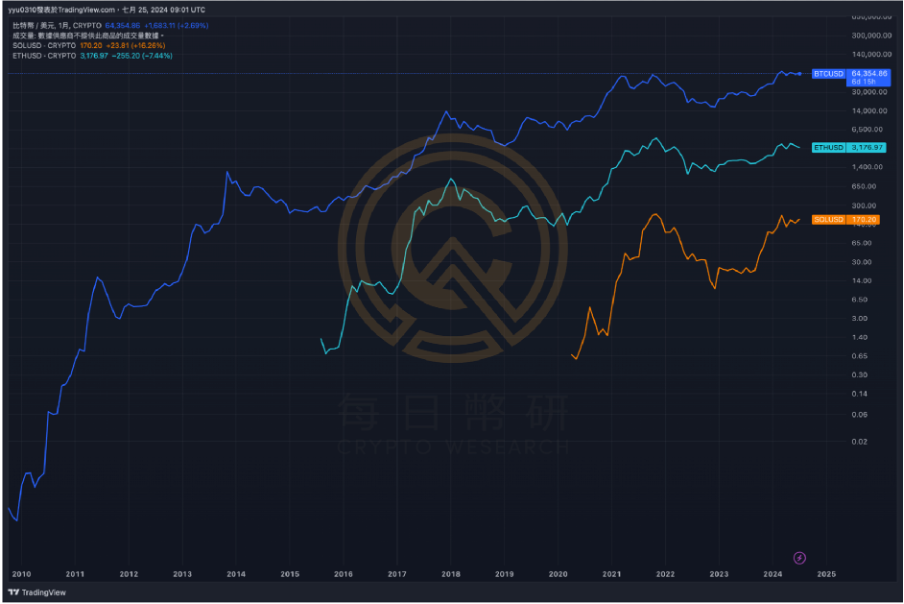
對數 | 縱軸會盡可能呈現版面上所有指標的走勢 | 版面時間尺度極大的時候,較能看出早期的變化 |
為什麼大家都說這一輪週期 ETH 相對 SOL 是非常弱勢?一個圖表帶你來看
百分比範例(2024 年 6 月 25 日至2024 年 7 月 25 日)
基準 100 範例(2024 年 6 月 25 日至2024 年 7 月 25 日)
對數範例(2009 年 10 月 1 日至 2024 年 7 月 25 日)
右側工具欄:質化資訊聚合區

按鍵 | 名稱 | 應用場景 | 必學程度 |
觀察清單 | 整理經常觀察的指數、標的,方便需要時快速處理 | *** | |
快訊 | 特定標的到價、向上突破、向下跌破等通知 | *** | |
物件樹 | 縱覽版面上所有物件 | ** | |
我的想法 | 儲存交易想法、心得、當下圖表 | ** | |
聊天 | 付費功能,可以與其他訂閱戶聊天討論 | * | |
想法串流 | 集合整理 TradingView 社群的交易觀點 | * |


觀察清單 範例
透過此欄位可以快速對照各大指數或價格的變動,附表為筆者常關注的指數
Crypto Index
TOTAL:代表加密貨幣市場的總市值
OTHER:前十大幣種以外的加密市場市值,反映山寨幣市值
BTCUSD:比特幣對美元的價格
DVOL:比特幣的隱含波動率指數,特殊情形下可視為先行指標
ETHUS:以太幣對美元的價格
ETHDV:比特幣的隱含波動率指數,特殊情形下可視為先行指標
US Index
隨 BTC 及 ETH ETF 在美股上市之後,傳統金融對於兩大幣種的價格影響將越來越強,越容易受到美股行情影響,上圖中也包含筆者認為值得關注的美股指數:
CRSPTM1:芝加哥大學證券研究中心美國全市場指數
SPX:標普500指數,前 500 大企業市值指數
QQQ:納斯達克100指數 ETF,可視為前 100 大科技公司指數
US2000:羅素2000指數,小型股指數
W4500:中小型股指數
VIX:美股隱含波動率指數,可視為市場恐慌指數
快訊 範例
透過此功能可以客製化快訊通知,在到價的時候即時發出提醒
平時可以避免不必要通知,關鍵時刻得以接到快訊後及時反應
快訊建立完成後,將出現在右側欄位
我的想法,僅作為範例使用
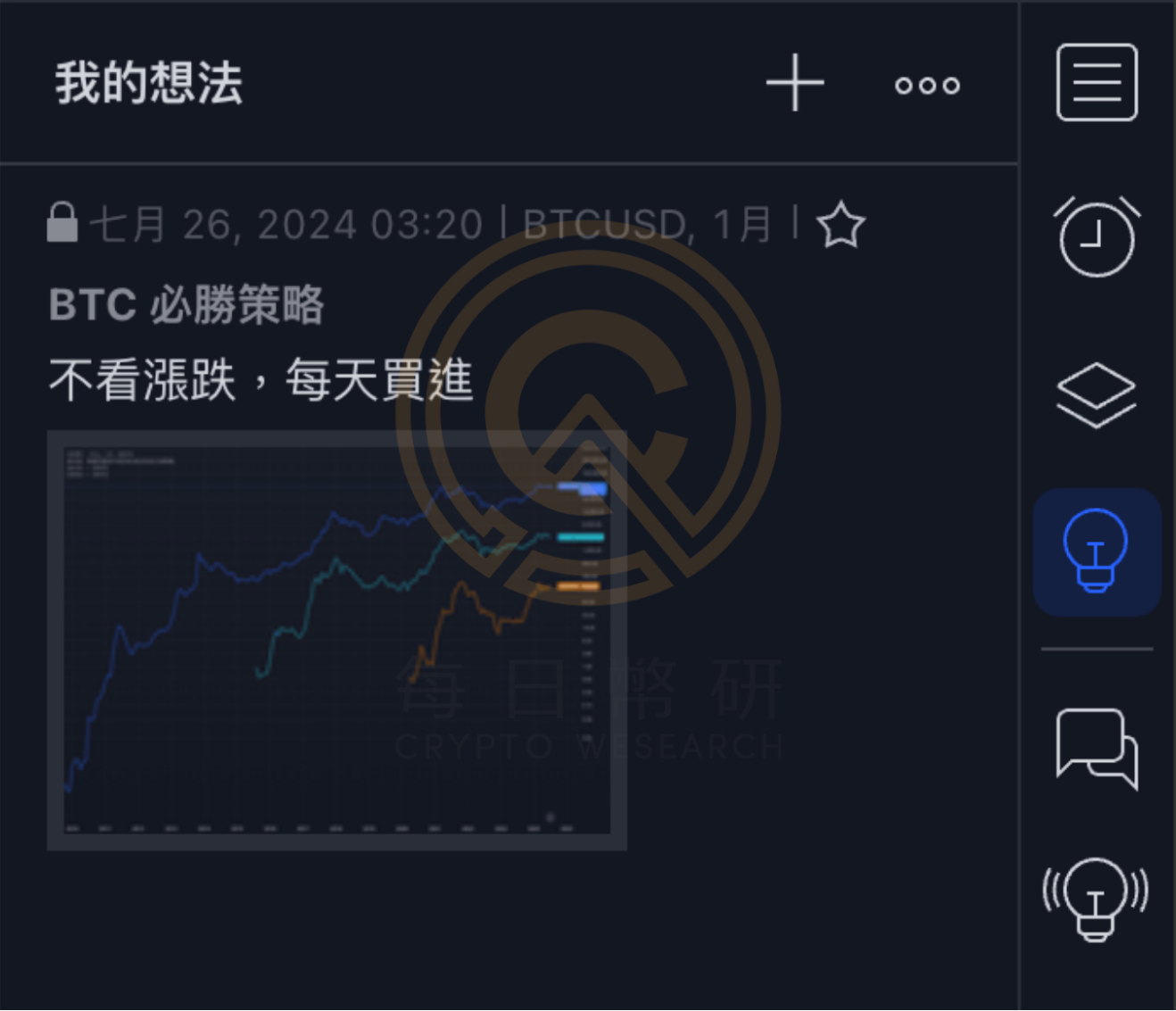
可以儲存平常交易的心得與看法,此欄位會自動留存做筆記當下的版面配置、筆記標題以及內容詳解,可以幫助交易者快速回到當時的情境,迅速複習。
擴增工具

按鍵 | 名稱 | 應用場景 | 必學程度 |
股票篩選 | 篩選股票 | ||
經濟日曆 | 整合所有經濟數據的公布日期、時間、重要性 | *** | |
幫助中心 | 交易路上的 TradingView 工具書,值得作為進階學習的素材 | * |


經濟日曆 範例
經濟日曆位於版面的右下角,同時會預設顯示於橫軸對應時間的點位,幫助分析師觀察數據公布前後的走勢。時間尺度:可選擇日曆呈現的週次
國家選擇:TradingView 支援全世界數十個國家,筆者通常僅觀察美國、歐盟、中國數據
經濟數據類別:可選擇勞動市場、消費市場、債券、GDP 等類別
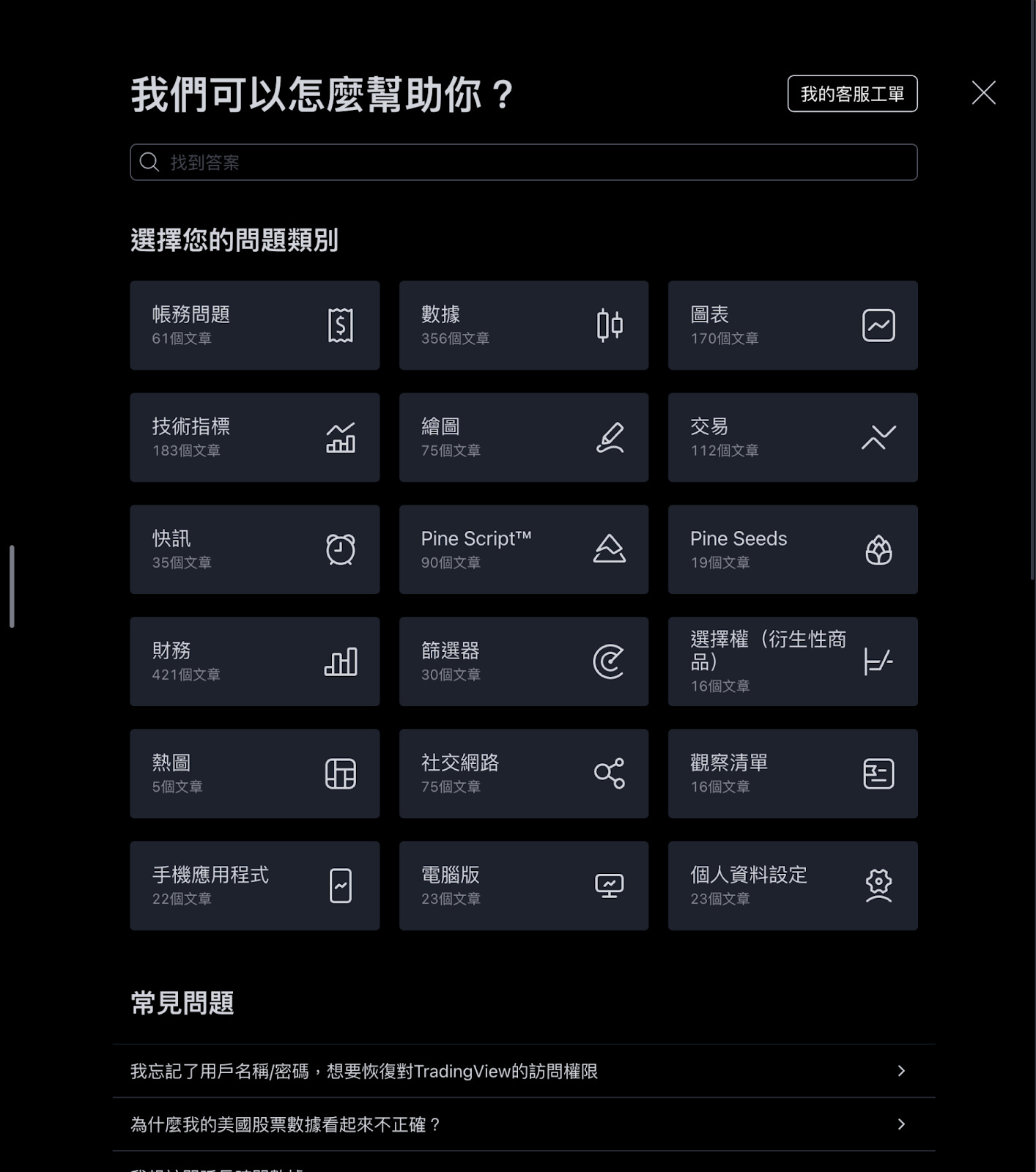
幫助中心 範例
針對 TradingView 工具操作的任何疑惑幾乎都可以在這裡得到解答,若是絞盡腦汁仍然沒有解惑,也可以詢問客服得到答案(付費功能)。
超級圖表實戰應用:如何簡明比較多種標的走勢?
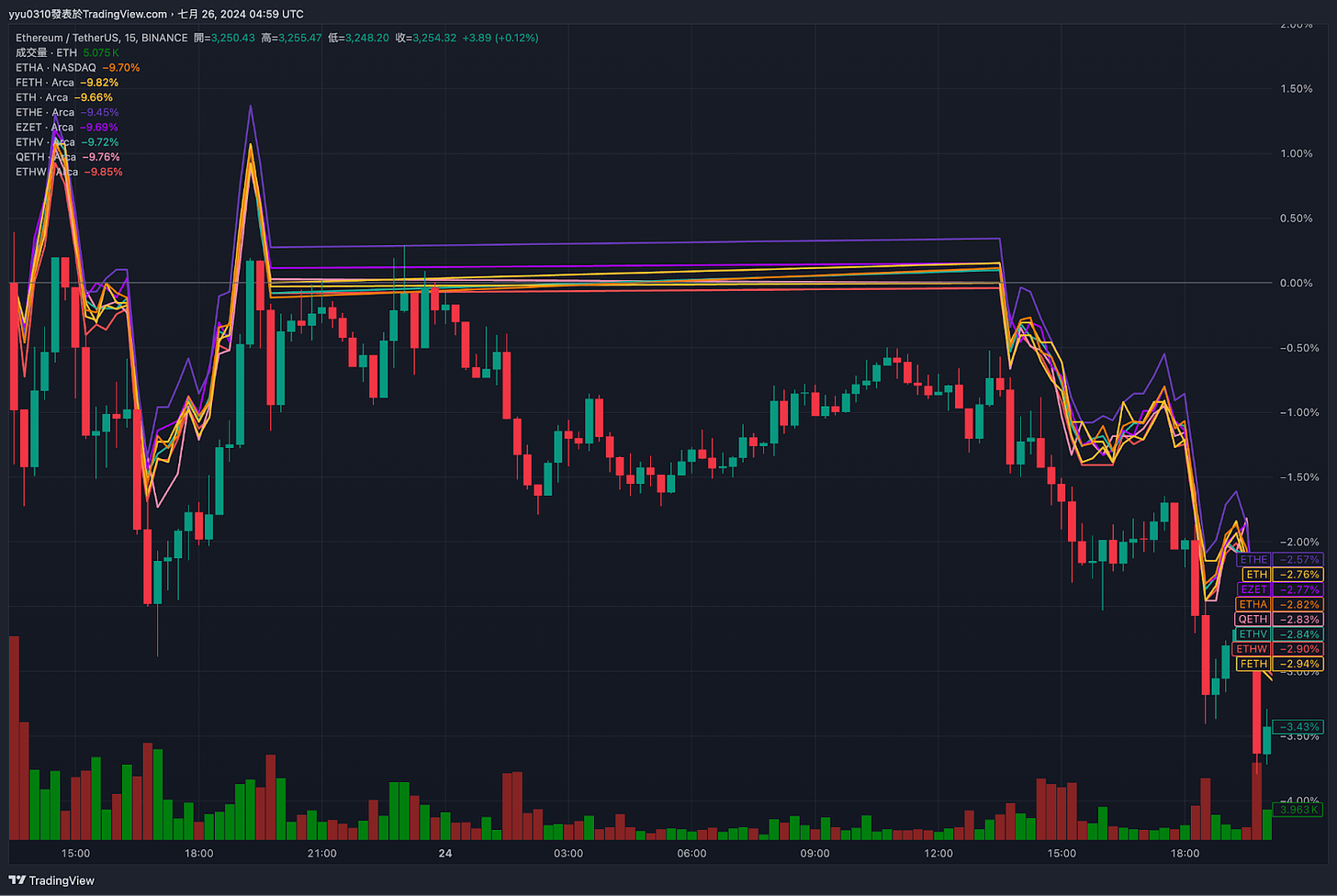
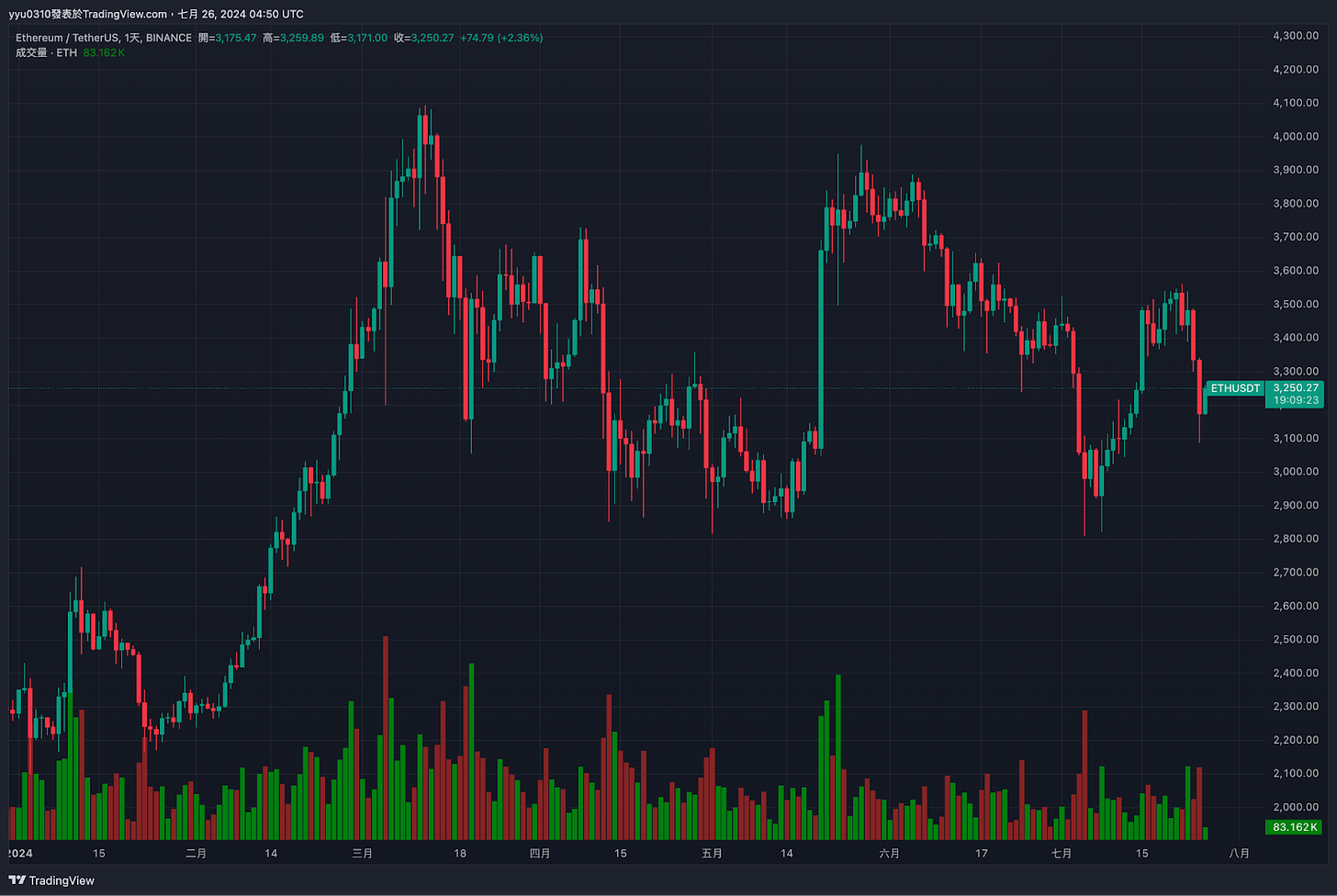
情境:疊圖分析多個 ETH ETF 與 ETH 的開盤 2 天走勢
初始畫面
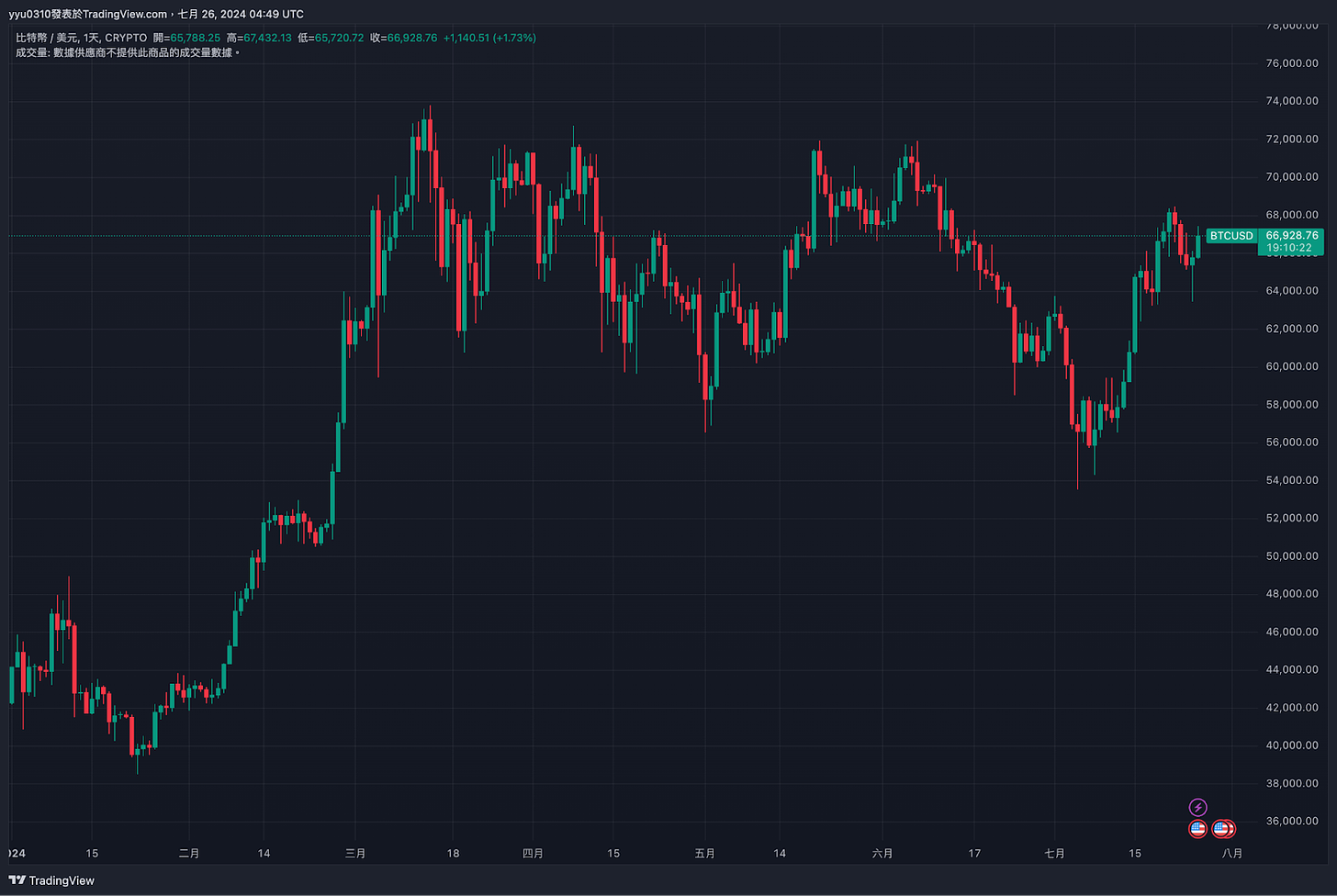
從左上角按下
,選擇主要標的 “ETHUSD”
(建議選擇交易量最大的數據源,此示範以 Binance 為例)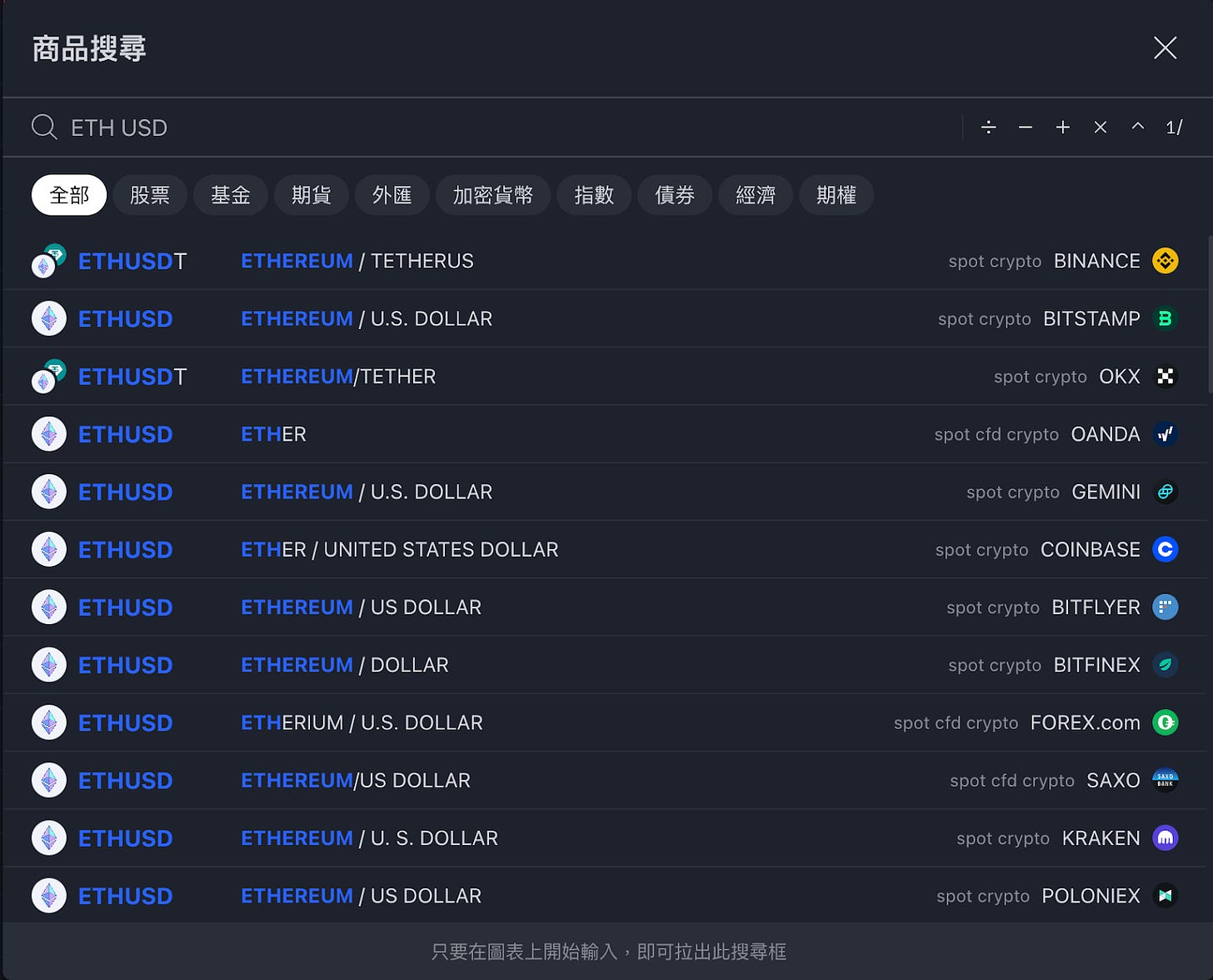
按下
,加入對照標的 ETHA, FETH, ETHW, ETHV, QETH, EZET, ETHE, ETH(灰度迷你以太坊 ETF)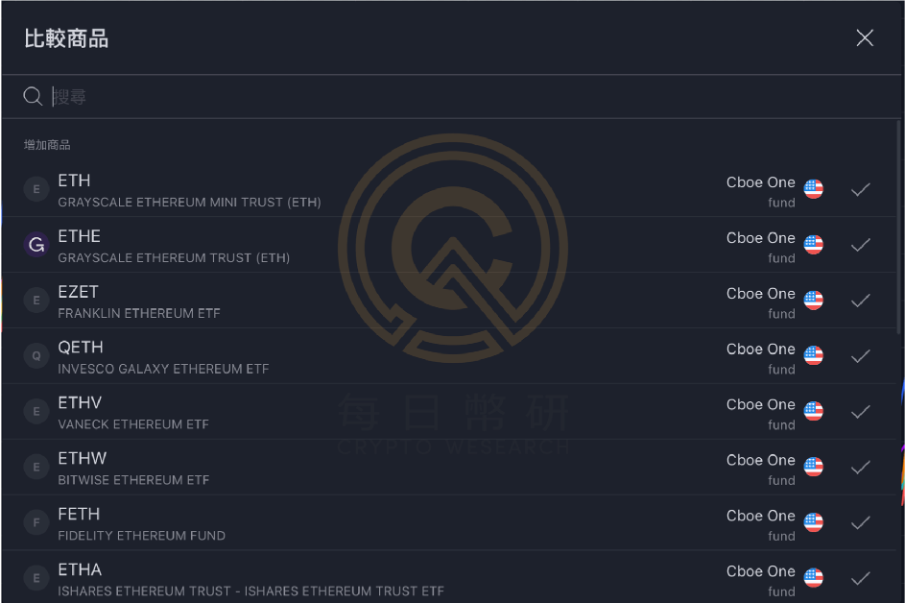
全部加入後,版面顯示如圖:
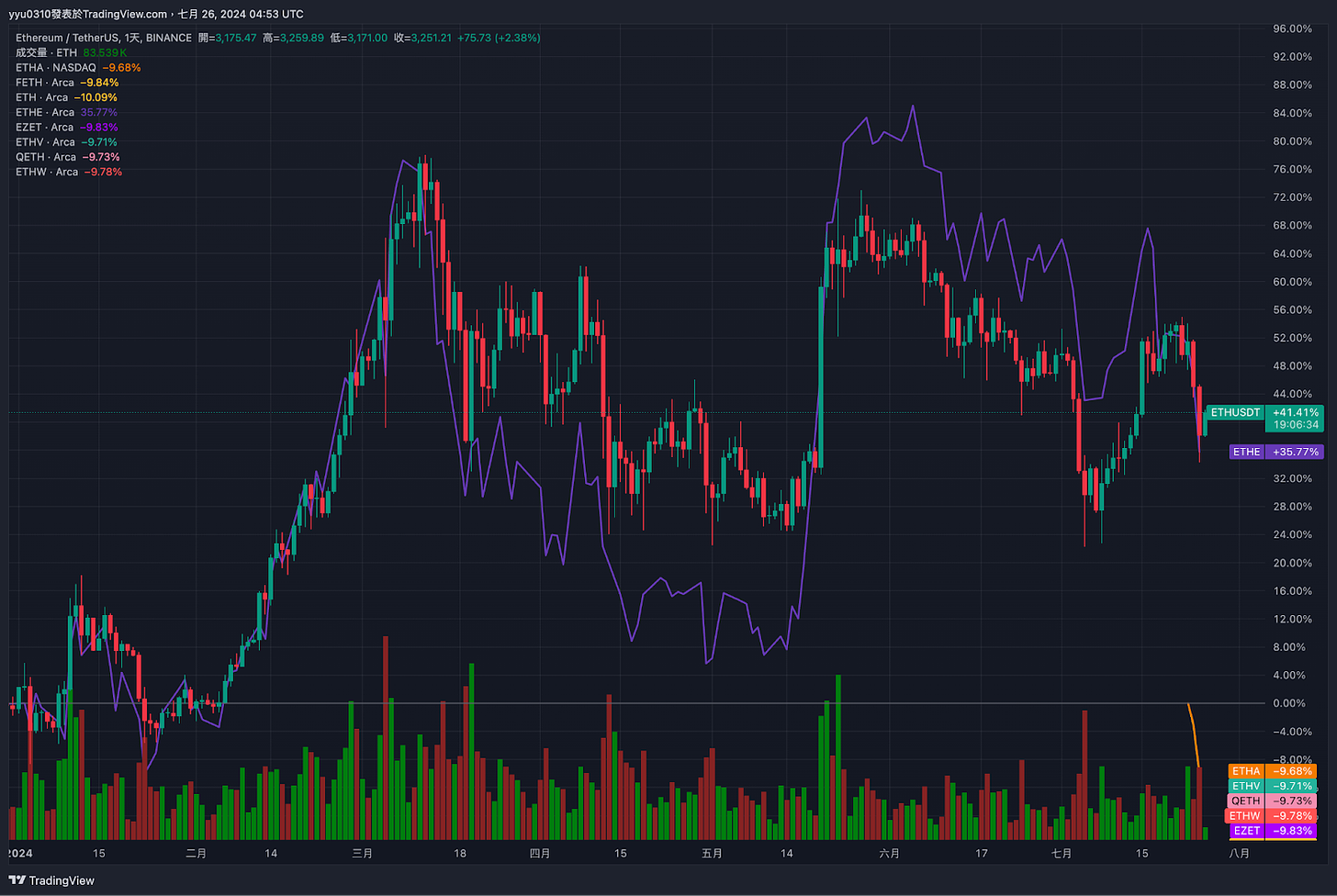
按下

,調整單一 K 線時間尺度,以調整成 “15 分” 為例
按下下方

調整時間尺度至開盤當天(示範以 UTC 0 時區為例)
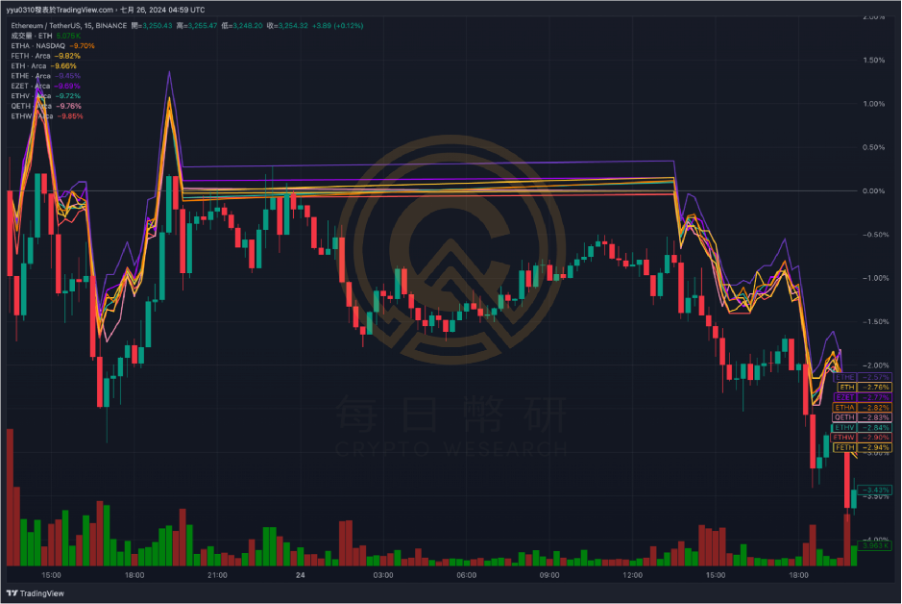
按下

,調整線圖形式(非必要)
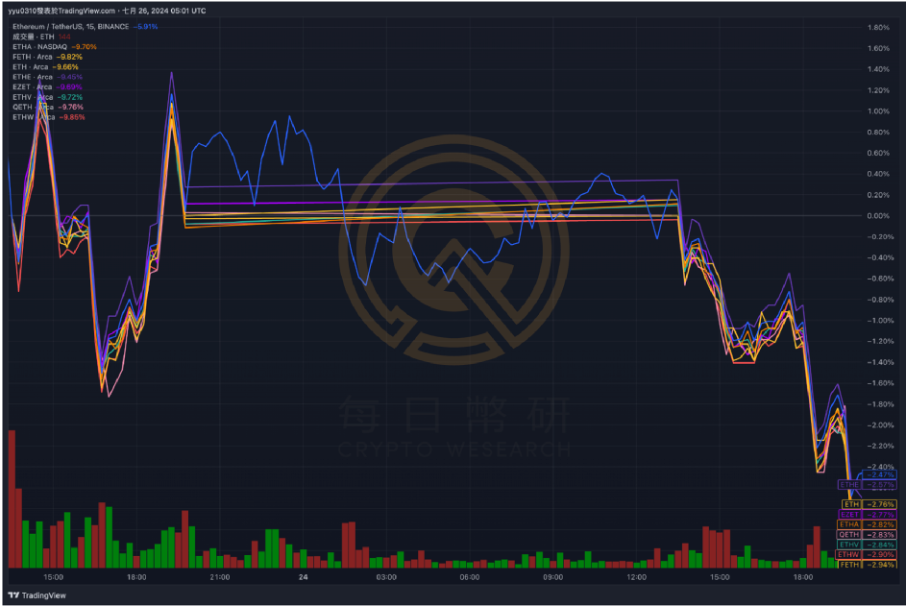
調整縱軸,以調成 “基準 100” 為例(非必要)
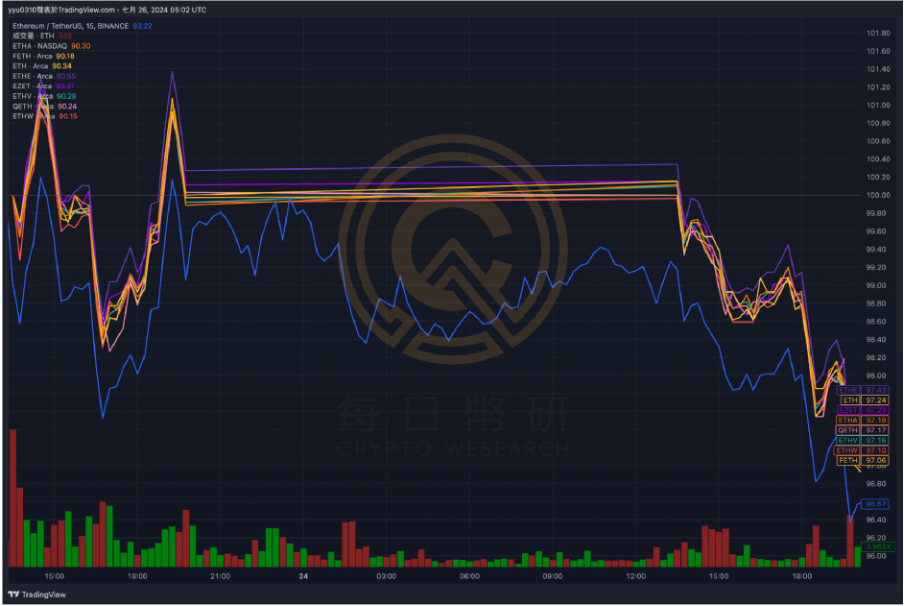
完成!恭喜你學會超級圖表的基本操作
分析結果:
肉眼觀測走勢極度重疊,收盤價的當日報酬率在誤差範圍內,有興趣的讀者也可以使用回測功能(付費功能)驗證這九個標的之間的相關性,是否存在機器套利的機會。
走出超級圖表,TradingView 還有哪些必知功能?

回到 TradingView 首頁,可以發現官方以憑藉強大的數據庫開發出多重應用,設計成一般分析師能夠實際了解
加密貨幣篩選器
點選【產品】> 【篩選器】> 【加密貨幣】
TradingView 的加密貨幣篩選器是筆者認為前幾名好用的,最具競爭力在於板塊種類多元,統計的幣種豐富,可同時分析技術面、籌碼面、基本面、板塊,極少免費數據網站達到此程度。
更多篩選條件
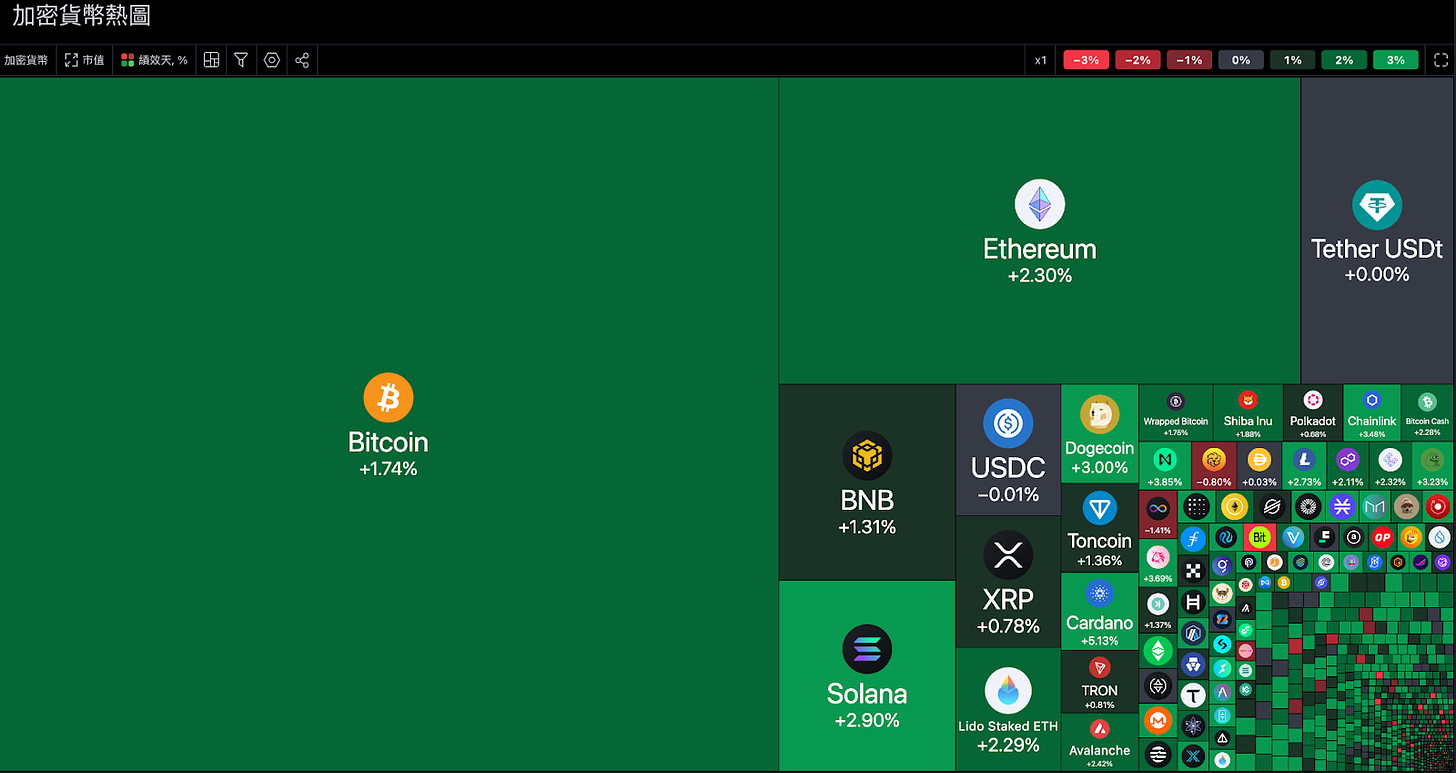
市場熱圖:視覺化快速了解大盤動態
點選【產品】> 【熱圖】> 【加密貨幣】
新聞資訊聚合器:綜合全球經濟、加密市場、美股行情
點選【新聞】 > 【概要】
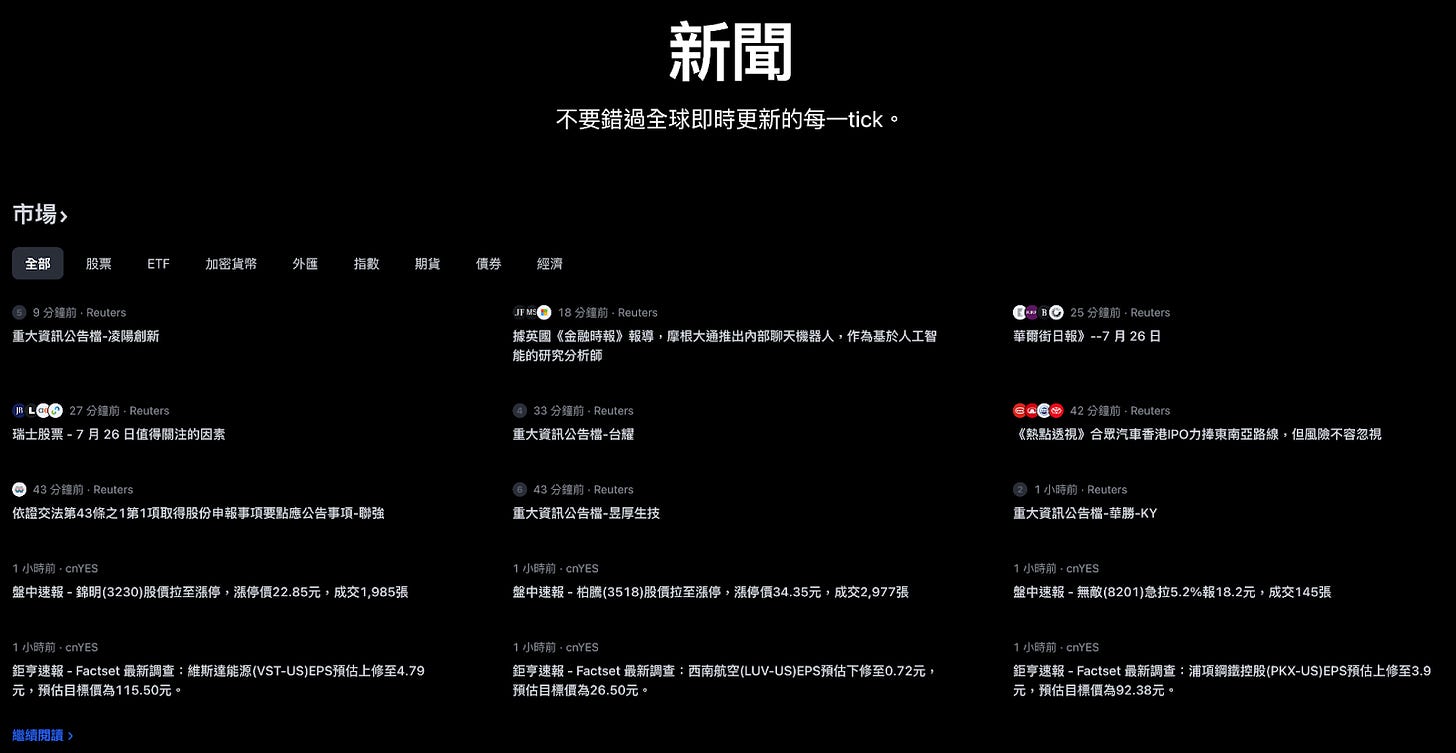
此區塊統整了各大市場的即時新聞,可以快速了解各板塊的資訊:
加密貨幣板塊目前仍以價格變動的快訊為主,建議可以參考其他具有實質資訊的網站
可綜合參考「經濟」、「指數」板塊的新聞
進階版經濟日曆
點選【產品】 > 【日曆】 > 【經濟】
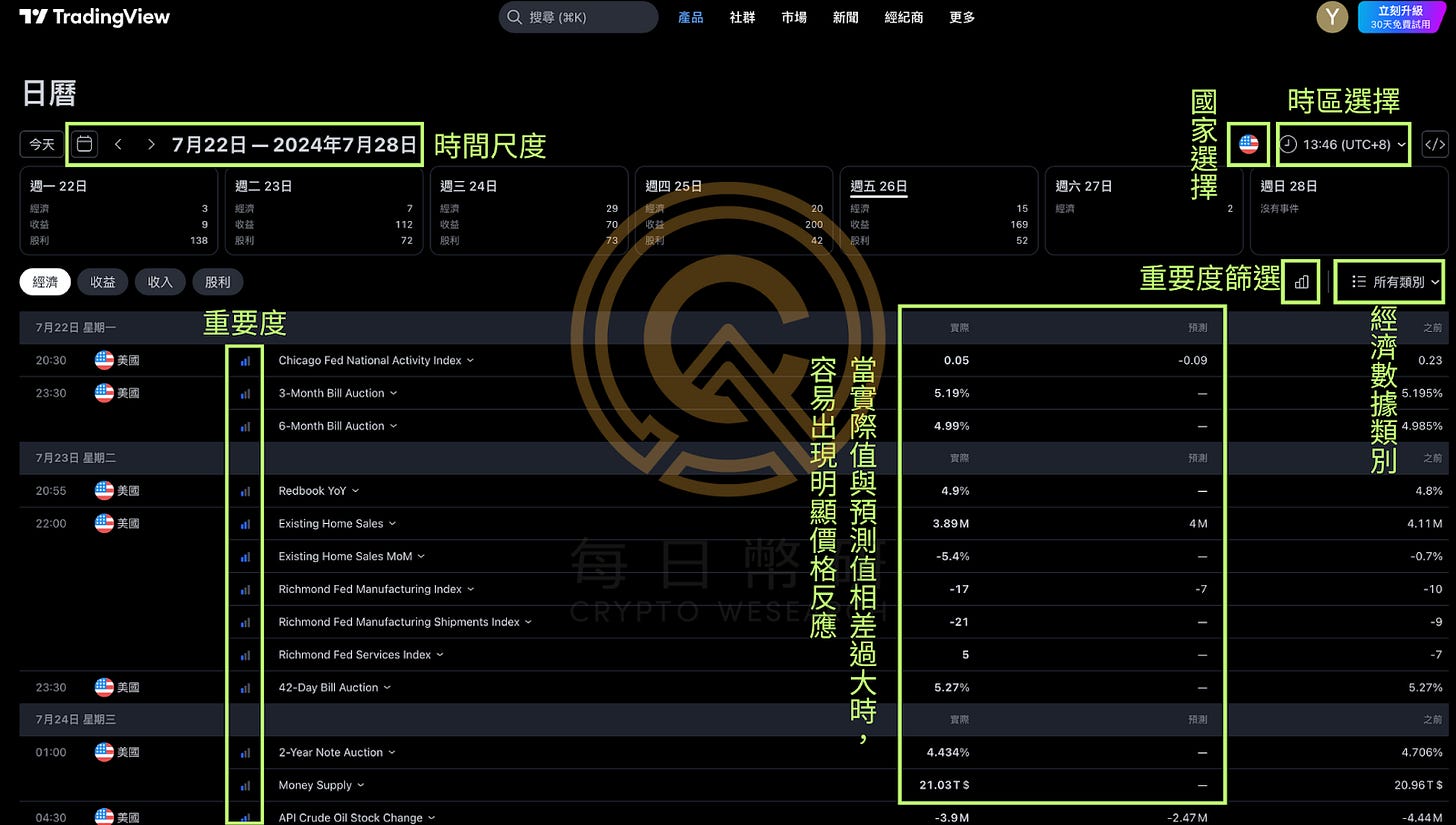
從首頁進入經濟日曆,可以看到涵蓋整個版面的經濟日曆,能夠觀察更詳細的資訊
TradingView 提供的一直是筆者認為免費資源中最頂尖的經濟日曆,很少有相同品質卻不必付費的網站。
重要度:投資市場大部分只關注重要度 3 的經濟數據
國家選擇:主要觀察美國,歐盟、中國數據為輔
觀察「實際值」、「預期值」、「前值」的差異,當實際值與預期相差過大,容易引發價格波動
點開數據可以看的更詳細的介紹,從而深入瞭解並解讀趨勢
手機版 TradingView
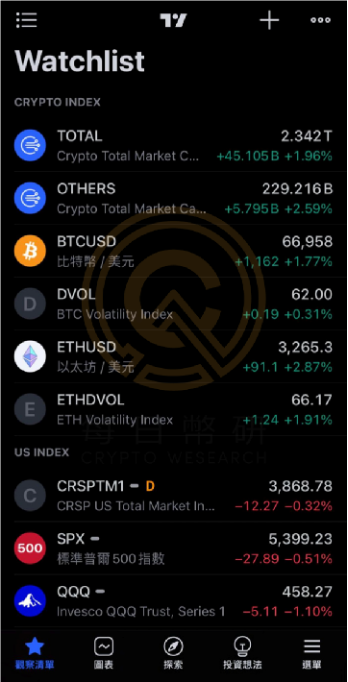
手機版的功能較陽春,筆者認為手機版的優勢主要有兩點:
實時關注「觀察清單」的指數或價格變化
結合「手機通知」與「TradingView 快訊功能」,可以更快速收到通知
下載連結:
小結
本篇文章地毯式掃描所有 TradingView 免費功能,希望每位讀者看完之後都可以透過實作逐漸累積分析技能。不同於一般數據網站,TradingView 的功能非常多元且複雜,建議將此文章加入「書籤列」或是「我的最愛」以便時時觀看,等到完全熟悉基礎功能後,可以進入「快捷鍵列表」或「幫助中心」,學習更進階迅速的操作。
▌跟幣研社群一起研究討論,歡迎加入 每日幣研華語交流群!
▌訂閱每日幣研電子報 (每周一篇,快速了解市況、鏈上數據以及潛力項目動態)