作者:Anony
在接觸新的 軟件錢包/硬件簽名器 的時候,先嚐試在比特幣的測試網上使用(而不是直接存入主網上的有價資產)是一個好習慣。本文就簡單介紹一些使用比特幣測試網的實用建議。
測試網的類型
顧名思義,測試網就是用來測試的,其網絡不一定能長久存在,其中的測試用比特幣也沒有價值。
當前,適於個人用戶使用的公開測試網有三個:testnet3、testnet4 和 signet 。前兩者都使用 PoW 機制來產生區塊,signet 則使用固定的網絡運營者的簽名。
不論你使用哪一個測試網,其測試幣跟其它網絡都是不互通的,所以,不論你要領取測試幣(見下文),還是要轉發測試幣,都必須先確保網絡的同一。
testnet3 伴隨著 Bitcoin Core 0.7 版本的發佈而誕生,已經運行了 15 年。由於測試網上的出塊難度較低,一方面使其出塊速度不穩定,另一方面則使其容易遭受 “時間扭曲攻擊”;testnet4 正是為解決這些問題而推出的。
目前,testnet3 的區塊鏈體積已膨脹得非常厲害,因此,如果你嘗試下文所述的 “在本地同步測試網區塊鏈” 方法,則明確不推薦再同步 testnet3 。應該考慮同步 testnet4 或 signet。但如果你嘗試的是使用 “公開的測試網服務端”,則不必顧慮這些問題。
公開的測試網服務端
對個人用戶來說,這是最便利的方法。
通常來說,優質的比特幣軟件錢包會有專門的測試網支持,並且允許用戶手動配置為軟件提供區塊鏈數據的後端,因此,我們就可以直接使用公開的測試網服務端。
以桌面端的 Sparrow 錢包為例。
打開 Sparrow 錢包的主界面之後,在左上角的 “Tool(工具)” 選項中選擇 “Restart in …”,在選項卡中,你可以看到它支持的測試網類型,在上述三種中選出其中一個即可:
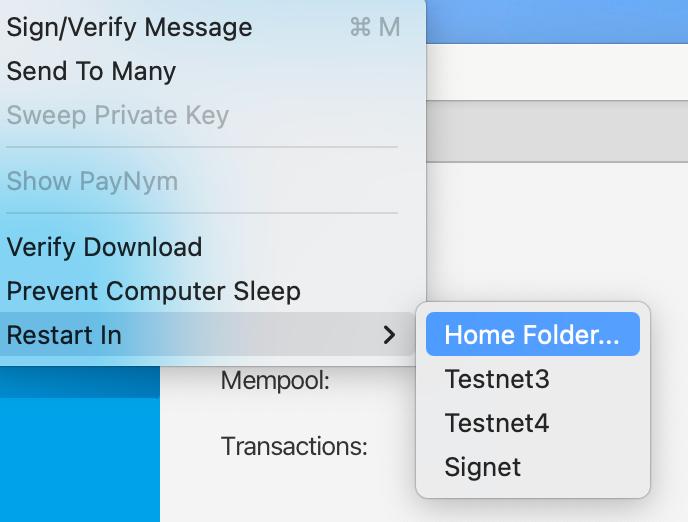
注:在老款的 Sparrow 錢包中,你只能看到 “Restart in Testnet(重啟為測試網模式)” 的選擇,而不能進一步選擇使用哪個測試網。這時候使用的是 testnet3 。
重啟之後,在左上角的 “File(文件)” 選項中選擇 “Preference(偏好)”,然後在縱向的卡片中選擇 “Server(服務端)”,就可以打開這樣的界面:
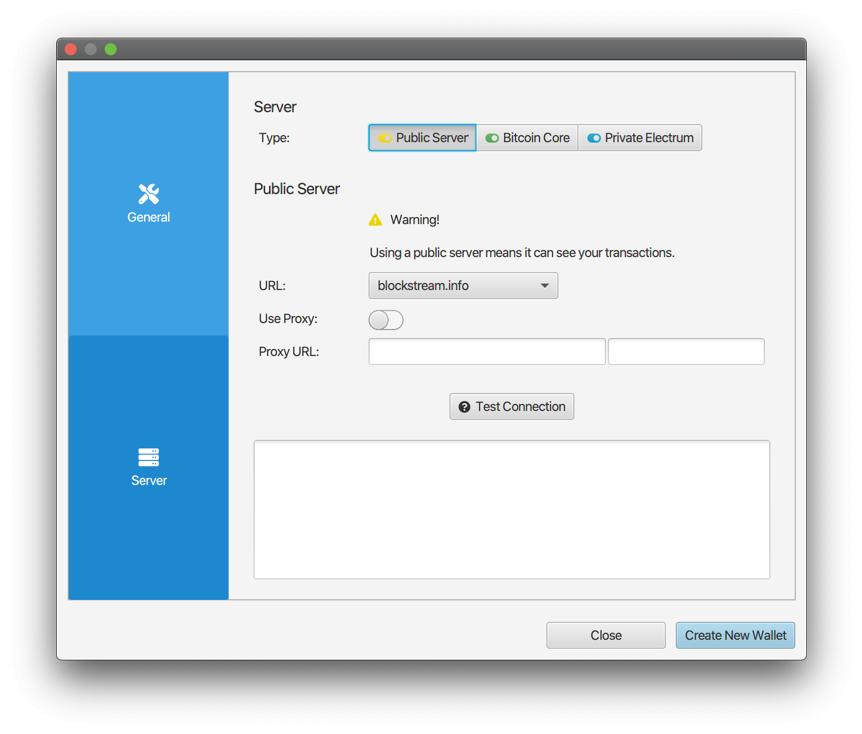
- 圖片來自 Sparrow Wallet 說明書 -
可選的服務器類型(“Type”)有三種,第一種 “Public Server(公開服務端)” 就是我們這裡說的公開的測試網服務端。可在下方的 “URL” 選項列表中選擇你要使用的站點。
隨後你就可以在 Sparrow 中根據自己的測試需要新建錢包。(請注意,務必不要使用跟主網錢包相同的種子詞。)
請注意:雖然可以通過公開服務端來使用測試網,但我們明確不建議以相同方式使用主網。因為這會危害你的隱私性。如 Sparrow 的錢包警告所述:公開的服務端可以看到與你的錢包相關的所有交易;只要願意,服務端就可以通過進一步的信息偵察將你的錢包去匿名化(比如,通過你的 IP 地址、IP 地理位置、錢包操作習慣,等等)。
測試網水龍頭
新建錢包之後,測試幣要從哪裡來呢?答案是從各種 “水龍頭(Faucet)” 網站領取。你可以根據自己使用的測試網類型,在搜索引擎中搜索 “bitcoin <你選擇的測試網> faucet”。
請注意,不論使用什麼樣的水龍頭網站,都不應該提交除了你的測試網錢包地址之外的任何信息,也不要被誘導去點擊其它內容或下載其它軟件。
這裡僅列舉兩個水龍頭網站:
- testnet4:
- signet:
在獲得測試幣之後,一個好習慣是,在測試完成之後,將測試幣打回給水龍頭。比如上面的 testnet4 水龍頭網站,就給出了這樣的返還地址。
本地運行測試網節點
除了使用公開的測試網,你還可以自己運行一個測試網節點,這會給你更大的測試自由度。
本節就假設讀者要在 Windows 系統上運行 Bitcoin Core,然後同步測試網區塊鏈。
下載合適的 Bitcoin Core 版本
首先,你要在 Bitcoin Core 的發行頁面中尋找並下載合適的版本的軟件。較新版本的 Bitcoin Core 都可以同步 signet,但如果你想同步 testnet4 ,就必須使用 28.0 之後的版本。
在各個操作系統中可執行的二進制文件要從如下形式的網站中下載,請留意發行頁面中各版本的發行說明:
https://bitcoincore.org/bin/<bitcoin core 的版本>/如果你要下載 Bitcoin Core 28.1,則你要打開這個網站:https://bitcoincore.org/bin/bitcoin-core-28.1/ 。
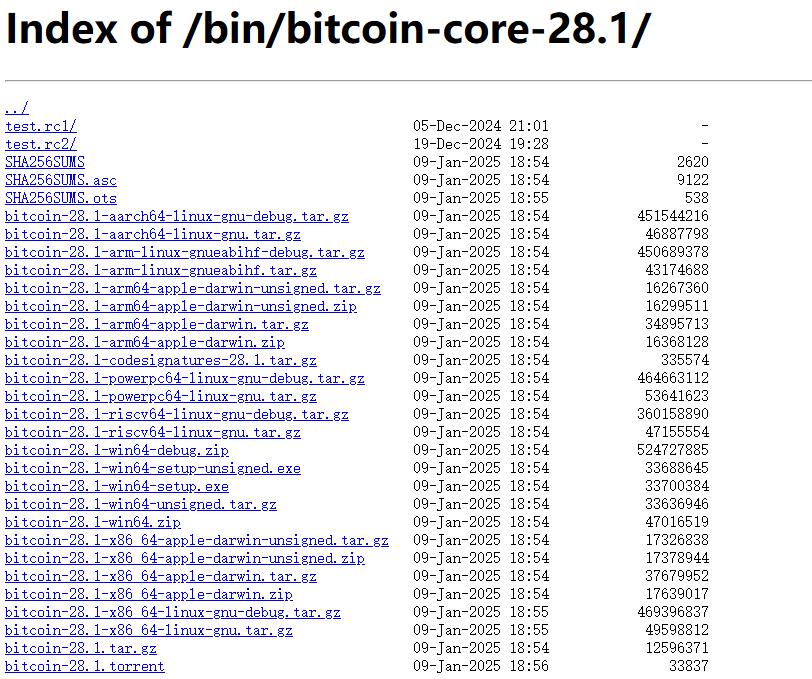
在這裡,以 bitcoin-28.1 開頭的是可在各操作系統以及 CPU 指令集上運行的軟件的 壓縮包/二進制文件。假設你是 Windows 系統(並且是 64 位的),就可以從帶有 win64 字符的安裝文件中選一個你喜歡的。如果你習慣使用有操作窗口的界面,可以選擇 .exe,否則 .zip 可以說更加便利。下文我們假設會使用 .zip 來安裝(並在命令行窗口中運行)。
除了安裝文件,這裡有另外兩種相當關鍵的文件,一是 SHA256SUMS,另一種是 SHA256SUMS.asc;前者包含的是下面各安裝文件的哈希值,後者則是一些開發者對前者的密碼學簽名。這兩者,就構成了用戶可以自己驗證所下載的軟件確乎是開發者所編寫的、沒有被篡改的工具。
當你下載好了安裝包之後,請務必一併下載者兩個文件,並且,千萬不要忘記驗證這裡的密碼學簽名!
假設你在 Windows 系統下,
在存放安裝包的位置,按住鍵盤 “Shift” 按鍵,使用鼠標右鍵打開 “終端(Terminal)” 或者 “Powershell”,然後輸入以下命令,獲得安裝文件的 SHA256 哈希值:
Get-Filehash .\<安裝文件的名稱>(小提示:輸入安裝文件名稱的開頭幾個字符之後,按下鍵盤的 “Tab” 鍵就可以自動補全名稱。)
然後,請用記事本打開
SHA256SUMS文件,看看這個哈希值是否在其中、與你所下載的安裝文件相對應。- 如果不對應,則務必不要使用這樣的安裝文件!
然後,使用 GPG 命令來驗證
SHA256SUMS.asc中包含了你所知的開發者的公鑰對SHA256SUMS文件的密碼學簽名:gpg --verify ./SHA256SUMS.asc- 注意,驗證的前提是你已經獲得了一些開發者的公鑰。你可以在這個頁面中找到:https://github.com/bitcoin-core/guix.sigs/tree/main/builder-keys 。將其中的
.gpg文件保存在某個位置後,可以在該位置打開終端,然後使用gpg --import ./<公鑰文件名>來為 gpg 驗籤程序導入公鑰。 - 如果驗證成功,輸出信息會包含 “Good signature(完好的簽名)” 這樣的語句。
- 如果驗證不成功,不要使用你下載到的安裝文件!
- 注意,驗證的前提是你已經獲得了一些開發者的公鑰。你可以在這個頁面中找到:https://github.com/bitcoin-core/guix.sigs/tree/main/builder-keys 。將其中的
其它準備
當你將
.zip中的文件(即可運行的 Bitcoin Core 程序文件)解壓到一個位置之後,要將該位置下的bin位置設為 “環境變量”。- 在 Windows 系統的搜索框中搜索 “編輯環境變量”,在彈出的窗口中點擊 “環境變量(N)…”,在 “… 的用戶變量” 欄中雙擊 “Path”,然後選擇 “新建”,輸入
<Bitcoin Core 程序存放位置>/bin,按下 “確定” 保存。
- 在 Windows 系統的搜索框中搜索 “編輯環境變量”,在彈出的窗口中點擊 “環境變量(N)…”,在 “… 的用戶變量” 欄中雙擊 “Path”,然後選擇 “新建”,輸入
新建一個名為 “bitcoin.conf” 的文件,在其中輸入以下內容:
signet=1server=1datadir=<某個你希望存放區塊鏈數據的位置>這將使你的節點在啟動後同步 signet。如果你嘗試同步 testnet 4,則要這樣寫:
testnet4=1server=1datadir=<某個你希望存放區塊鏈數據的位置,比如 D:\bitcoin-blockchian>這個文件即是我們常說的配置文件。
將上述文件存放到如下目錄:
C:\Users\<你的用戶名>\AppData\Roaming\Bitcoin必須存放到這個目錄。
完成如上準備之後,你就可以在任意位置打開終端,然後輸入 bitcoind。按下回車之後,你的節點就將啟動,開始同步測試網。注意,關閉終端窗口將導致 Bitcoin Core 停止運行;如果你需要停止運行,推薦先使用 bitcoin-cli stop 命令,然後再關閉相關的窗口。
你也可以輸入 bitcoin-qt,這樣會打開一個更直觀的操作窗口,並且關閉起來也更加簡單。
使用 .exe 完成安裝的用戶也可以遵循相似的配置流程。
使用 Sparrow 連接 Bitcoin Core
如前一章所述,Sparrow 允許手動配置服務端。在可選的三種服務端類型中,“Bitcoin Core” 指的就是本地的節點。
你需要手動輸入一些參數,以保證 Sparrow 正常連接。
- 在 “URL” 的第一個欄,輸入
127.0.0.1;在第二欄輸入38332(signet)或者48332(testnet4)。 - 在 “Data Folder(數據文件夾)” 的第一欄輸入你在配置文件給
datadir設定的值(在上述例子中是D:\bitcoin-blockchian) - 在 “Authentication” 中,選擇 “Default”
- 如果你在配置文件中設定了 “rpcuser” 和 “rpcpassword”,則需要選擇 “User/Pass” 並將兩者的對應數值填入。
輸入完成後,你可以點擊 “Test Connection” 來測試能否成功連接。成功連接後,你就可以開始測試硬件簽名器啦。
其它支持手動配置服務端的軟件錢包也可以用類似的流程實現連接。
(完)