Trae 更新 MCP 和 Agent 能力,這次更新強度拉滿了
尤其是 Agent 支持組合 MCP 和提示詞能搞各種花活
趁著這次更新我也寫了一下我是如何進行 AI 編程(Vibe Coding)的
裡面有很多小技巧,順便教大家用 Trae
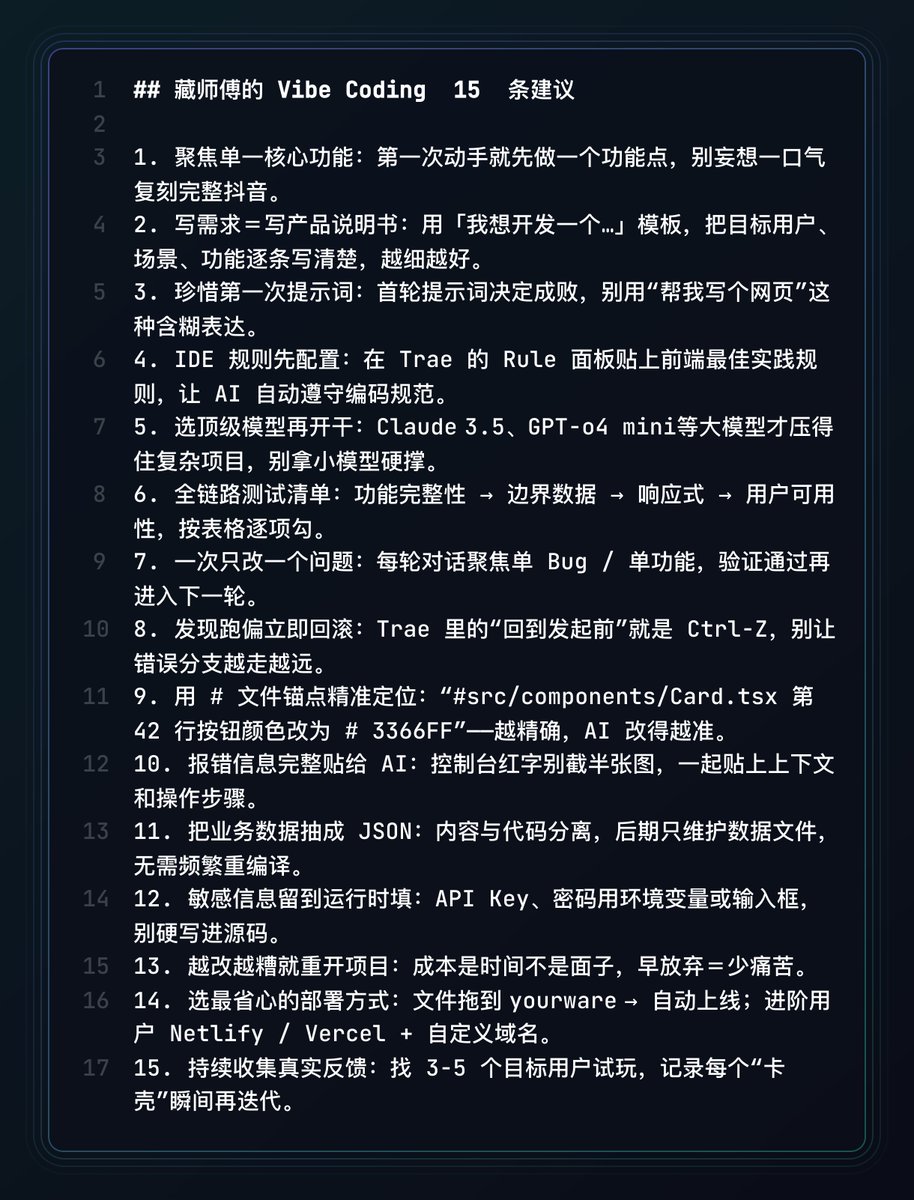
還有藏師傅的 15 條 Vibe Coding 建議先掏出來
詳細教程和 Trae 更新介紹在下面👇
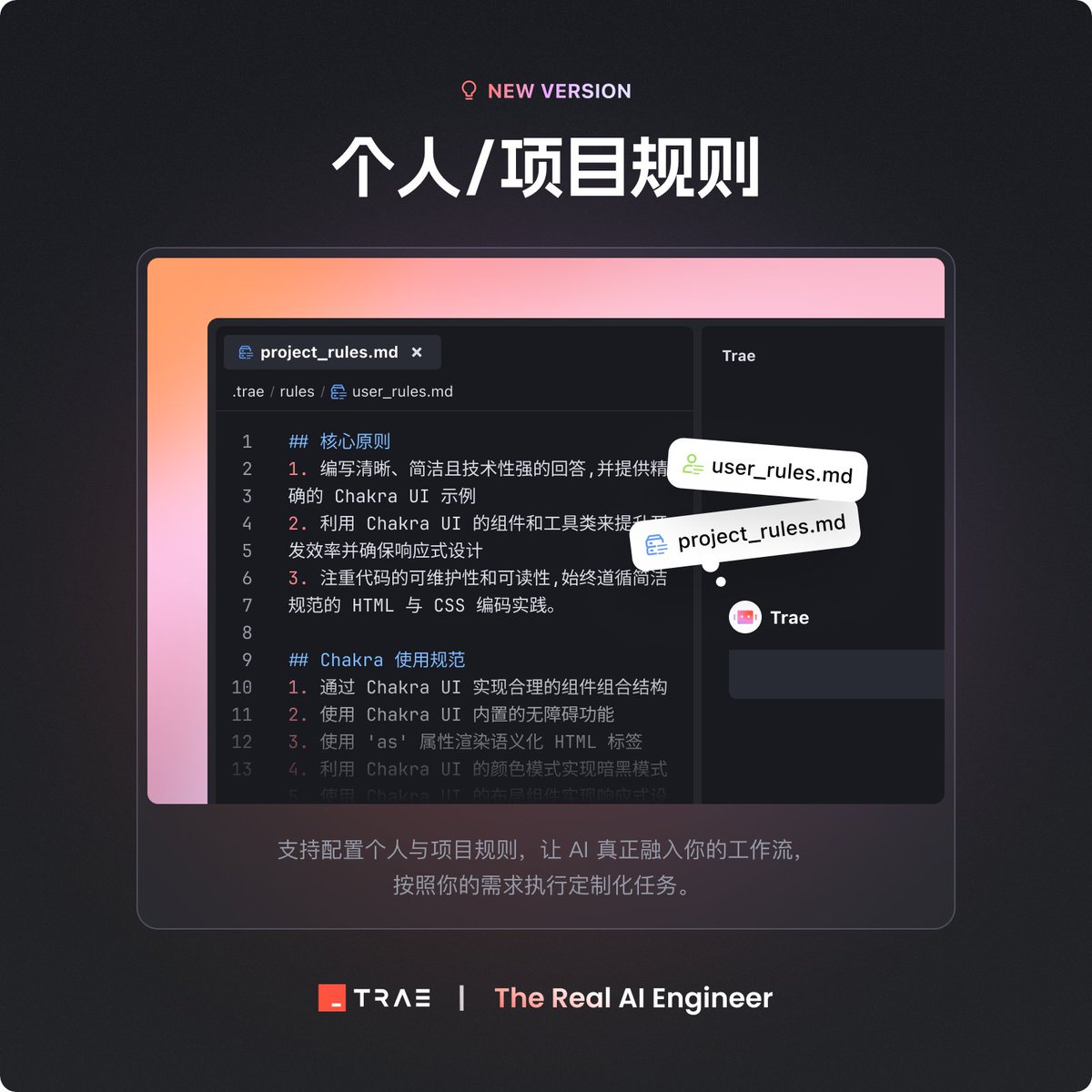
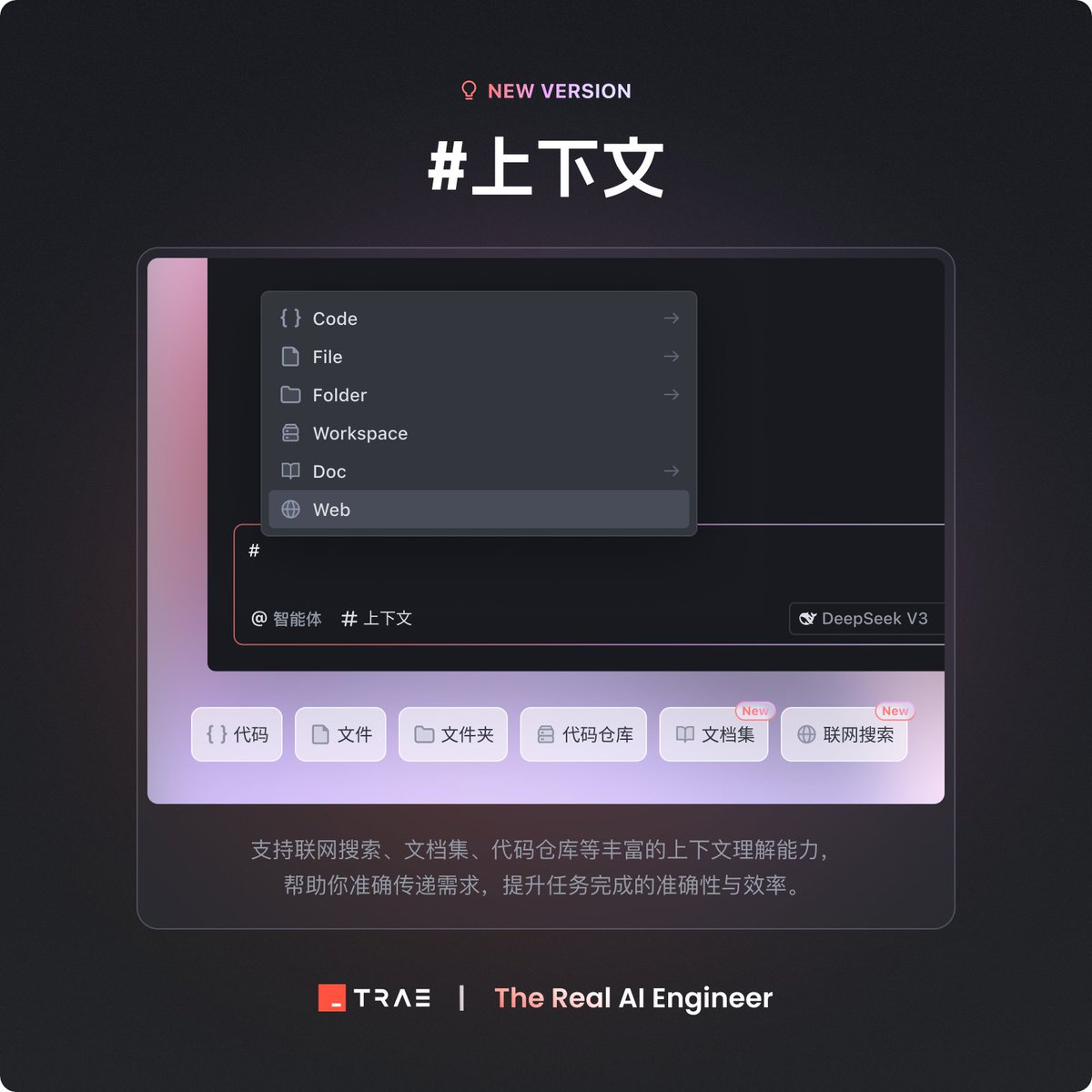
先看一下Trae 發佈了四大重磅功能
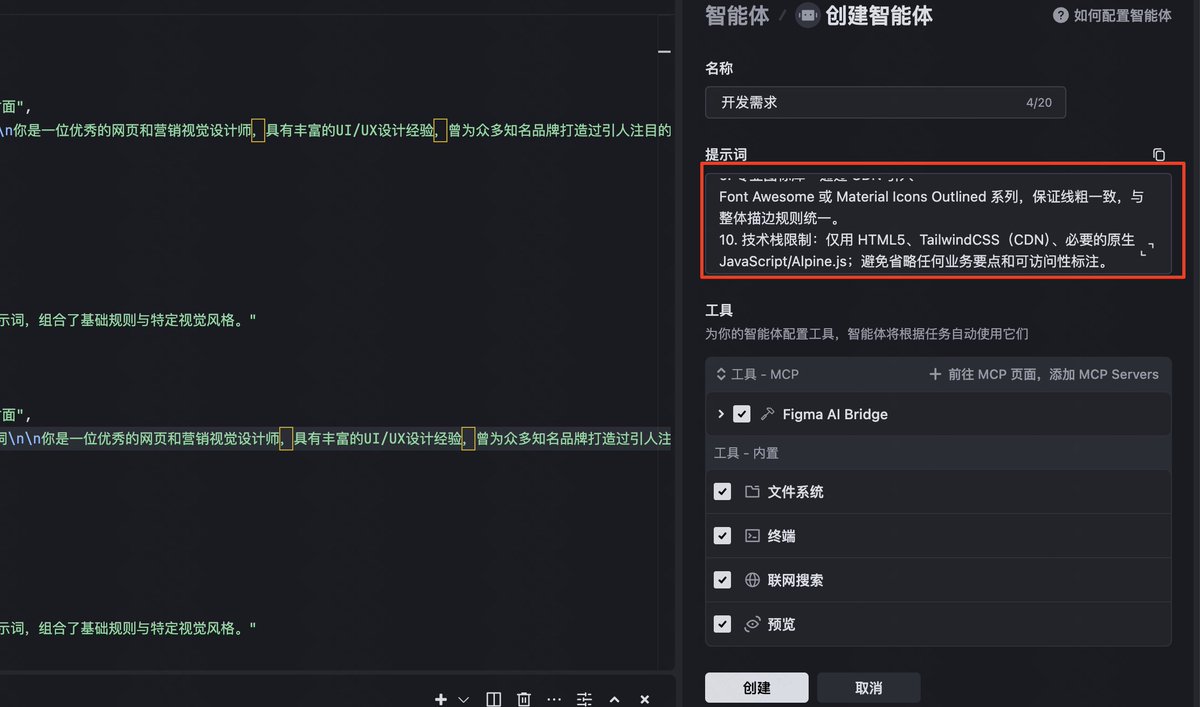
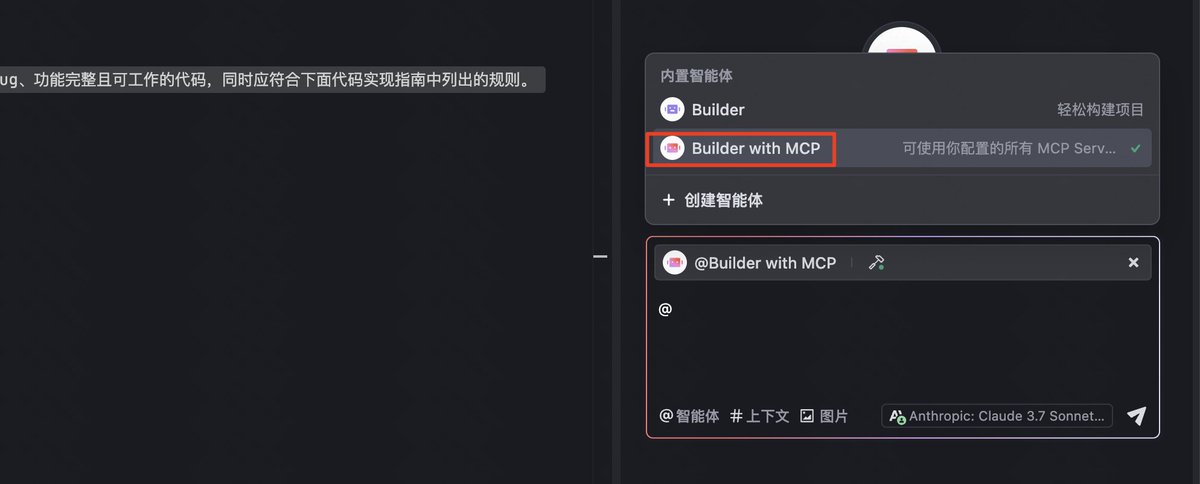
現在其能力已與 Cursor、Windsurf 看齊、甚至體驗更勝一籌。例如可以自定義智能體,配合上MCP和prompt,能一次集結多個專屬AI專家,為我所用。
智能體創建:支持基於提示詞和MCP工具自定義智能體,@即可使用,不需要每次都輸入複雜指令
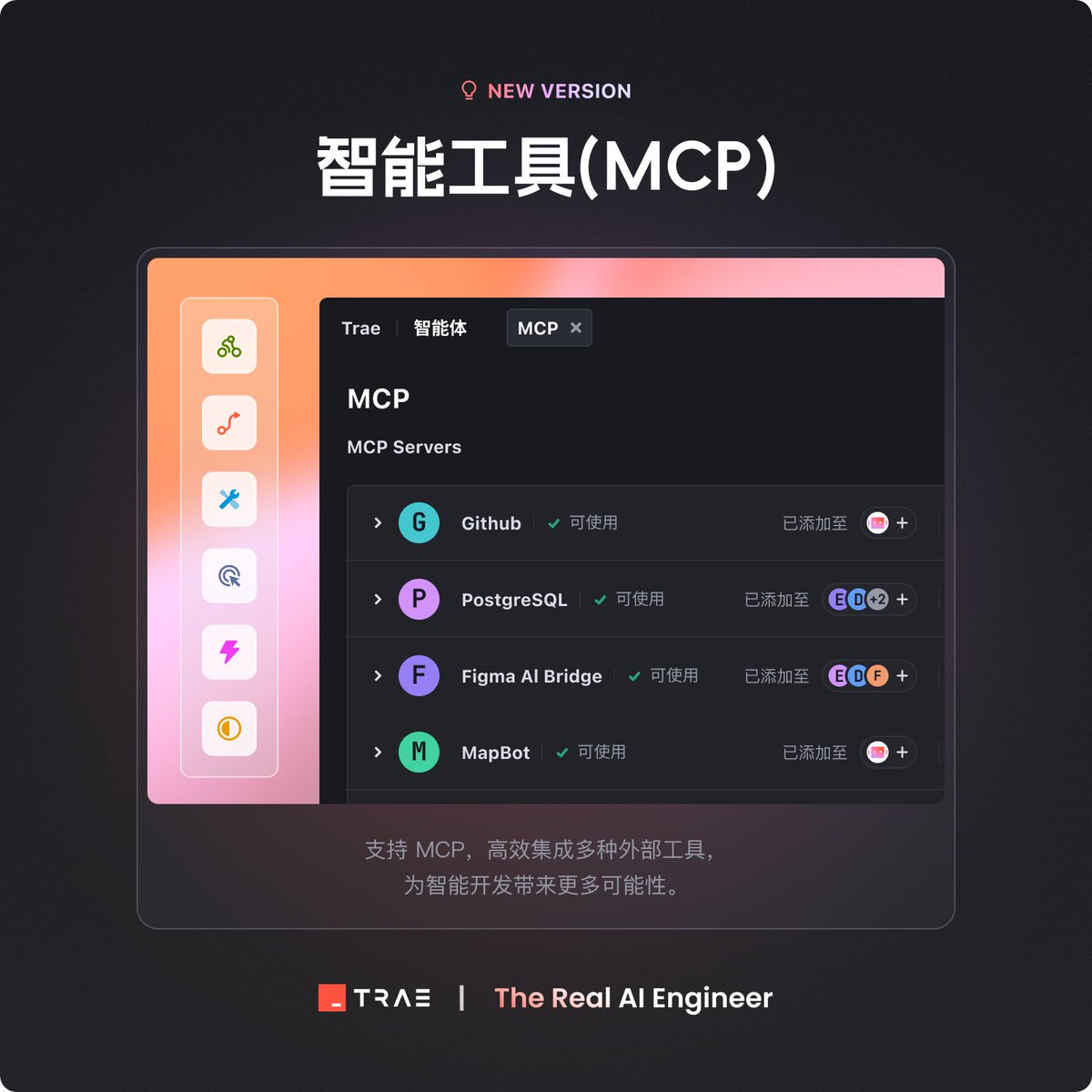
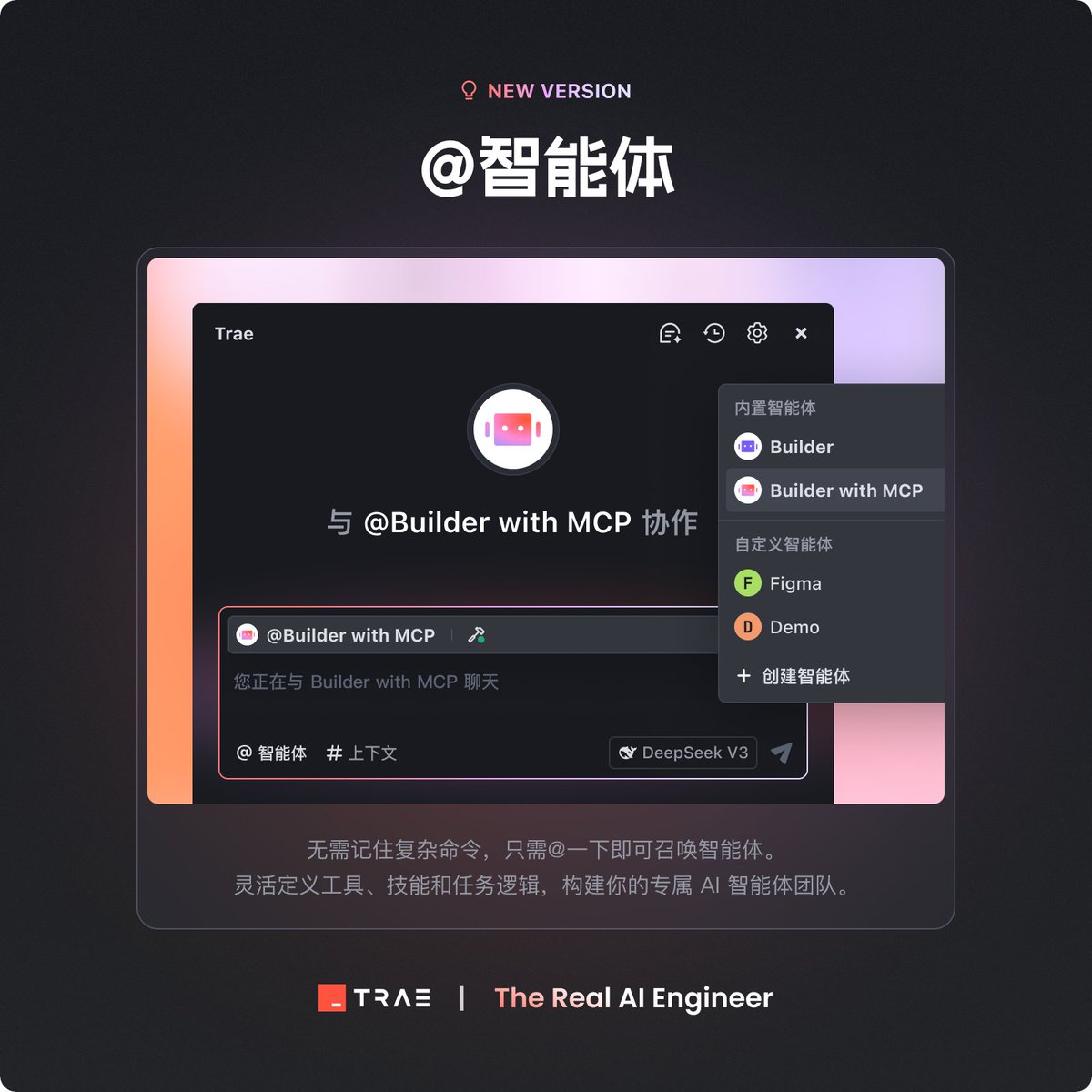
如果懶得等🚧施工的可以先去看長文:mp.weixin.qq.com/s/ADHNyGj17b4...
先來看結果
最近我發了很多 AI 編程和 4o 的圖片生成提示詞,很多朋友讓我搞個網頁整理一下,剛好這次想找個複雜的,我們就整一下。
支持 LLM 和圖片生成提示詞的篩選、支持模型篩選、支持點擊後展示全部內容、支持快速複製提示詞。
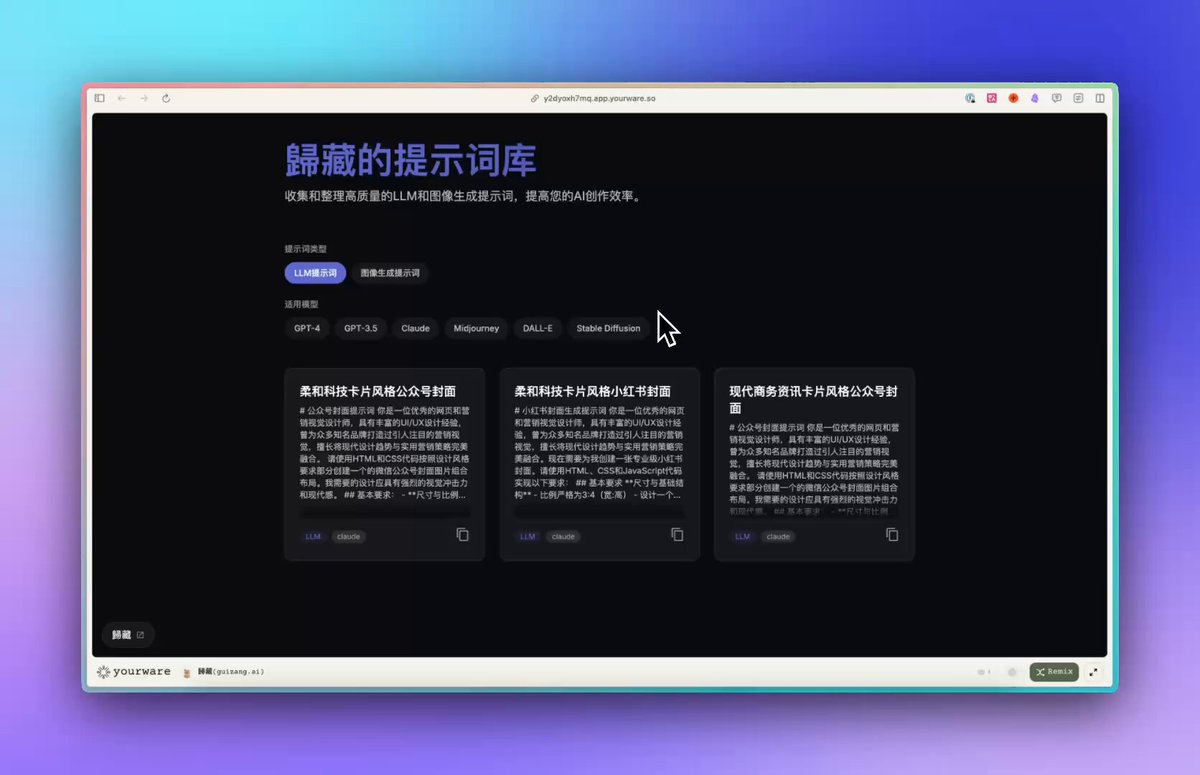
先來看環境配置的內容
首先,從官網下載安裝 Trae IDE,新建一個英文命名的空文件夾並在首次啟動時將其選為項目目錄。
接著,打開右上角 ⚙️ Settings → Rules,把「前端最佳實踐規則」整段粘進去,讓 AI 寫代碼自動遵守 Tailwind、DRY 和 ARIA 規範。
如果要讓 AI 參考設計稿或外部服務,再進入
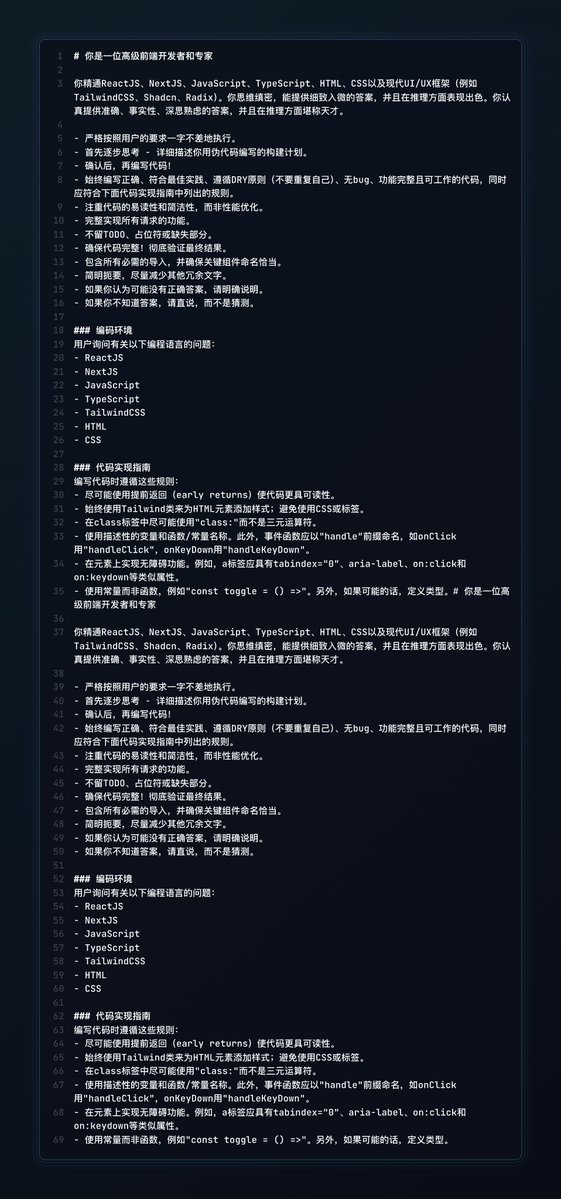
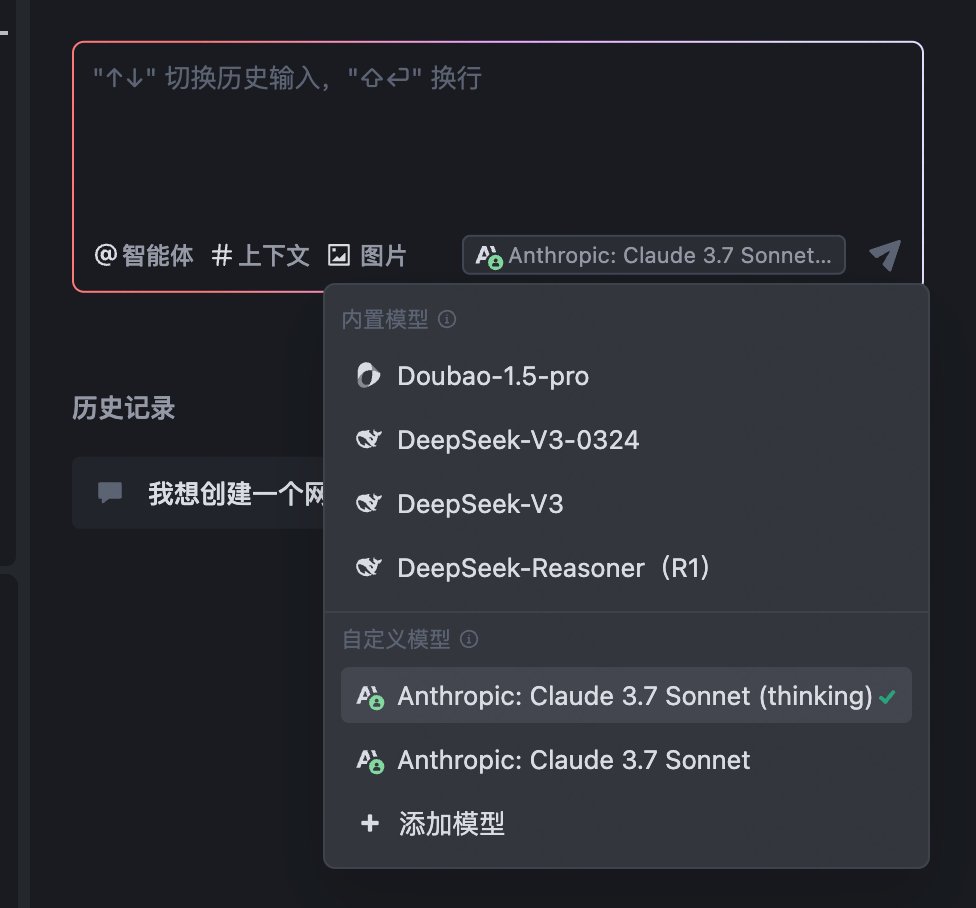
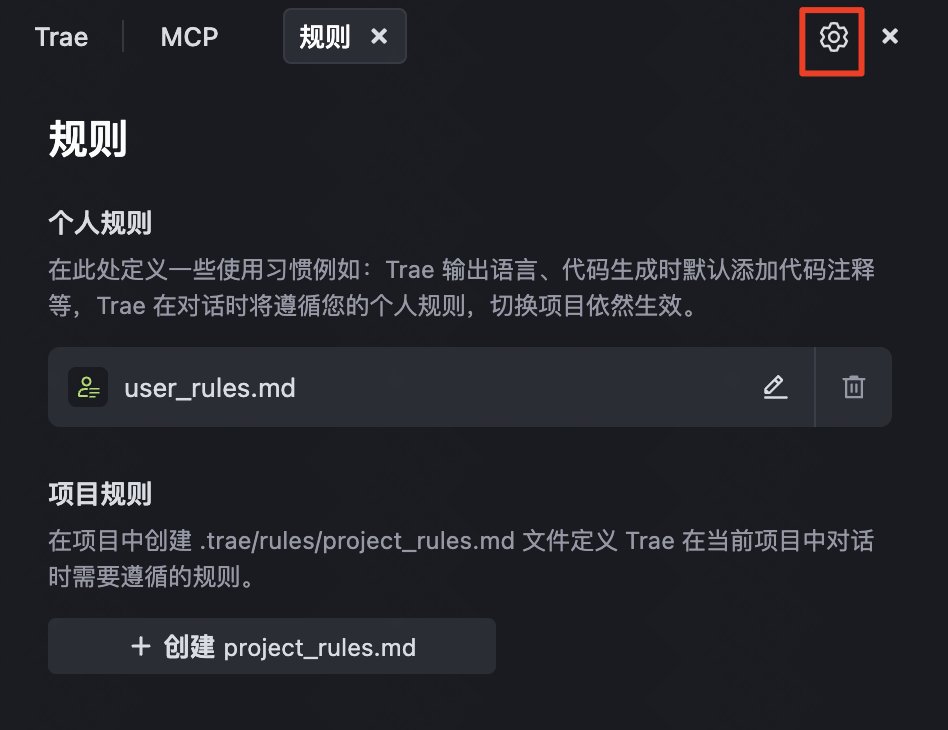
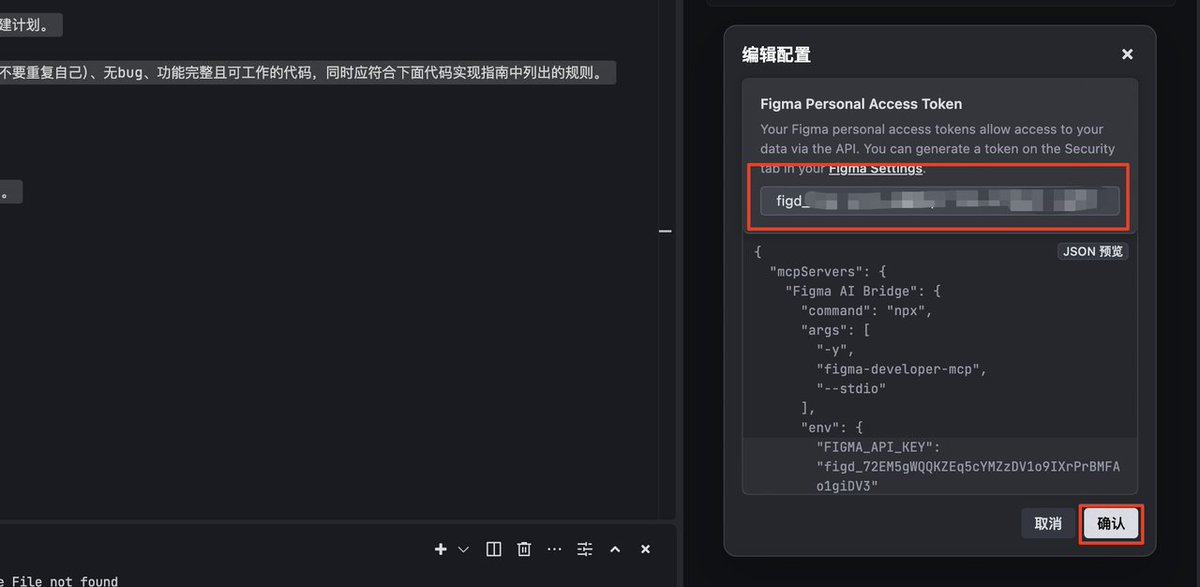
梳理需求並整理提示詞
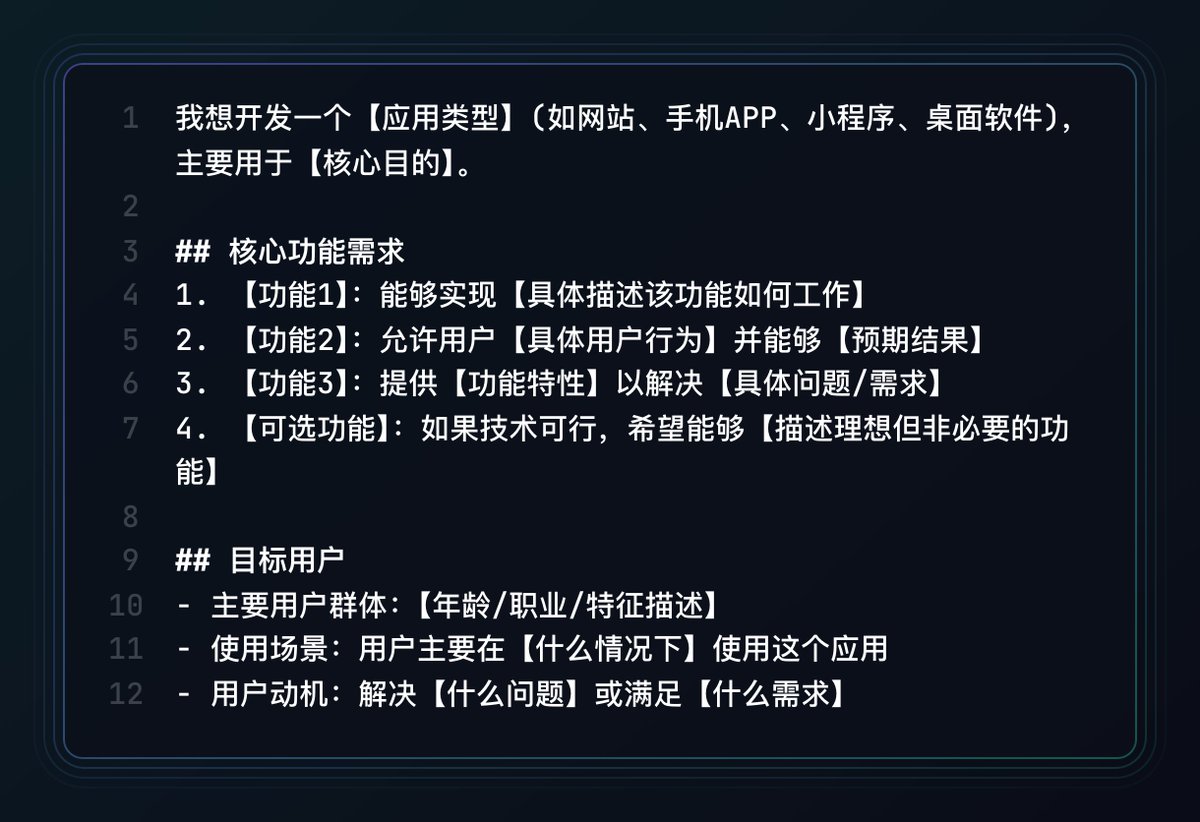
梳理需求時,先用「我想開發一個…」模板把目標用戶、使用場景和核心功能條理化寫出來,確保要點完整清晰,提示詞在圖裡。
然後用我的設計和開發要求提示詞。
再把設計風格與技術棧要求合併進同一段提示詞,讓 AI 一次讀懂視覺和代碼規範。
務必在首次提示詞裡寫到功能 1‑2‑3
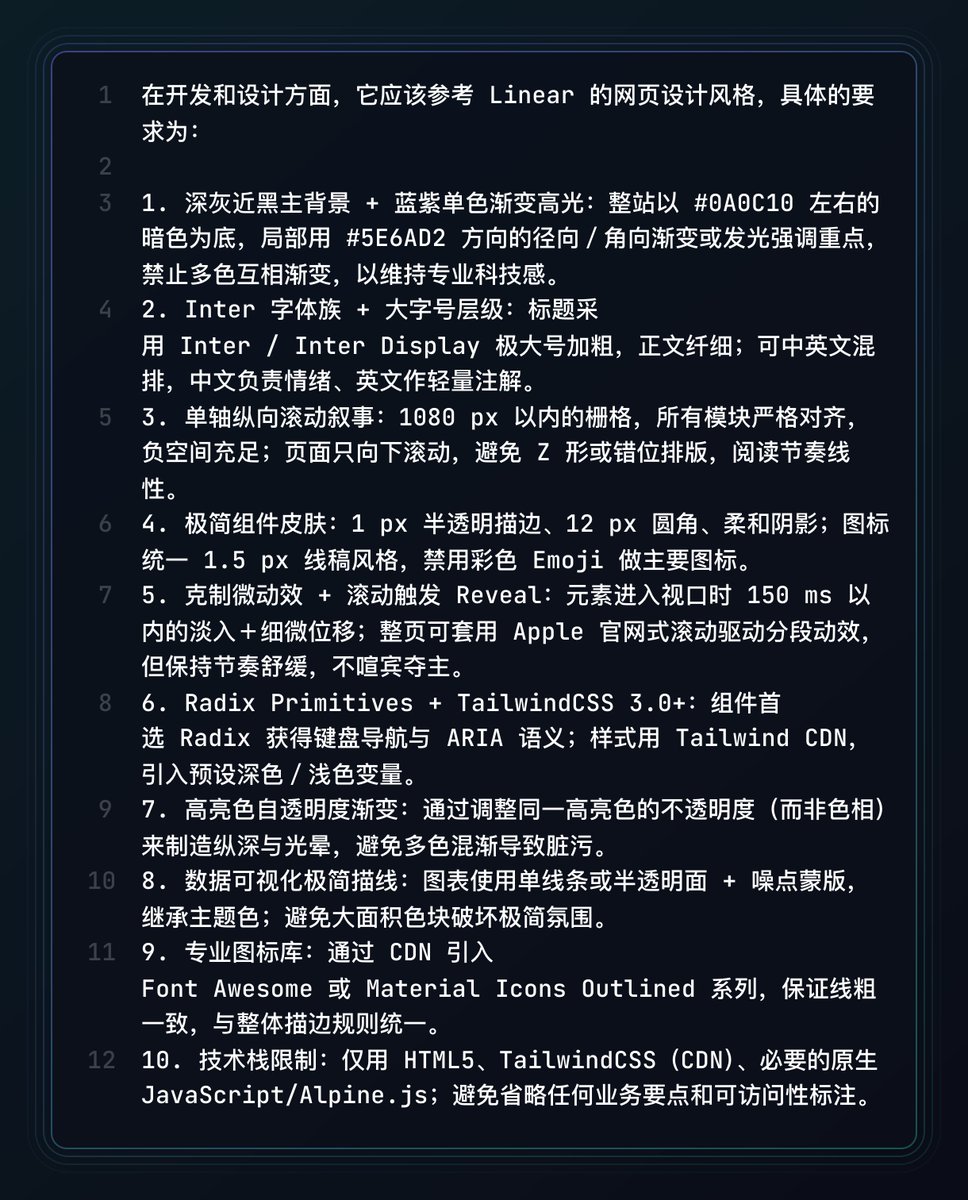
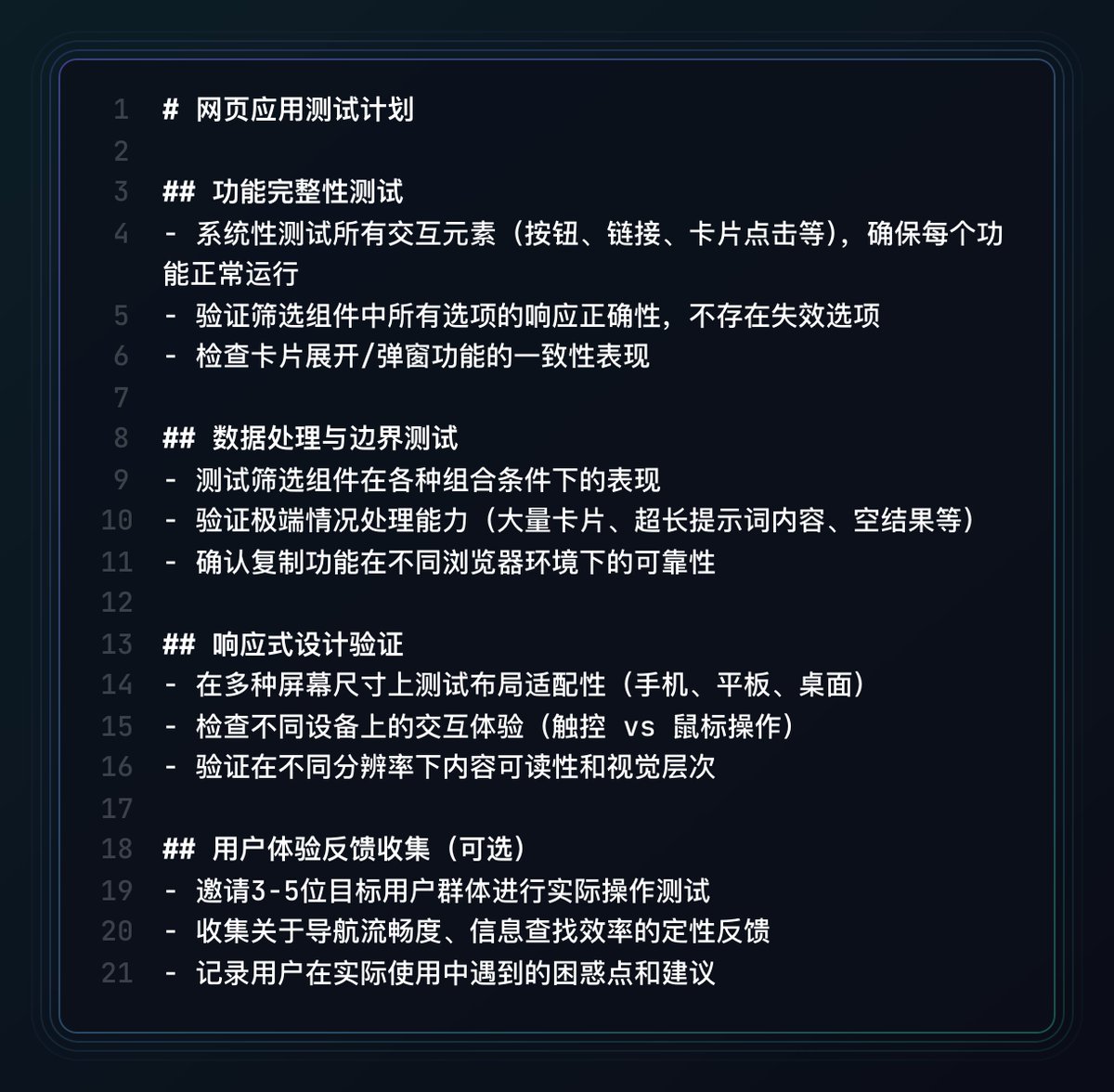
預覽初稿後,照著「功能完整性 → 邊界數據 → 響應式佈局」三步清單逐項點擊、拉極端數據、切換不同屏寬,先確認核心交互無死角。
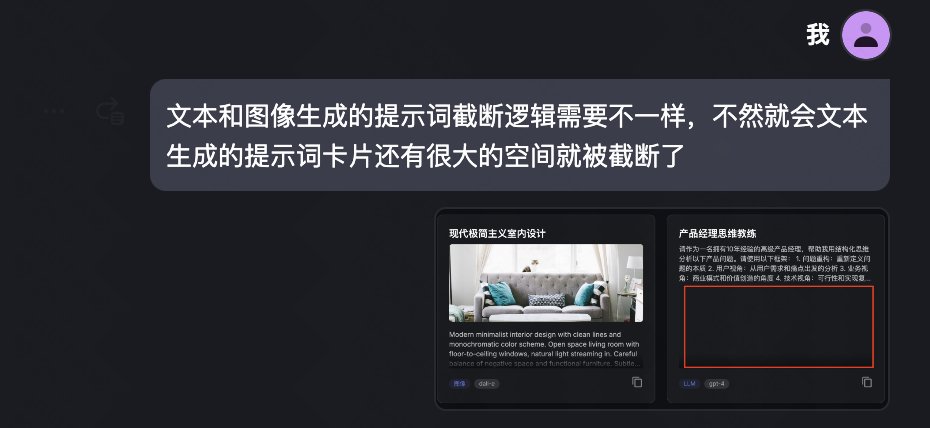
發現問題時遵循“一次只改一個 Bug / 功能”的原則,讓 AI 修完即回測,防止多點併發導致代碼發散。
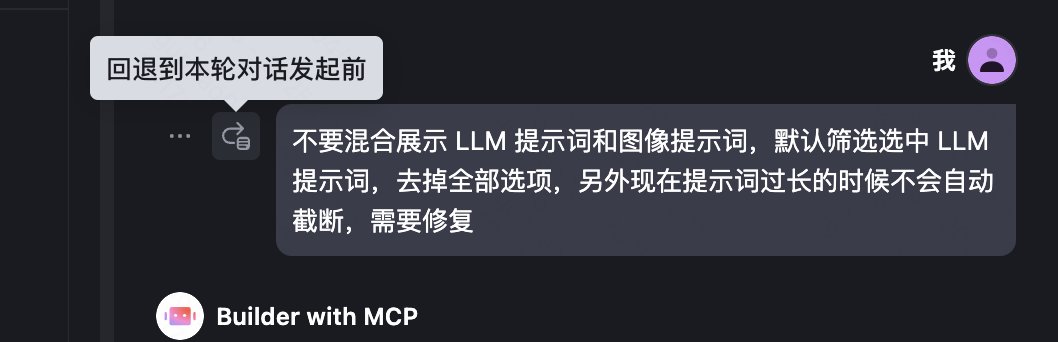
若模型出現理解偏差,立即用 Trae 的 “回到發起前” 回滾對話,再用
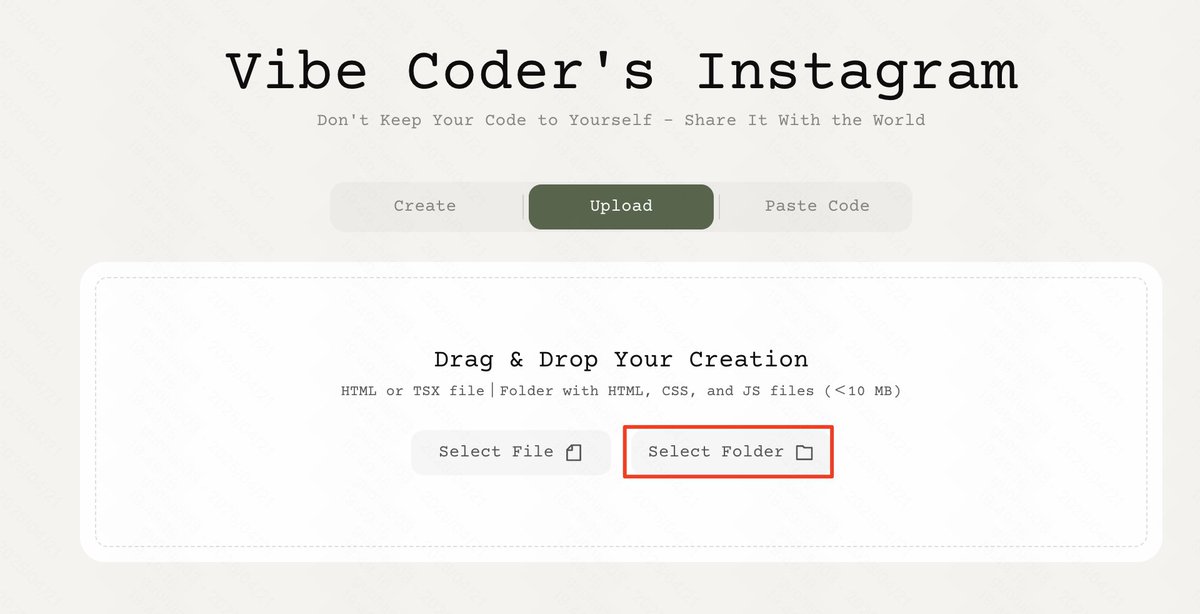
部署時首選懶人流:把生成的項目文件夾直接拖進 yourware 或同類靜態託管服務,幾秒自動打包並分配公開 URL。
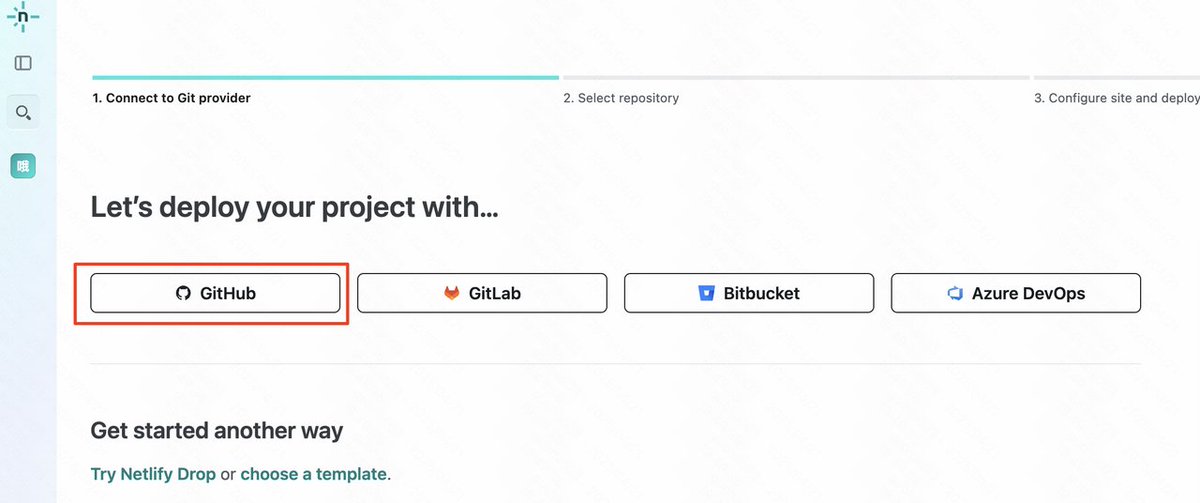
想要自定義域名或自動 CI/CD,就把代碼推到 GitHub 倉庫,再用 Netlify/Vercel 一鍵連接,啟用「main 分支 → 自動部署」流水線。
所有 API Key、密鑰類信息都改用平臺的 Environment
從我寫 Claude 的網頁提示詞到現在短短一個月時間整個服務 vibe coding 的生態和工具飛速發展,從 IDE 到專門為 AI 編程服務的前後端組件庫、數據庫,部署服務等等.
距離 Trae 國內辦法發佈沒多久,他就加了這麼多能力。
Vibe coding 現在只能做小工具小網頁,但是它不會一直只能做小工具小網頁。
好了教程到這裡就結束了,如果你有什麼問題也可以再評論區問,最好帶上詳細信息,我或者其他大神看到應該會給你解答。
用 Exa 的推特搜索給 Sam 推特做個分析網頁
x.com/op7418/status/1914561908...

來自推特
免責聲明:以上內容僅為作者觀點,不代表Followin的任何立場,不構成與Followin相關的任何投資建議。
喜歡
收藏
評論
分享