這周藏師傅嘔心瀝血的大活來了!
Gemini CLI 不寫代碼幫普通人提效的的一萬種用法!
- 如何低門檻兩步用上 Gemini CLI
- 批量修改系統設置
- 編輯查找文檔,生成 PPT
- 剪輯視頻、修改圖片、下載視頻
-不同文檔格式的互轉 等等
下面是詳細的教程和案例🧵
簡單解釋一下這類產品和 Cursor 之類的區別。
首先他們是沒有界面的,所有的操作都是在終端以命令行的方式展示。
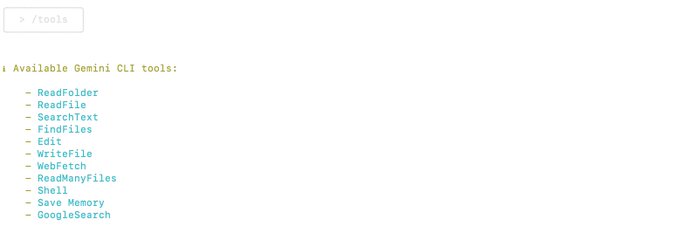
然後就是也是 Agents 可以自動執行任務處理本地文件,同時內置了非常多的工具,比如谷歌搜索、閱讀文件、查找文件、搜索文字、寫入文件、保存記憶等,你輸入 /tools 然後回車就可以讓他列出目前支持的工具。
我不會編程是不能不能用
很多朋友說命令行是不是很複雜啊,我不會編程是不是會很難用。
其實並沒有,如果你的網絡環境正常,能夠正常登錄 Gemini CLI 的話,跟使用 Cursor 沒有本質區別。
因為核心交互的時候還是主要為提示詞輸入框,命令行又不用你寫,Gemini 寫就行。

如何使用 Gemini CLI
首先要做的第一步就是進入到我們的啟動臺,搜索終端兩個字,搜到之後打開。
這時候你就看到一個空白界面裡面寫了些你看不懂的字,不要擔心。
這裡我建議我們想好要進行的任務之後,新建一個文件夾把需要的任務素材扔進去,然後按住 option 按鍵鼠標右鍵選擇“將 XXXX 文件夾拷貝為路徑名稱”,這時候你就快速獲得了這個文件夾的路徑。
然後我們回到我們的終端窗口,輸入 cd + 空格 + 你剛才複製的路徑,接下來你終端的所有操作都只會影響這個文件夾的內容,不用擔心把電腦搞壞。



查找和生成本地文档
首先是 Gemini CLI 本身支持谷歌搜索,你可以让他搜索指定内容给你写成文档,也可以对你本身的文档进行编辑。
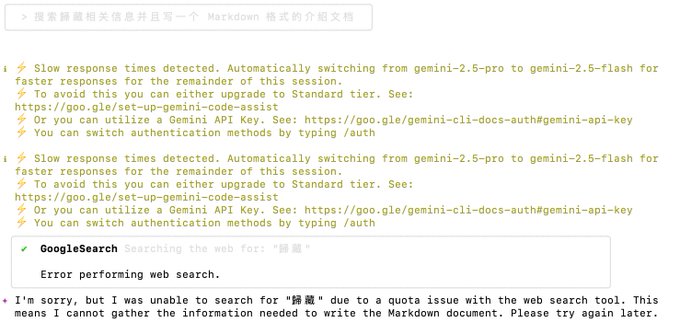
当然搜索工具经常会限额,这个有点恶心,比如让他搜索歸藏的信息并且整理一个介绍文档。
你也可以讓他分析你保存在本地的文章之後進行改寫,生成新的文章。
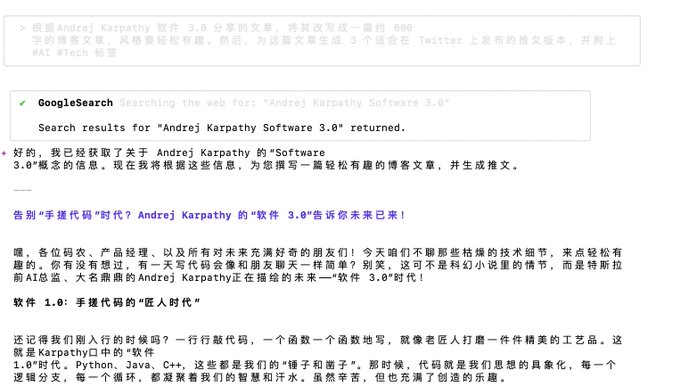
比如我這裡就讓他把 Karpathy 的軟件 3.0 文章改寫成適合發佈的博客文章,同時生成對應的推特發佈版本,也可以對於會議總結之類的文檔進行分析和處理。
提示詞:
讀取我剛才錄音轉寫的會議紀要 meeting_notes.txt,總結出關鍵決策點,並識別出分配給我的所有待辦事項,將它們以任務列表的形式添加到我的 todo .md 文件中。
根據Andrej Karpathy 軟件 3.0 分享的文章,將其改寫成一篇約 800字的博客文章,風格要輕鬆有趣。然後,為這篇文章生成 3 個適合在 Twitter 上發佈的推文版本,並附上 標籤
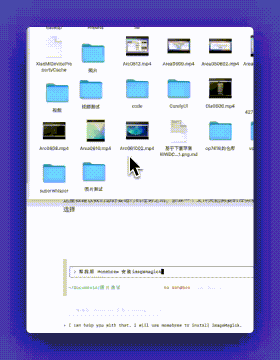
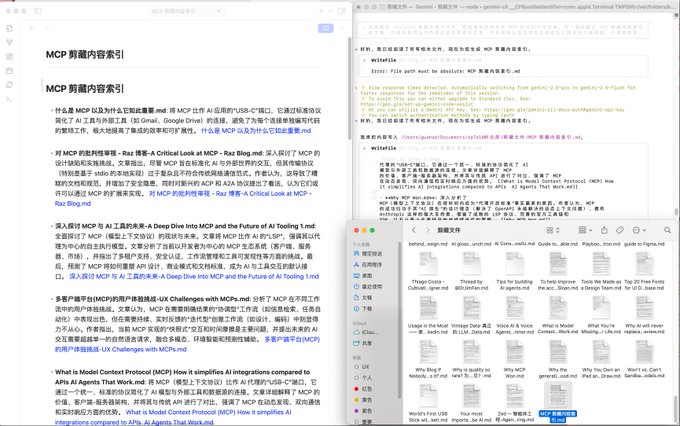
找到你的 Obsidian 文件夾打開之後啟動 Gemini CLI,然後讓 Gemini CLI 查找相關的內容。
讓他檢索我所有的剪藏文件,找到 MCP 相關的文章,然後給我生成一個帶反向鏈接的《MCP 剪藏內容索引》文檔
每個無序列表都有文件標題以及文章的總結,最後還有鏈接可以直達那個文章。
Gemini CLI 的高級使用方法
上面都是些基本用法,你最近可能也看到了一些。
但是我發現結合一些本地軟件,Gemini CLI 能實現對各種文件更加高級的處理,比如視頻轉 gif、youtube 視頻下載、加水印、文檔格式轉換等。
這些就非常牛皮了,而且我們日常內容創作大部分都非常需要。
為本地文檔生成PPT
前面我們有了文檔了,但是很多時候演示的時候總不能真給人看 Markdown 文檔吧,能不能生成 PPT 呢?
可以的,朋友,必須可以,比如我這裡就把前面我那個 MCP 索引文檔的內容直接轉換為 PPT 了。
這個依賴一個叫 Slidev 的項目,它可以用類似 Markdown 文檔的格式將內容變成帶有豐富樣式的 PPT。
你不需要知道這個項目的細節,直接用我下面的提示詞生成文件之後,複製文件到這個頁面(stackblitz.com/github/slidevjs...…)預覽就行。
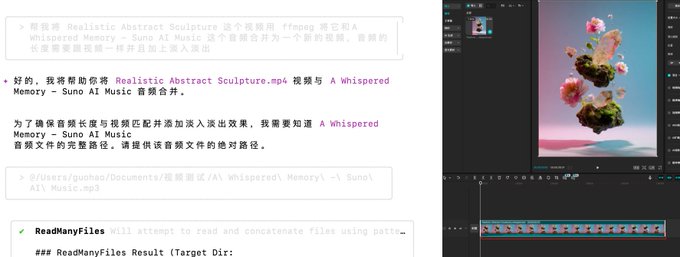
然後我想要給視頻配樂也可以,你只需要告訴他視頻文件和音樂文件的名字就行,我甚至讓他給音樂加上了淡入和淡出。
他先是獲取了一下視頻的時長,然後就開始操作了,然後搞定了,非常完美,嚴絲合縫,淡入淡出也加上了,可以看剪映界面預覽的頻譜。
我們很多時候需要把視頻轉換為序列幀,然後拿其中一幀進行處理,或者處理所有的幀,以前你是不是還得到處找這種工具,而且轉換效果不一定好。
Gemini CLI 一句話就能搞定,處理的又快又好,而且節省了用網頁工具上傳下載的時間。
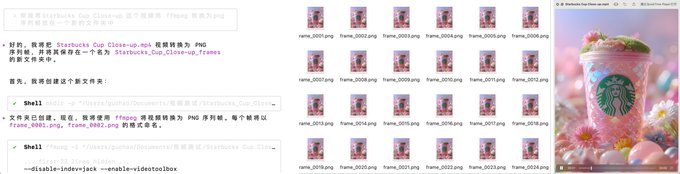
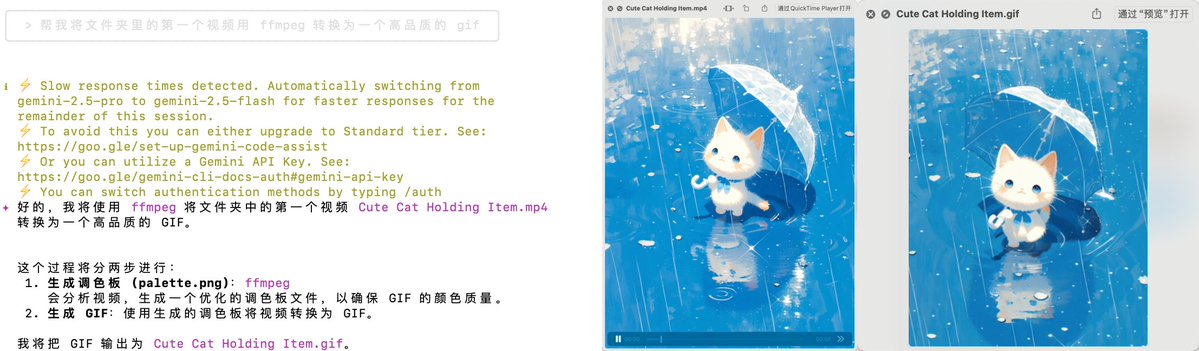
另一個常見的任務就是視頻轉 gif,尤其公眾號有 10 個視頻的限制,很多時候迫不得已得轉成 gif 發佈。
Gemini 捕捉到了高品質這個關鍵詞還製作了調色板保證顏色還原度,最後處理的非常完美。
利用 yt-dlp 下載視頻
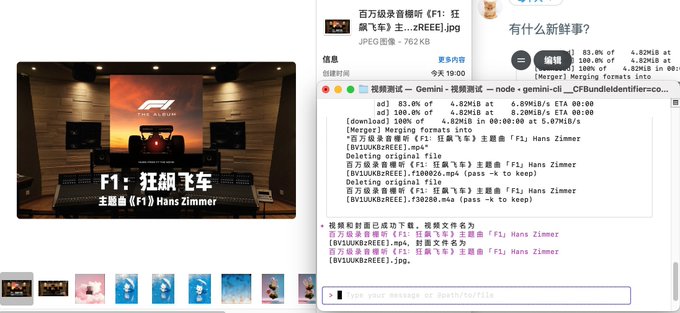
yt-dlp 這個項目跟 ffmpeg 配合幾乎可以下載你能想到的所有視頻平臺的視頻。
我們還是可以讓 Gemini CLI 幫我們安裝 yt-dlp 這個項目就行。
然後直接提供視頻鏈接他就會幫你下載,甚至可以批量下載多個視頻或者一起連封面和視頻一起下載
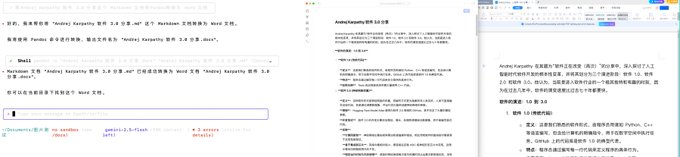
文檔格式轉換也是常見的需求,相當多的公司工作文檔還是 word,很多時候我發過去 .md 文件那邊都不知道怎麼辦。
首先還是讓 Gemini CLI 幫我們安裝。
這個時候我們就可以利用 Pandoc 這個項目進行各種文檔格式之間的互相轉換,當然批量轉換也是可以的。
可以看到轉的很好,Markdown 的一些基本格式也都遷移了,不管是加粗還是無序列表有序列表。
好了教程到這裡就結束了。
到現在你應該知道為什麼我會說會有一萬種用法了,你可以用 Gemini CLI 控制這些已經非常成熟的命令行項目,基本上你所有的需求都能找到對應的項目。
不是隻有 MCP 才能做 Agent,這些傳統工具在有了 LLM 加持之後會更加強大。

來自推特
免責聲明:以上內容僅為作者觀點,不代表Followin的任何立場,不構成與Followin相關的任何投資建議。
喜歡
收藏
評論
分享