現在,你等咖啡的時候,也能用來處理電腦上的工作了。
最近一個月,OpenAI 持續給 Codex 增加新的能力,先是桌面後臺自主運行,實時展示狀態、情緒價值拉滿的桌面寵物,再是 Chrome 擴展進入瀏覽器實時對話。今天,Codex 又能連接上手機了。
OpenAI 宣佈把 Codex 帶到手機端,已集成進 ChatGPT App,iOS 和 Android 全量計劃用戶都可預覽使用。
那些原本在電腦的 Codex 應用中才能進行的工作流,查看實時運行環境、審閱輸出、批准命令、切換模型、發起新任務等,都可以在手機上就搞定。
我不是隻能用來寫代碼
很多人聽到 Codex 的第一印象,大概是一個專門面向開發者的應用,甚至可能是像 VS Code 那種單純的本地開發環境,點開就是一臉懵的代碼。
但其實現在的 Codex 可以說是 OpenAI 的一個 Agent 產品,它不僅能滿足開發者的需求,即便是 ChatGPT 裡的那些日常任務,簡單的問答、使用 GPT Image 2 生圖、初步的深度研究,用 Codex 也能做。
從 ChatGPT 官網頂部的左側邊欄,點擊 Codex 進入介紹頁面,不用被「連接到 GitHub」給嚇到,還有上面的 CLI、什麼 IDE 擴展程序,以及底部的終端之類的詞語。
我們只需要下載應用,點擊下載 macOS 版,像正常的應用安裝程序一樣。

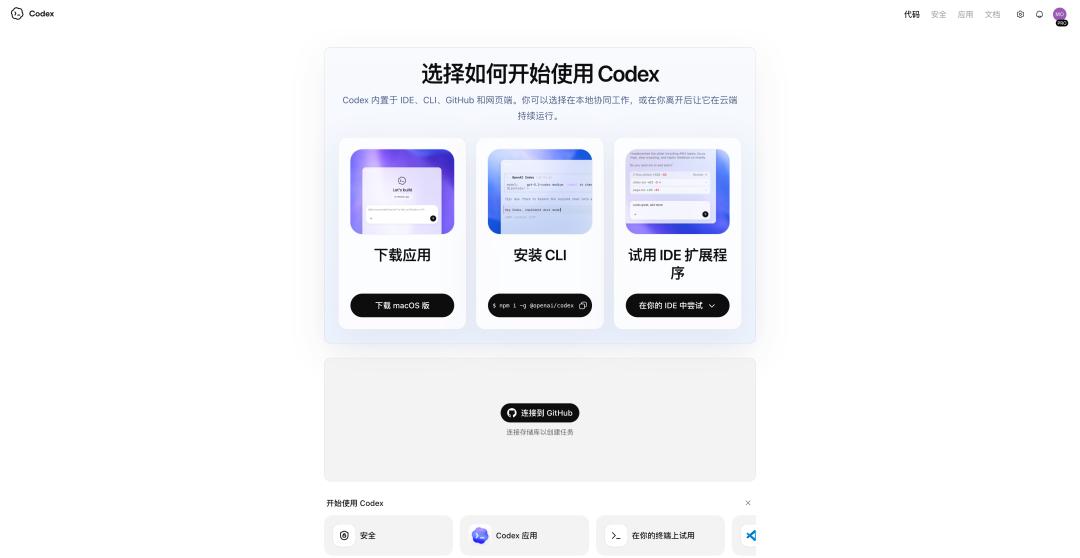
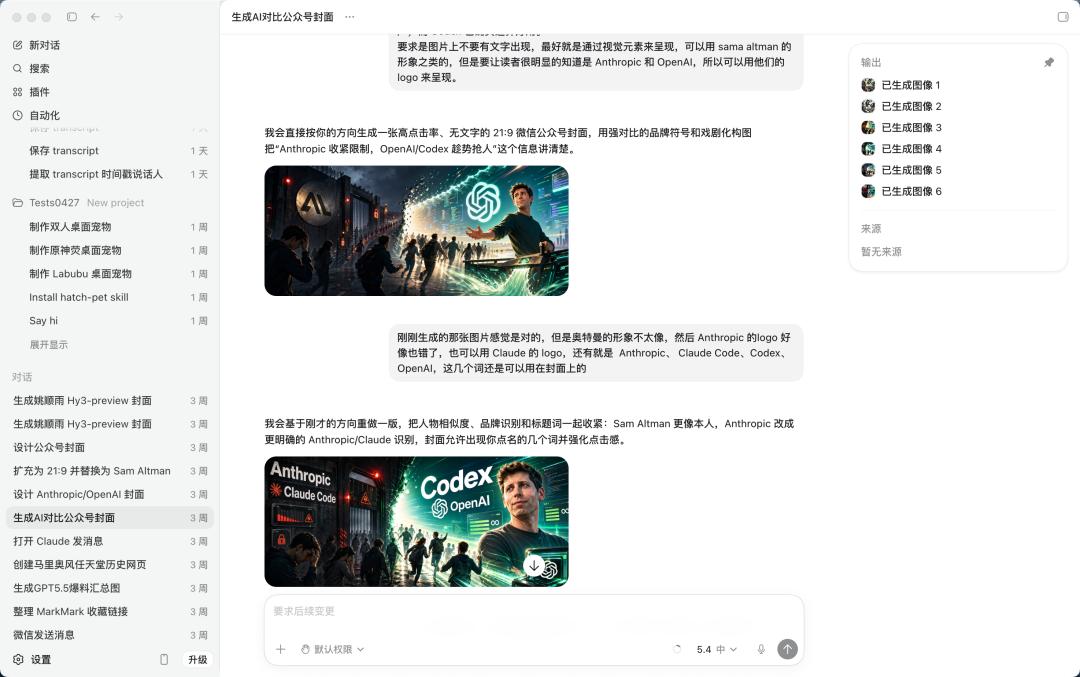
打開 Codex,和網頁版的 ChatGPT 佈局基本一樣,左邊是不同的項目和單獨的對話,右邊是一個舉重的對話框,我們可以輸入問題或請求,選擇不同的模型,直接發送給它。
例如直接要求它生成一張微信公眾號的封面圖片,然後在對話中進行修改。
或者對一份英文的播客文檔,翻譯成中英雙語逐字稿,並且總結對應的播客內容。
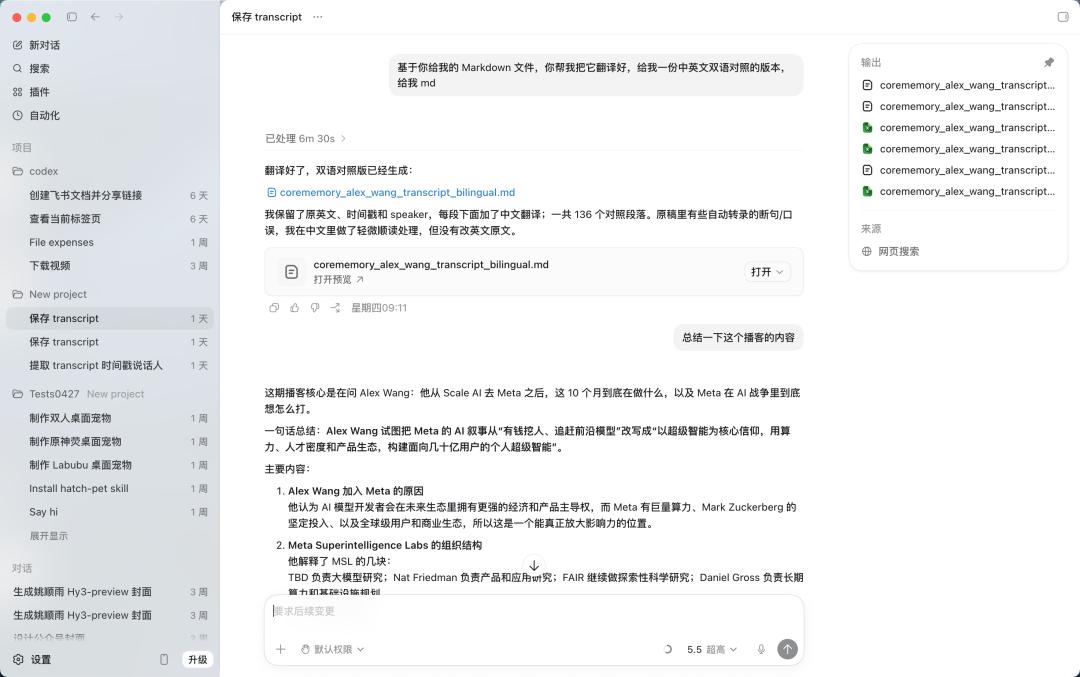
這些原本通過 ChatGPT 完成的工作,在 Codex 上的使用體驗一樣不賴。
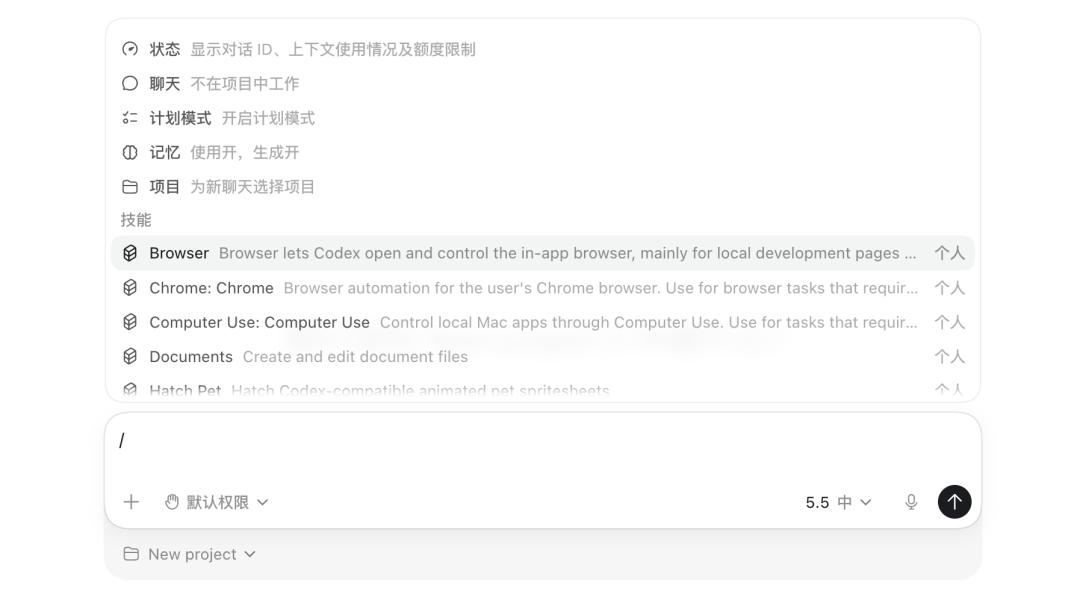
而 Skill、Computer Use、定時任務,這些其他 Agent 常見的功能,也可以通過斜線直接喚起不同的指令或使用對應的技能。
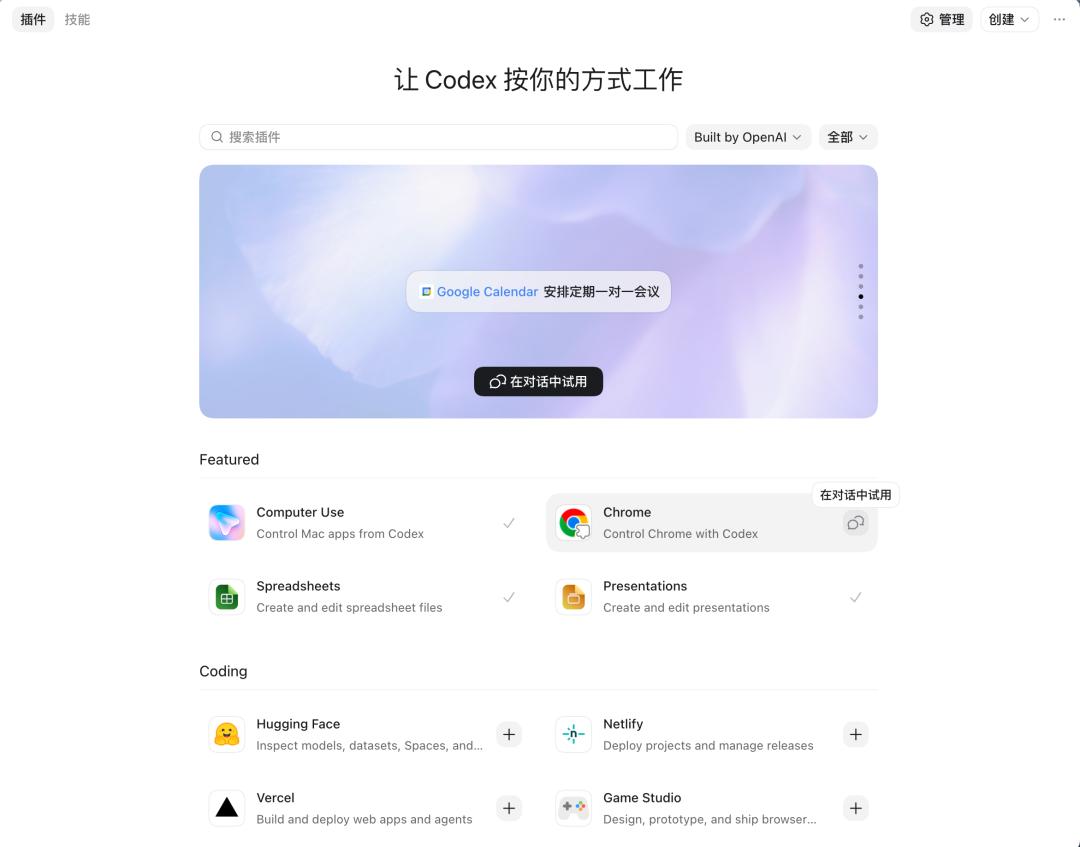
Codex 的插件頁面,還提供了點開即用的方式,針對一些常用的技能,像前段時間剛剛更新的 Chrome 插件,以及幾乎是所有本地 Agent 產品都在主打的 Computer Use。
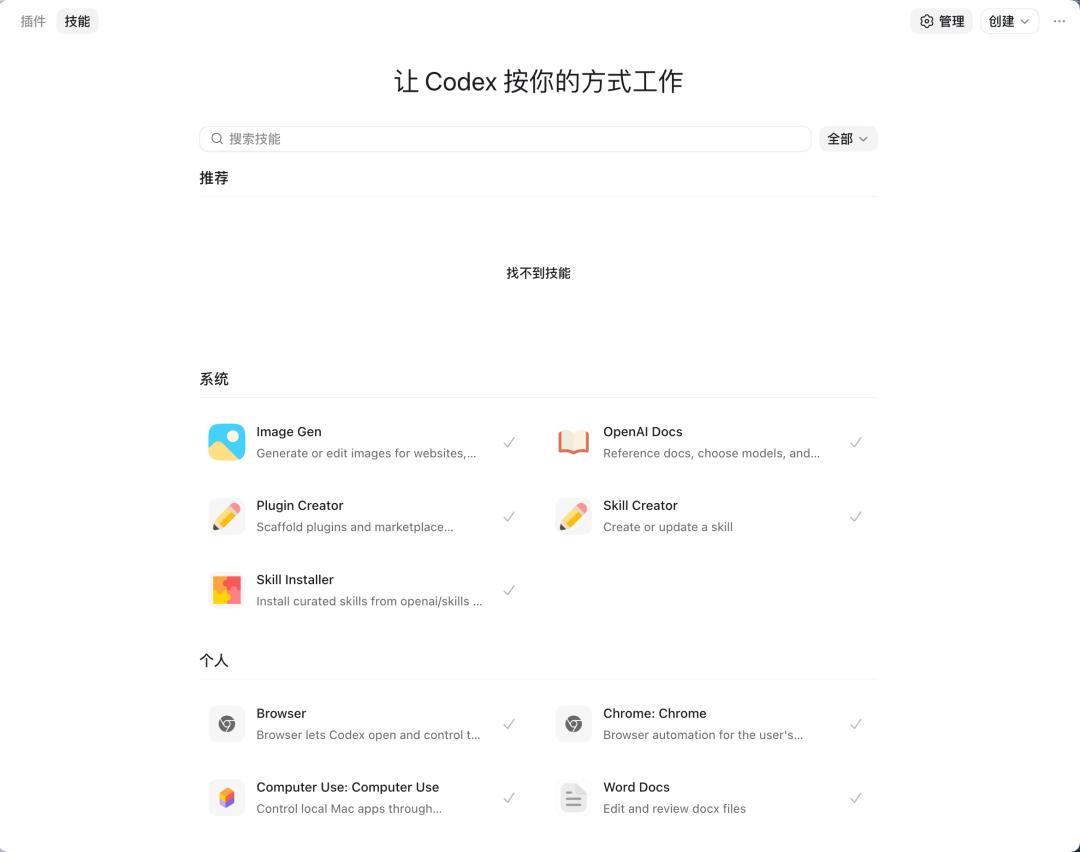
切換到技能界面,Codex 會將本地安裝的 Skill 都放在一個管理界面,我們能搜索、創建不同的技能。
一般情況下,如果要求 AI 處理的內容,以及有一個本地的文件夾,Codex 的做法是可以直接使用現有文件夾作為項目的上下文。

如果一個問題不足以構成一個項目,直接開啟一個「新對話」,也不會影響 Codex 的表現。
也就是說,早期的 ChatGPT 交互更像是一個問答機,一問一答,幾秒鐘出結果。但現在 Agent 和 AI 工作流的發展,我們越來越多的任務變成了「長線任務」,此時 Codex 和各類 Agent 會是更好的選擇。
不用連接到飛書微信,手機上就用 ChatGPT
年初龍蝦剛爆火的時候,它能接入到各種各樣的聊天軟件裡,企業微信、飛書、QQ,甚至微信都在推進,通過手機 APP 就能控制電腦上的龍蝦。
遠程控制成了電腦本地 Agent 一項必不可少的功能。儘管能接入到微信、飛書,但這些聊天軟件還是有一個硬傷,它們沒辦法開啟多線程,永遠只有一個機器人的對話窗口。
Codex 的解決辦法是在 ChatGPT 的 APP 內放下了完整的 Codex,但所有關於 Codex 的項目都不在手機上運行。
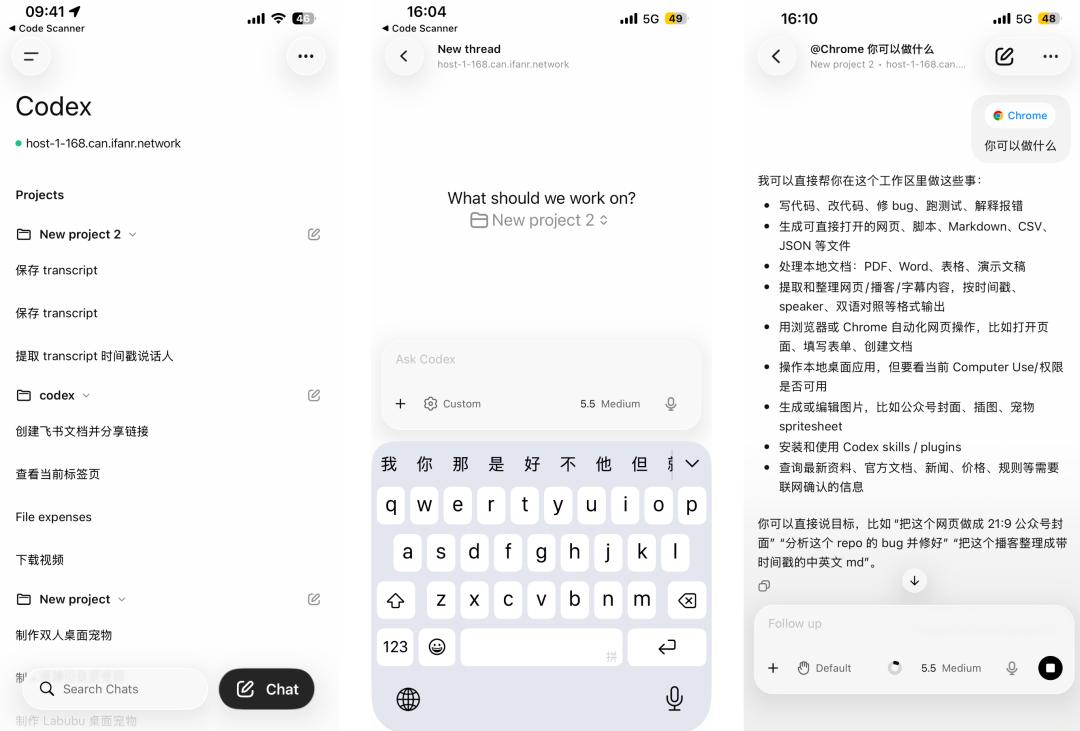
它跑在我們的電腦或者遠程服務器上。手機是一個「控制面板」,我們可以用它查看進度、給指令、審批操作,但實際的代碼讀取、測試執行、文件修改,全都發生在本地的電腦上。
我們可以在手機上查看並進入不同的 Codex 項目/對話,在手機上進行的對話會自動同步到電腦 Codex 應用上,不會丟失任何項目的上下文。
開啟 Codex 移動版也非常簡單,桌面端的 Codex 應用和手機端的 ChatGPT 用同一個賬號登錄,打開 Codex 一般會有首頁彈窗提醒我們配置,按照電腦上的提示,認證設備之後,就能連接上。
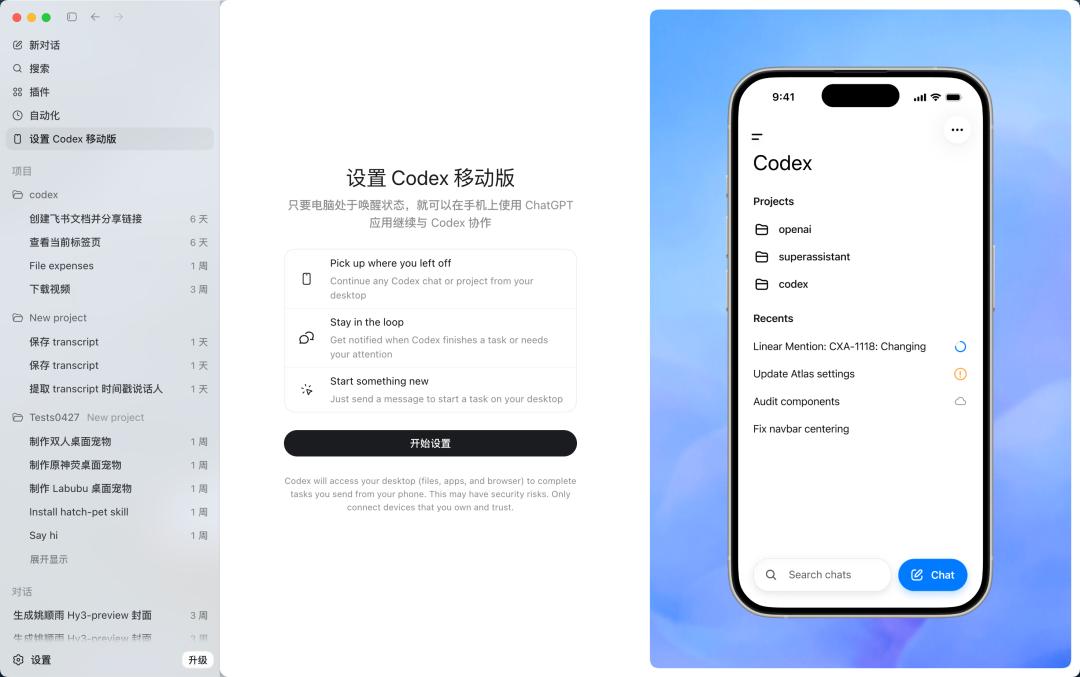
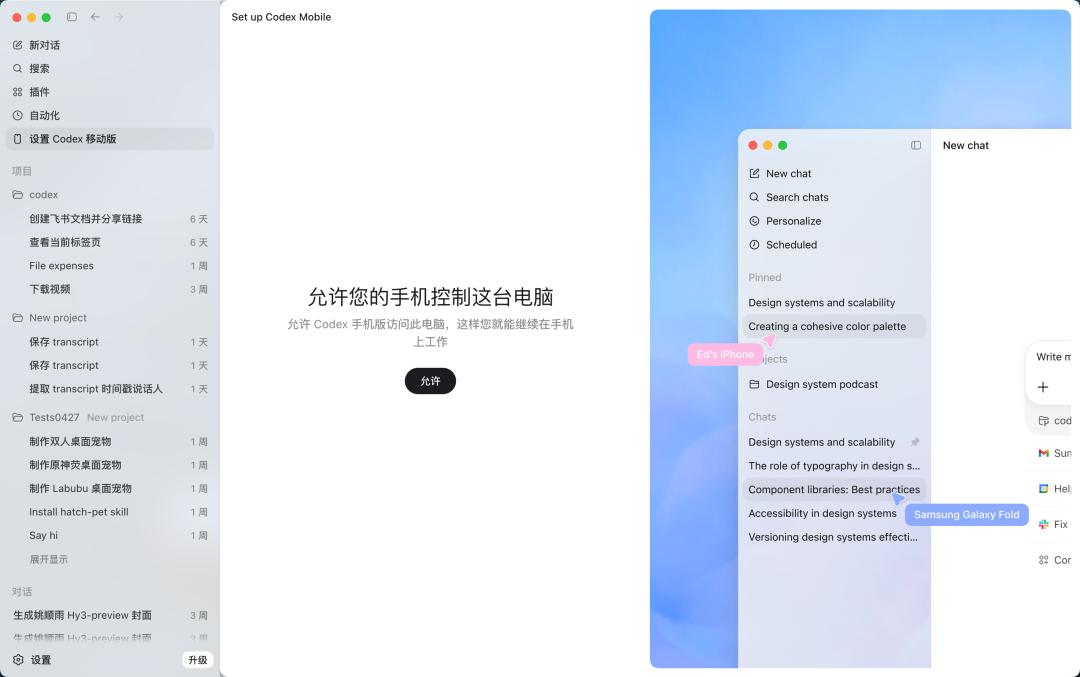
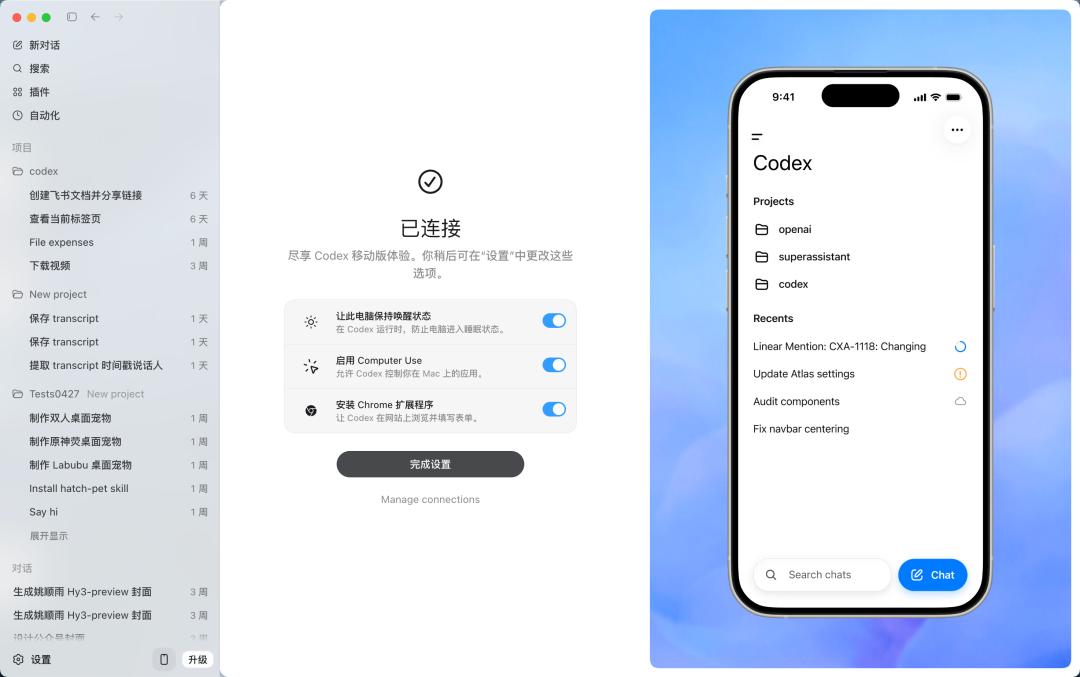
我們在桌面上開的任務線程,手機上現在都能直接看到,並且實時更新。
最簡單的就是讓它讀取一下電腦上的文件,前提是已經讓 Codex 獲取了本地電腦裡對應文件夾的權限。
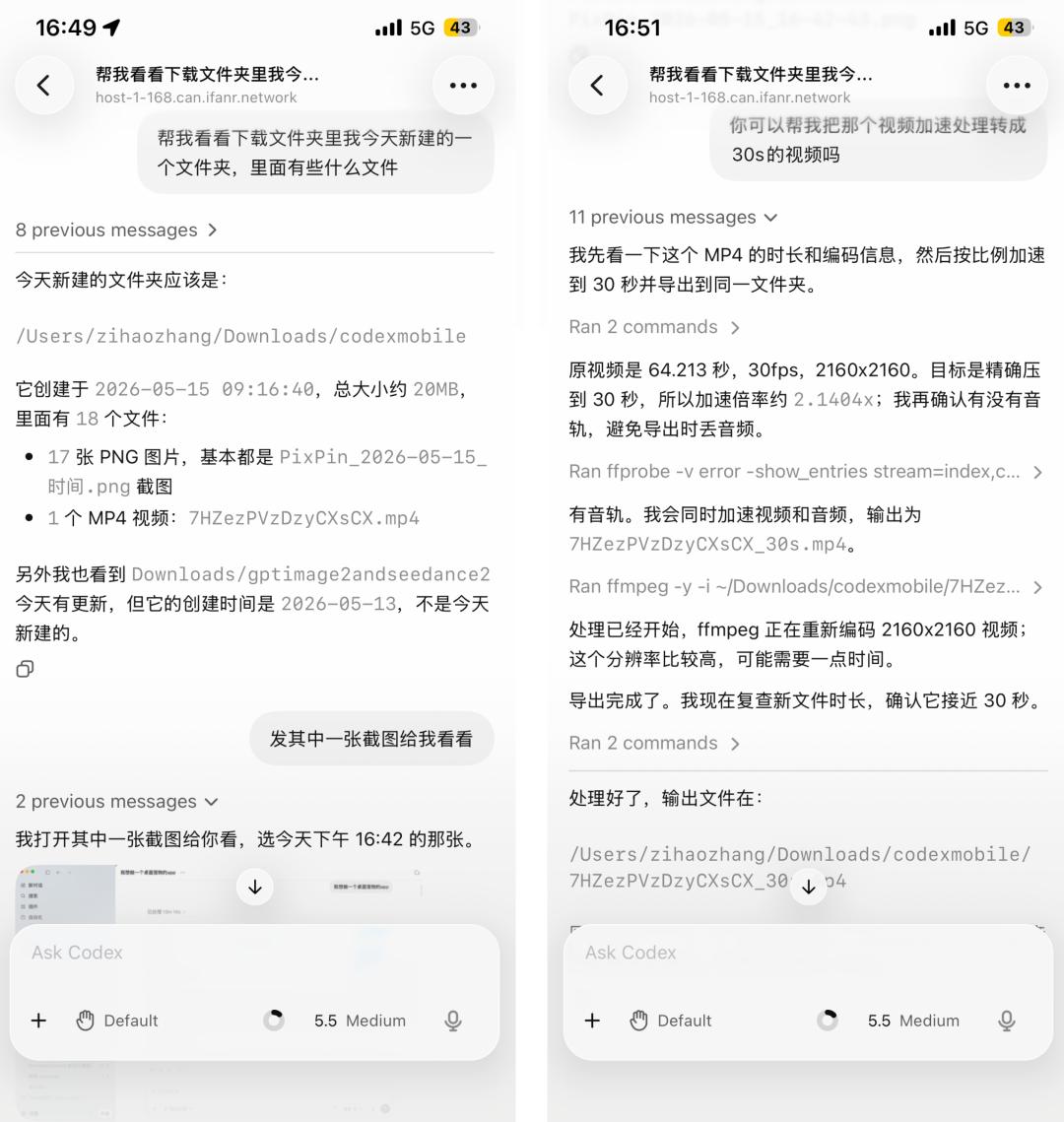
能直接讀取電腦上的文件
我們直接要他看看下載文件夾裡,有些什麼內容,並顯示其中一張截圖。
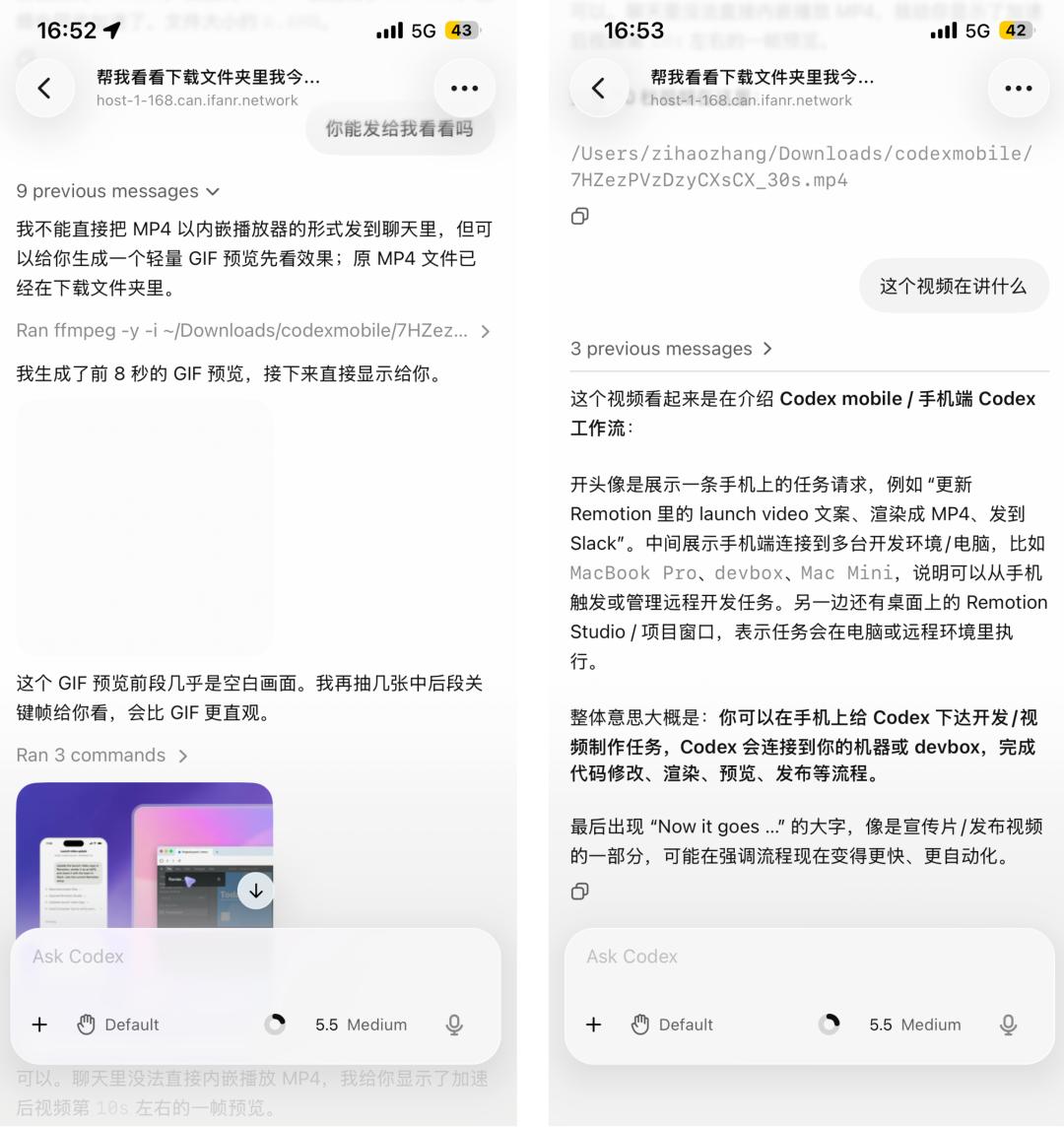
手機上也能讓 Codex 使用 FFmpeg 庫來處理多媒體文件
接著讓他把視頻加速處理轉成只有 30s 的版本,它都能利用本地電腦的能力來進行處理。
對電腦上的本地文件處理是基本操作了,在 Agent 任務上,有了這項功能,我們可以隨時查看任務進度。
和第三方聊天工具只發一個「狀態:運行中」不同,在手機上,我們能看到真實的執行內容,終端輸出、截圖、測試結果、文件差異對比,電腦上能看到的那些,手機上都有。
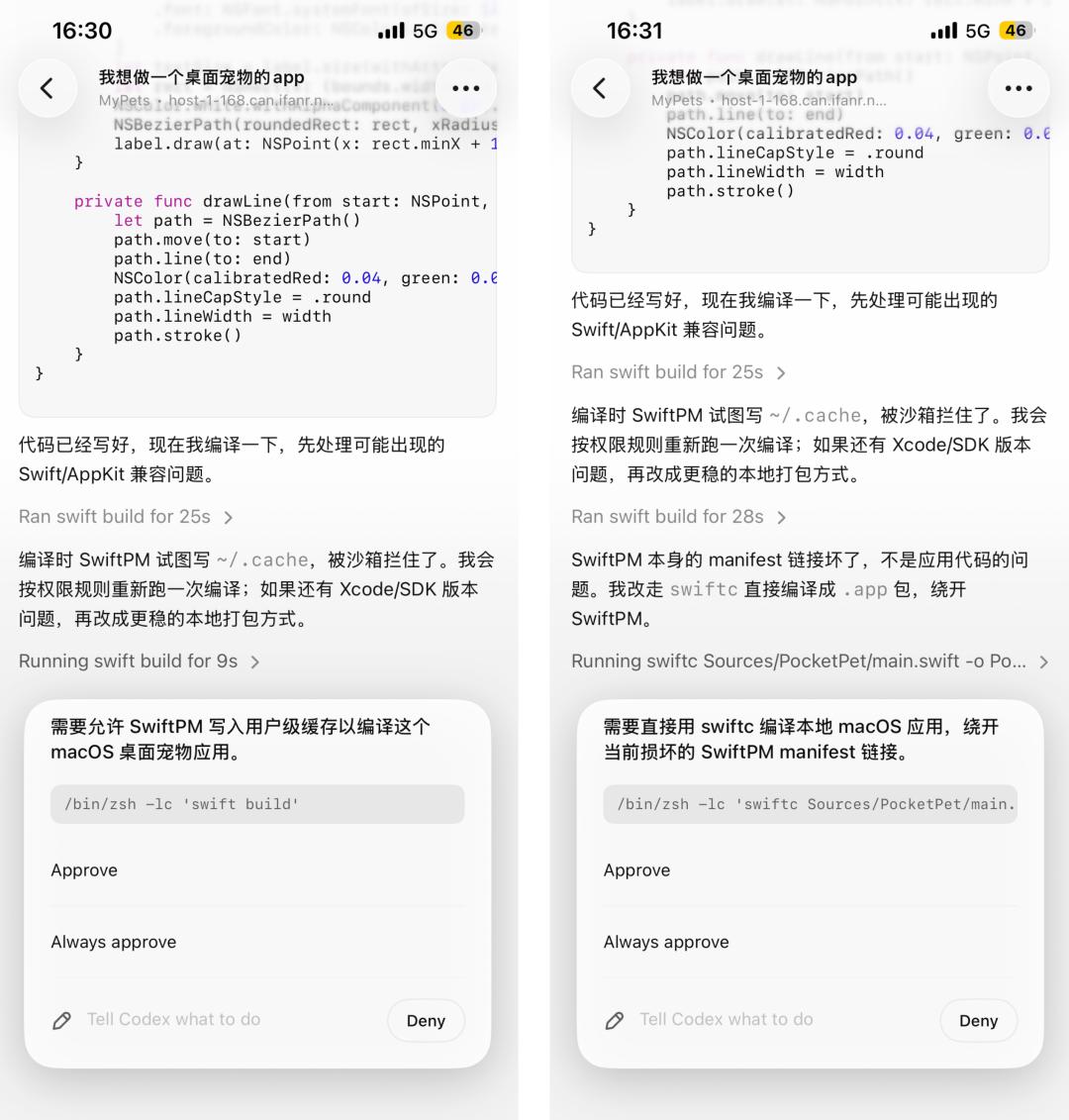
之前我們說 Agent 能執行長任務很好,但是過一會兒就要去點一個「同意」、「繼續」,現在通過手機端 ChatGPT,我們也能在關鍵節點給出指令,不需要用電腦響應。
如果這個彈窗未來可以上靈動島,那就更方便了。收到通知的時候,ChatGPT App 直接在靈動島顯示 ✅ 或者 ❌。
處理響應這些需要我們決定的節點,我們還可以主動發起新任務。
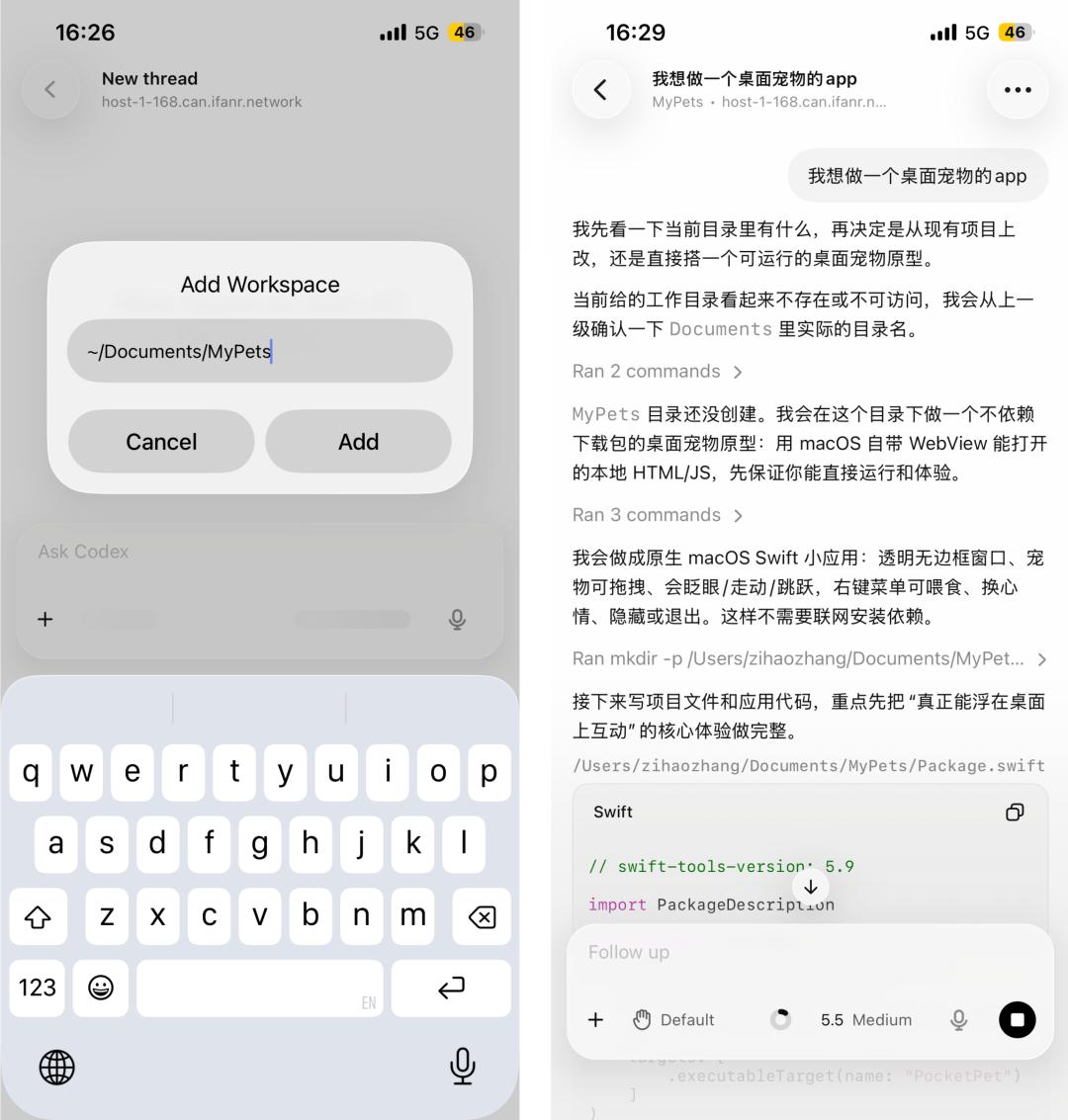
在手機的 Codex 界面裡,可以開新的線程,就像在桌面上一樣。描述你想做什麼,任務就開始在你的電腦上跑了。
不過,如果要創建一個新項目,使用新的文件夾,這裡需要注意,不單是輸入文件夾目錄名,而是需要將完整的文件夾路徑都寫上去。
當項目新建之後,Codex 也會在我們的本地電腦上創建一個同名文件夾。
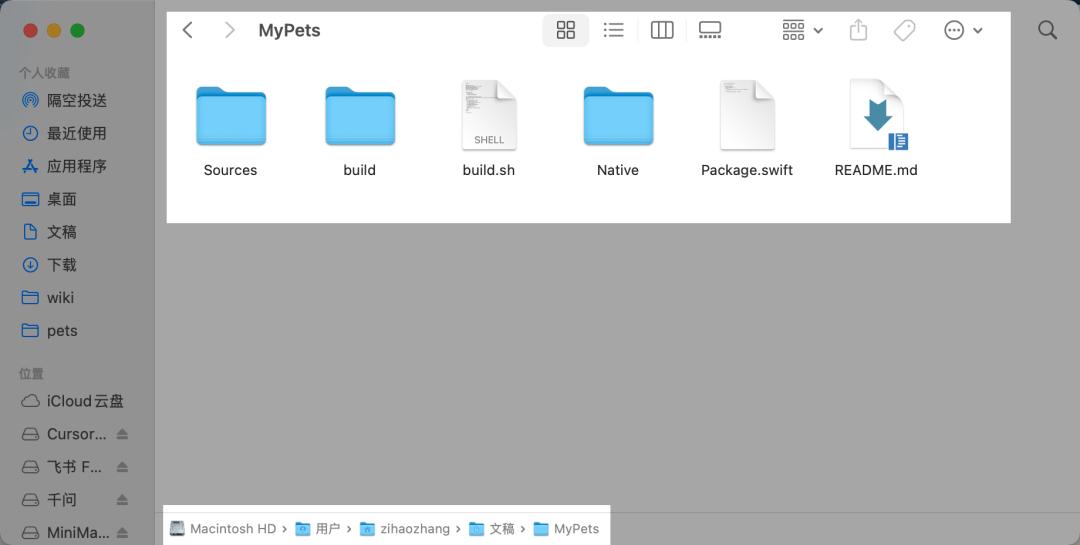
對個人用戶來說,隨時查看任務進度、在關鍵節點給出指令、以及主動發起這三項功能,基本上已經把桌面端 Codex 的能力搬到了手機上。
我們不需要等回到電腦面前,也不需要重開任務,直接在手機上的 Codex 對話裡說,它就能同步調整並執行。
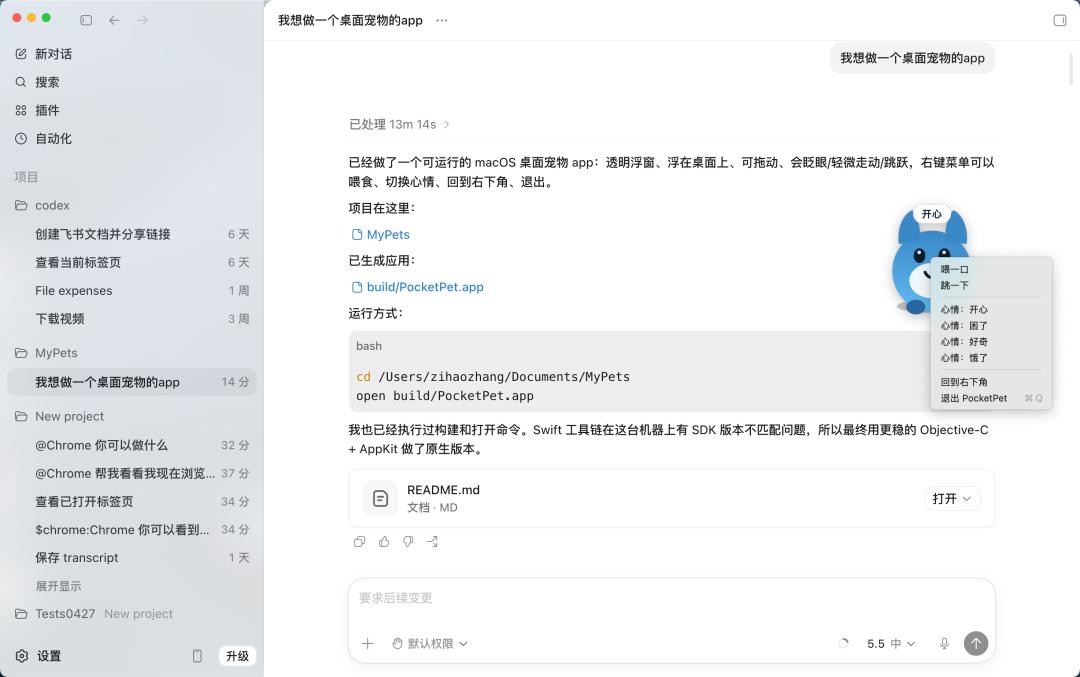
桌面端會同步對應的項目,同時快速實現了一個桌面小寵物的 APP
而針對更專業的開發者,OpenAI 還更新了遠程控制的 Remote SSH,即 Codex 現在可以直接連到公司的遠程開發環境。
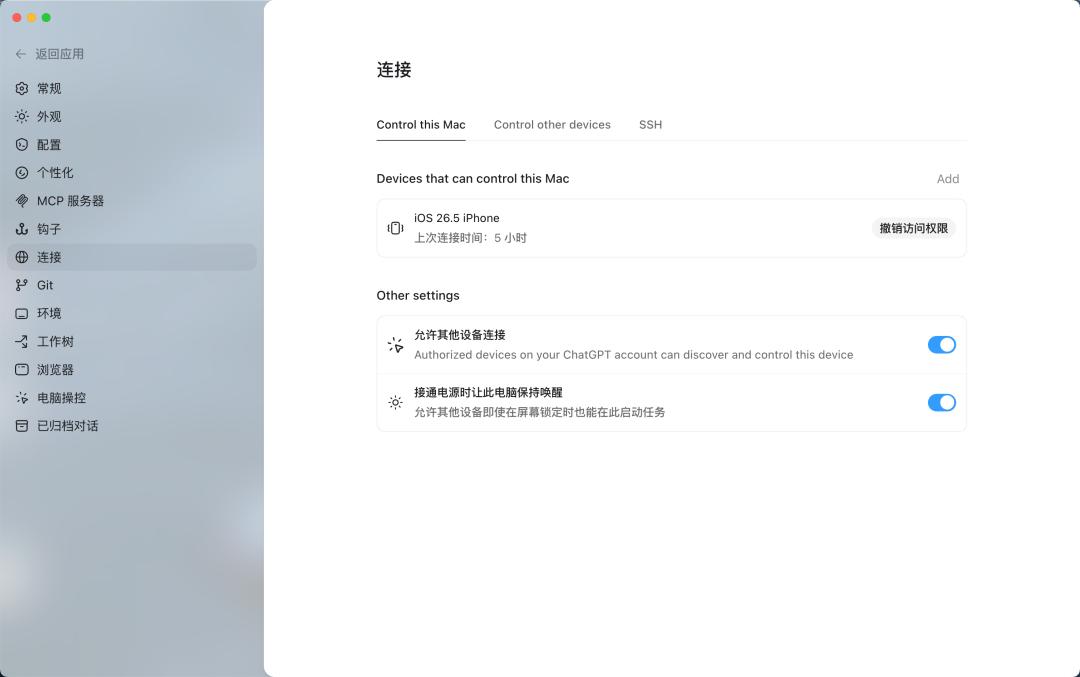
很多公司的開發不是在本地做的,而是在一臺配好了所有依賴、權限、憑證的遠程服務器上。
以前 Codex 要在這種環境裡工作,需要一些繞路的辦法。現在 Remote SSH 正式可用,Codex 可以直接以 SSH 連接的方式在遠程機器工作。

這段時間以來,OpenAI 在奮力追趕 Anthropic 在 Claude Code 方面的工作,而 Anthropic 則是不斷從社區去找到靈感,把開發者社區裡一些有意思的小功能不斷變成自己的產品賣點。
隨著功能和形態都越來越成熟,身邊已經沒有幾個人在說要裝龍蝦了。
OpenAI 的 Codedx 和 Anthropic 的 Claude Code,就這樣一點一點慢慢把「龍蝦」有的能力複製過來,接下來就是看誰做出的產品體驗更好了。
對我們來說,這確實是一件好事。開源項目有自己的優點,但商業化運營的產品始終要更穩定和易用。而在 Claude Code 和 Codex 之間的選擇,大概率又會是 Claude Code 號被封,Codex 勝。
本文來自微信公眾號“APPSO”,作者:發現明日產品的,36氪經授權發佈。