Codex 昨晚發佈史詩級更新,體驗爆炸提升!
其中快捷截圖添加上下文和內置瀏覽器高級註釋的功能太有用了。
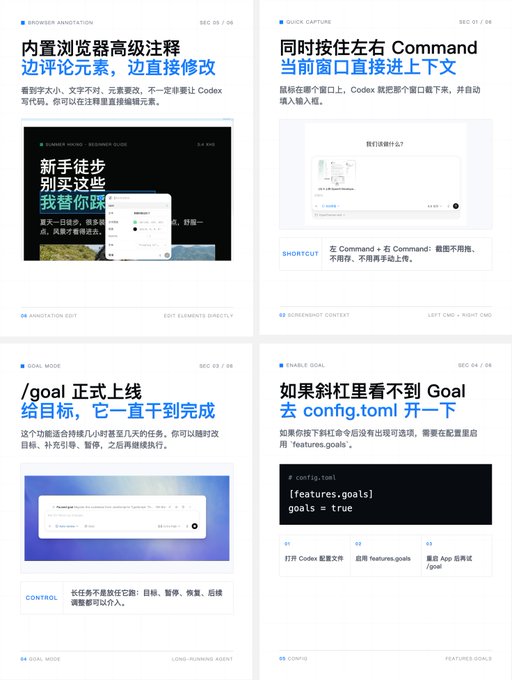
你只需要同時按住左邊和右邊的 Command 鍵,它就會把你當前鼠標所在位置的窗口全部截下來,然後自動填入到 Codex 的輸入框裡。
它這個截圖不只是你當前窗口的這個位置,而且它會把屏幕上沒有的文本,也都填入到上下文裡。
然後 /goal 這個功能已經正式上線到 Codex App 了。
這個功能更猛,你只要給它一個目標,它就會一直執行直到完成任務。這個過程可能持續幾小時甚至幾天時間。
而且你還可以:隨時更改它的目標和引導、隨時暫停,等你需要的時候繼續執行。
如果你按下這個斜槓命令以後,沒有出現這個可選項的話,你需要去它的 config 文件裡改一下這個指令,它就能開啟。
具體方式是:在 config.toml 中啟用 features.goals goals = true
應用內瀏覽器也變得非常快和流暢。它有一個高級註釋模式,可以讓你在評論元素的同時去修改這些元素,甚至可以直接編輯。
這個可太爽了!你比如說用了我的 PPT Skills 以後,你覺得這個字太小或者裡邊的文字不對,你就可以直接編輯這個文字,而不用讓 Codex 去幫你編輯。
還有一個是團隊共享插件。在團隊版本中,現在可以給你的團隊成員批量安裝插件了,目前該功能支持 Business 用戶使用。

OpenAI Developers
@OpenAIDevs
It’s Codex Thursday, and yes, we have updates for you.
First up: Appshots, a new way to bring the context of what you’re working on into Codex.
On your Mac, press Command-Command to attach your app window to a Codex thread. Codex gets both a screenshot and text from the window,
另外,即使電腦處於鎖定狀態,您也可以通過遠程控制調用 Codex 來使用“電腦使用”功能。

來自推特
免責聲明:以上內容僅為作者觀點,不代表Followin的任何立場,不構成與Followin相關的任何投資建議。
喜歡
收藏
評論
分享