작성자: Anony
새로운 소프트웨어 지갑/하드웨어 서명기를 사용할 때는 먼저 비트코인 테스트넷에서 사용해보는 것이 좋습니다(주 네트워크의 유가자산에 직접 입금하지 말 것). 이 글에서는 비트코인 테스트넷 사용에 대한 실용적인 제안을 간단히 소개합니다.
테스트넷의 유형
말 그대로 테스트넷은 테스트용이며, 네트워크가 영구적이지 않고 테스트용 비트코인도 가치가 없습니다.
현재 개인 사용자에게 적합한 공개 테스트넷은 testnet3, testnet4 및 signet 세 가지가 있습니다. 전자 두 개는 PoW 메커니즘을 사용하여 블록을 생성하고, signet은 고정된 네트워크 운영자의 서명을 사용합니다.
어떤 테스트넷을 사용하든 테스트 코인은 다른 네트워크와 호환되지 않으므로, 테스트 코인을 받든 보내든 네트워크가 동일한지 확인해야 합니다.
testnet3는 비트코인 코어 0.7 버전 출시와 함께 생겨났으며 15년 동안 운영되어 왔습니다. 테스트넷의 채굴 난이도가 낮아 블록 생성 속도가 불안정하고 "시간 왜곡 공격"에 취약합니다. testnet4는 이러한 문제를 해결하기 위해 출시되었습니다.
현재 testnet3의 블록체인 크기가 매우 커졌기 때문에 아래에 설명된 "로컬에서 테스트넷 블록체인 동기화" 방법을 시도할 때는 testnet3 대신 testnet4 또는 signet을 고려해야 합니다. 그러나 "공개 테스트넷 서버"를 사용하는 경우에는 이 문제를 고려할 필요가 없습니다.
공개 테스트넷 서버
개인 사용자에게 가장 편리한 방법입니다.
일반적으로 우수한 비트코인 소프트웨어 지갑에는 전용 테스트넷 지원이 있으며 사용자가 소프트웨어에 블록체인 데이터를 제공하는 백엔드를 수동으로 구성할 수 있습니다. 따라서 공개 테스트넷 서버를 직접 사용할 수 있습니다.
데스크톱 Sparrow 지갑의 예를 들면 다음과 같습니다.
Sparrow 지갑의 메인 화면에서 왼쪽 상단의 "도구" 옵션을 선택한 다음 "다시 시작"을 선택하면 지원되는 테스트넷 유형을 볼 수 있습니다. 위에 언급된 세 가지 중 하나를 선택하면 됩니다:
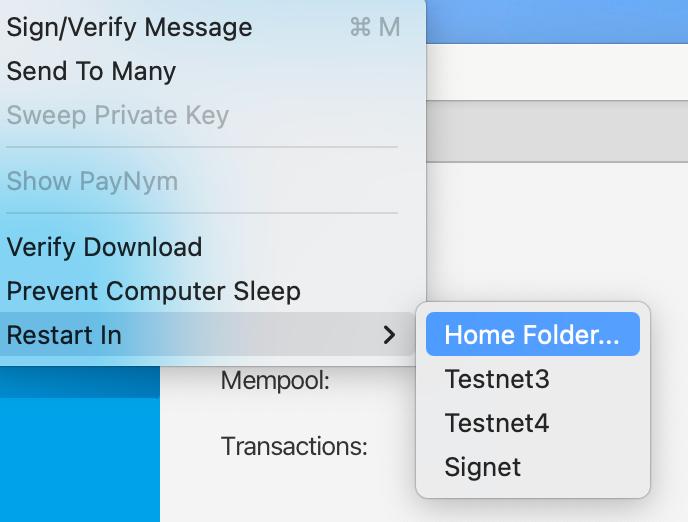
참고: 이전 버전의 Sparrow 지갑에서는 "Testnet으로 다시 시작"만 선택할 수 있고 어떤 테스트넷을 사용할지 선택할 수 없습니다. 이 경우 testnet3가 사용됩니다.
다시 시작한 후 왼쪽 상단의 "파일" 옵션에서 "환경설정"을 선택하고 세로 탭에서 "서버"를 선택하면 다음과 같은 화면이 나타납니다:
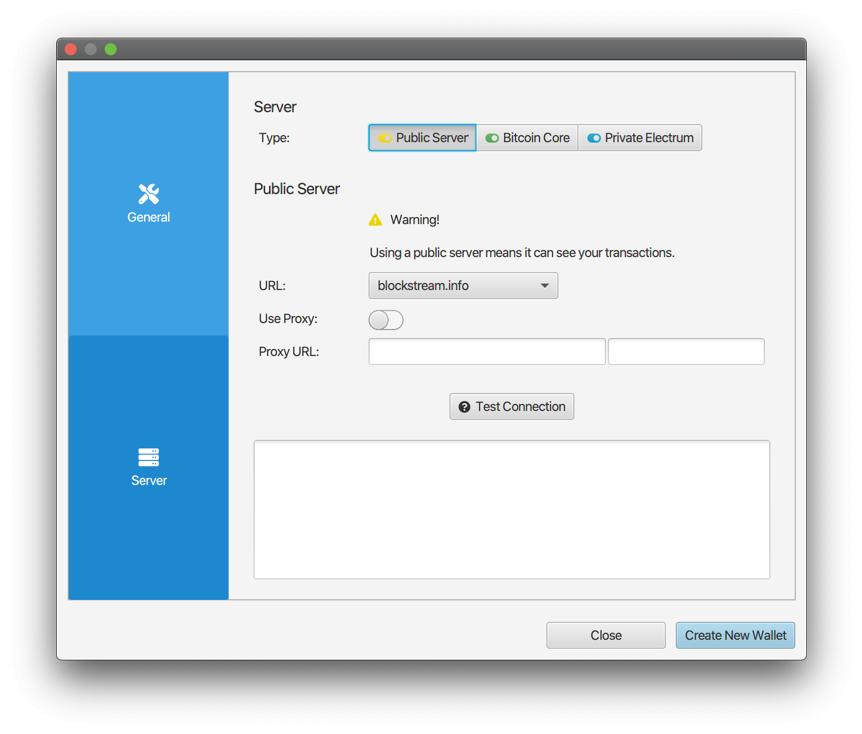
- 이미지는 Sparrow Wallet 설명서에서 가져온 것입니다. -
"유형" 옵션에는 세 가지 서버 유형이 있으며, 첫 번째 "공개 서버"가 여기서 말하는 공개 테스트넷 서버입니다. 아래 "URL" 옵션 목록에서 사용할 사이트를 선택할 수 있습니다.
그 다음 Sparrow에서 테스트 요구사항에 따라 새 지갑을 만들 수 있습니다. (주 네트워크 지갑과 동일한 시드 단어를 사용하지 마세요.)
주의: 공개 서버를 통해 테스트넷을 사용할 수 있지만, 동일한 방식으로 주 네트워크를 사용하는 것은 권장하지 않습니다. 이는 프라이버시를 위협할 수 있기 때문입니다. Sparrow 지갑의 경고에 따르면 공개 서버는 귀하의 지갑과 관련된 모든 거래를 볼 수 있으며, 서버는 IP 주소, IP 지리적 위치, 지갑 사용 패턴 등의 추가 정보를 통해 귀하의 지갑을 익명화할 수 있습니다.
테스트넷 파우셋
새 지갑을 만든 후에는 어디에서 테스트 코인을 받을 수 있을까요? 답은 다양한 "파우셋(Faucet)" 웹사이트에서 받는 것입니다. 사용하는 테스트넷 유형에 따라 검색 엔진에서 "bitcoin <선택한 테스트넷> faucet"을 검색하면 됩니다.
어떤 파우셋 웹사이트를 사용하든 테스트넷 지갑 주소 이외의 정보를 제출하거나 다른 콘텐츠를 클릭하거나 다른 소프트웨어를 다운로드하도록 유도되어서는 안 됩니다.
여기 두 개의 파우셋 웹사이트를 소개합니다:
- testnet4:
- signet:
테스트 코인을 받은 후에는 테스트가 완료되면 파우셋에 다시 보내는 것이 좋습니다. 예를 들어 위의 testnet4 파우셋 웹사이트에는 이를 위한 반환 주소가 제공됩니다.
로컬에서 테스트넷 노드 실행
공개 테스트넷 외에도 직접 테스트넷 노드를 실행할 수 있어 더 큰 테스트 자유도를 얻을 수 있습니다.
이 섹션에서는 Windows 시스템에서 비트코인 코어를 실행하고 테스트넷 블록체인을 동기화하는 것을 가정합니다.
적절한 비트코인 코어 버전 다운로드
먼저 비트코인 코어 릴리스 페이지에서 적절한 버전의 소프트웨어를 찾아 다운로드해야 합니다. 최신 버전의 비트코인 코어는 모두 signet을 동기화할 수 있지만, testnet4를 동기화하려면 28.0 이후 버전을 사용해야 합니다.
각 운영 체제에 대한 실행 파일은 다음과 같은 형식의 웹사이트에서 다운로드할 수 있습니다. 릴리스 페이지의 각 버전에 대한 릴리스 노트를 확인하세요:
https://bitcoincore.org/bin/<비트코인 코어 버전>/예를 들어 비트코인 코어 28.1을 다운로드하려면 https://bitcoincore.org/bin/bitcoin-core-28.1/를 열면 됩니다.
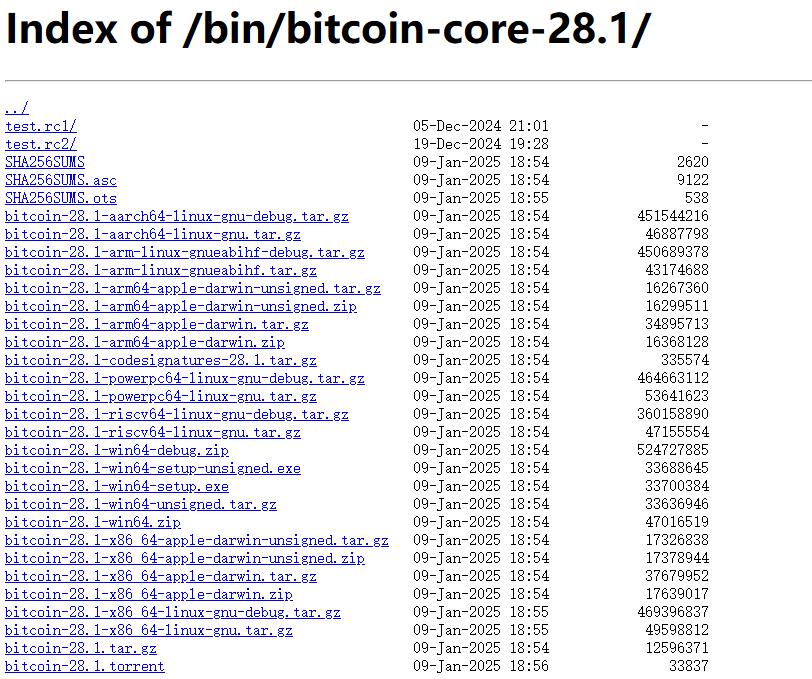
bitcoin-28.1로 시작하는 것은 각 운영 체제와 CPU 아키텍처에서 실행할 수 있는 소프트웨어의 압축 파일/실행 파일입니다. 윈도우 시스템(64비트)을 사용한다면 win64 문자가 포함된 설치 파일 중 하나를 선택하면 됩니다. 운영 체제 창이 있는 인터페이스를 선호한다면 .exe를, 그렇지 않다면 .zip이 더 편리할 것입니다. 아래에서는 .zip을 사용하여 설치(및 명령줄 창에서 실행)한다고 가정합니다.
설치 파일 외에도 두 가지 중요한 파일이 있습니다. 하나는 SHA256SUMS로, 각 설치 파일의 해시 값이 포함되어 있습니다. 다른 하나는 SHA256SUMS.asc로, 이는 개발자가 전자에 대해 작성한 암호학적 서명입니다. 이 두 파일을 통해 사용자는 다운로드한 소프트웨어가 개발자가 작성한 것이며 변조되지 않았음을 직접 확인할 수 있습니다.
설치 패키지를 다운로드한 후에는 반드시 이 두 파일도 함께 다운로드해야 하며, 이 암호학적 서명을 확인하는 것을 절대 잊지 마세요!
윈도우 시스템에서 다음과 같이 하면 됩니다:
설치 패키지가 있는 위치에서 키보드의 "Shift" 키를 누른 채 마우스 오른쪽 버튼을 클릭하여 "터미널" 또는 "PowerShell"을 열고 다음 명령을 입력하여 설치 파일의 SHA256 해시 값을 얻습니다:
Get-Filehash .\<설치 파일 이름>(팁: 설치 파일 이름의 처음 몇 글자를 입력하고 키보드의 "Tab" 키를 누르면 자동으로 이름이 완성됩니다.)
그런 다음 SHA256SUMS 파일을 메모장으로 열어 이 해시 값이 파일에 있고 다운로드한 설치 파일과 일치하는지 확인하십시오.
- 일치하지 않으면 절대 이 설치 파일을 사용하지 마십시오!
그런 다음 GPG 명령을 사용하여 SHA256SUMS.asc에 포함된 개발자의 공개 키로 SHA256SUMS 파일의 암호화 서명을 확인하십시오:
gpg --verify ./SHA256SUMS.asc- 이를 위해서는 개발자의 공개 키를 이미 확보해야 합니다. 이 페이지에서 찾을 수 있습니다: https://github.com/bitcoin-core/guix.sigs/tree/main/builder-keys. 거기에서
.gpg파일을 저장한 다음 해당 위치에서 터미널을 열고gpg --import ./<공개 키 파일 이름>을 사용하여 gpg 확인 프로그램에 공개 키를 가져올 수 있습니다. - 확인에 성공하면 출력에 "Good signature(양호한 서명)"와 같은 문구가 포함됩니다.
- 확인에 실패하면 다운로드한 설치 파일을 사용하지 마십시오!
기타 준비
.zip의 파일(즉, 실행 가능한 비트코인 코어 프로그램 파일)을 압축 해제한 위치의bin디렉토리를 "환경 변수"로 설정해야 합니다.- Windows 시스템의 검색 상자에서 "환경 변수 편집"을 검색하고 팝업 창에서 "환경 변수(N)..."를 클릭한 다음, "... 사용자 변수" 행에서 "Path"를 두 번 클릭하고 "새로 만들기"를 선택한 다음
<비트코인 코어 프로그램 저장 위치>/bin을 입력하고 "확인"을 눌러 저장합니다.
- Windows 시스템의 검색 상자에서 "환경 변수 편집"을 검색하고 팝업 창에서 "환경 변수(N)..."를 클릭한 다음, "... 사용자 변수" 행에서 "Path"를 두 번 클릭하고 "새로 만들기"를 선택한 다음
"bitcoin.conf"라는 이름의 파일을 새로 만들고 다음 내용을 입력하십시오:
signet=1server=1datadir=<블록체인 데이터를 저장할 위치>이렇게 하면 노드가 시작될 때 signet을 동기화합니다. testnet4를 동기화하려면 다음과 같이 작성하십시오:
testnet4=1server=1datadir=<블록체인 데이터를 저장할 위치, 예: D:\bitcoin-blockchian>이 파일은 우리가 일반적으로 말하는 구성 파일입니다.
위의 파일을 다음 디렉토리에 저장하십시오:
C:\Users\<사용자 이름>\AppData\Roaming\Bitcoin이 디렉토리에 저장해야 합니다.
위와 같은 준비를 완료하면 어디서든 터미널을 열고 bitcoind를 입력할 수 있습니다. 엔터 키를 누르면 노드가 시작되어 테스트넷 동기화를 시작합니다. 터미널 창을 닫으면 비트코인 코어가 중지됩니다. 실행을 중지하려면 bitcoin-cli stop 명령을 사용하는 것이 좋습니다.
bitcoin-qt를 입력하면 더 직관적인 운영 창이 열리고 종료하기도 쉽습니다.
.exe로 설치한 사용자도 유사한 구성 프로세스를 따를 수 있습니다.
Sparrow를 사용하여 비트코인 코어에 연결
앞서 설명한 대로 Sparrow는 서버를 수동으로 구성할 수 있습니다. 세 가지 서버 유형 중 "비트코인 코어"는 로컬 노드를 의미합니다.
Sparrow가 올바르게 연결되도록 하려면 일부 매개변수를 수동으로 입력해야 합니다.
- "URL"의 첫 번째 칸에
127.0.0.1을 입력하고 두 번째 칸에38332(signet) 또는48332(testnet4)를 입력하십시오. - "데이터 폴더"의 첫 번째 칸에 구성 파일에서
datadir에 설정한 값(위의 예에서는D:\bitcoin-blockchian)을 입력하십시오. - "인증"에서 "기본값"을 선택하십시오.
- 구성 파일에서 "rpcuser" 및 "rpcpassword"를 설정한 경우 "사용자/암호"를 선택하고 해당 값을 입력해야 합니다.
입력을 완료하면 "연결 테스트"를 클릭하여 연결이 성공적인지 확인할 수 있습니다. 연결에 성공하면 하드웨어 서명기 테스트를 시작할 수 있습니다.
수동 서버 구성을 지원하는 다른 지갑 소프트웨어에서도 유사한 프로세스를 사용할 수 있습니다.
(완)