Tác giả: Anony
Bài viết này giới thiệu đơn giản về cách sử dụng bo mạch phát triển K210 để tạo ra Trình ký Krux, cũng như các tính năng và trải nghiệm sử dụng của Krux.
Giới thiệu về Trình ký Krux
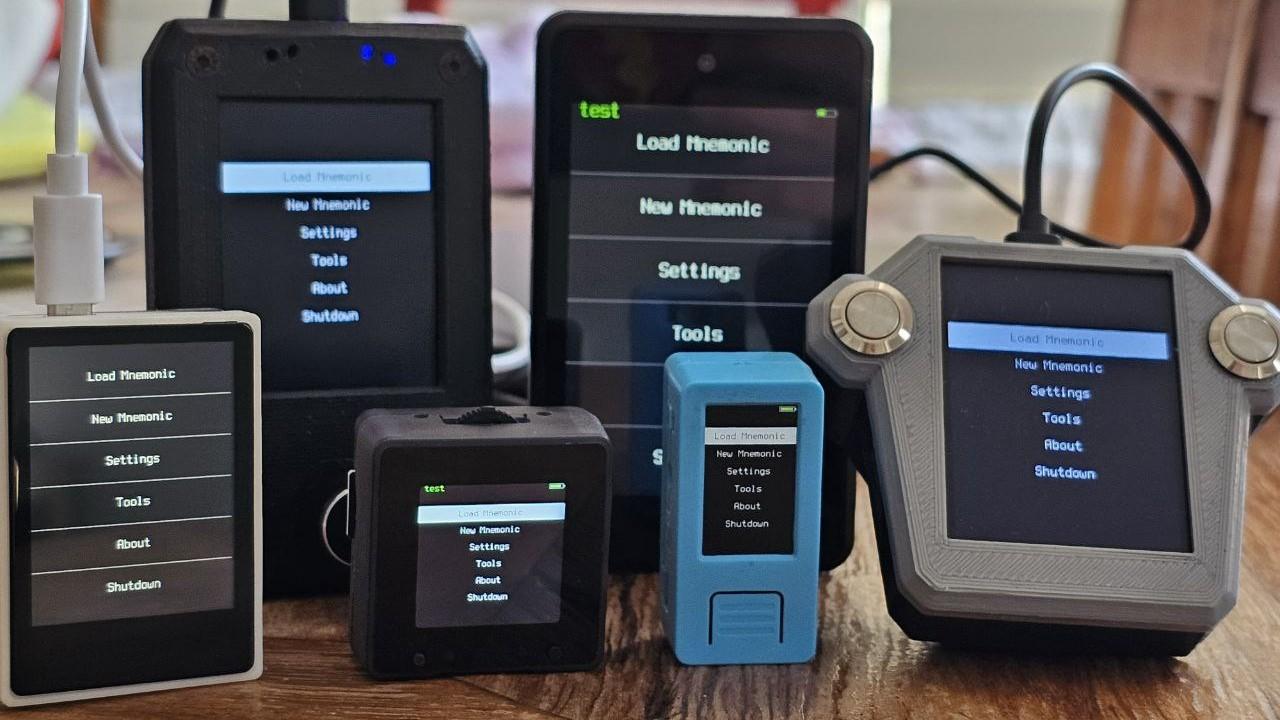
Krux là một bộ firmware mã nguồn mở, có thể chuyển đổi bo mạch phát triển dựa trên chip K210 thành một trình ký cứng của Bitcoin. Chip K210 được thiết kế dựa trên tiêu chuẩn chip của tập lệnh RISC-V, điều này có nghĩa là người dùng có rất nhiều lựa chọn trong việc chế tạo phần cứng Krux. Trang thiết bị trong sách hướng dẫn Krux đã đưa ra 7 phần cứng có thể nạp firmware Krux.
Là một trình ký tự chế tương tự, Krux có khái niệm giống với SeedSigner và Jade-DIY, nhưng cũng có nhiều điểm khác biệt trong trải nghiệm sử dụng:
- Nhiều phần cứng của Krux hỗ trợ màn hình cảm ứng, điều mà SeedSigner và Jade-DIY không hỗ trợ.
- Krux có hỗ trợ đa ngôn ngữ tốt hơn hai phương án còn lại. Krux cũng hỗ trợ tiếng Trung.
- Tất cả phần cứng Krux yêu cầu đều có camera, có nghĩa là nó mặc định có trải nghiệm tương tác không tiếp xúc (Air-gapped) dựa trên camera-màn hình (quét mã-hiển thị mã). Nhưng Jade-DIY có nhiều phần cứng không có camera (tuy nhiên, điều này cũng có nghĩa là Jade-DIY luôn có thể đạt được chi phí chế tạo thấp nhất).
- Krux có nhiều lựa chọn hơn trong việc lưu trữ khóa. Chúng tôi sẽ mở rộng điểm này sau.
Nhìn chung, màn hình cảm ứng là điểm đặc biệt của Krux trong trải nghiệm. Ngoài ra, do nhiều phần cứng nó sử dụng đều có vỏ đơn giản sẵn, điều này cũng làm cho việc lắp ráp dễ dàng hơn (không giống như SeedSigner buộc phải sử dụng vỏ in 3D), và có các lựa chọn giá cả phải chăng hơn.
Lựa chọn phần cứng
Trên trang thiết bị của Krux, có thể thấy ba thiết bị hỗ trợ màn hình cảm ứng:
- Maix Amigo (màn hình 3.5 inch)
- Yahboom k210 module (màn hình 2 inch)
- WonderMV (màn hình 2 inch)
Cả ba thiết bị này đều không cần phụ kiện bổ sung và không cần vỏ in 3D.
Khi mua phần cứng, hãy chắc chắn chọn bộ có camera.
Xét về mặt kinh tế, tác giả đã chọn `Yahboom k210 module`. Nhưng quá trình nạp Krux thực sự rất đơn giản, tác giả có lý do tin rằng bất kỳ phần cứng nào bạn chọn, quá trình nạp firmware sẽ không có gì khác biệt.
(Phần còn lại của bản dịch sẽ được tiếp tục tương tự, tuân thủ các quy tắc dịch thuật đã nêu)Chuyển đổi chủ đề
Trong menu cùng cấp với "Ngôn ngữ", có một tùy chọn "Giao diện" nơi bạn có thể chọn chủ đề màu sắc của giao diện. Có 5 chủ đề để lựa chọn.
Các tính năng bảo mật (ở lớp firmware)
Trong menu cùng cấp với "Ngôn ngữ", còn có một tùy chọn "Bảo mật" bao gồm các tùy chọn liên quan đến các tính năng bảo mật ở cấp độ firmware. Bạn có thể xem mô tả đầy đủ tại trang này, ở đây chỉ giới thiệu ngắn gọn hai tính năng chính:
- Ẩn cụm từ hạt giống. Khi tính năng này được bật, đối với cụm từ hạt giống (seed) do người dùng nhập, Krux sẽ không hiển thị hình dạng của cụm từ hạt giống/private key, đồng thời cũng không hiển thị công cụ sao lưu.
- Kiểm tra mã chống giả mạo/TC Flash Hash khi khởi động. Hai tính năng này được kết hợp với nhau nhằm ngăn chặn việc firmware Krux bị thay đổi. Người dùng cần đầu tiên thiết lập "mã chống giả mạo", sau đó thiết bị sẽ yêu cầu người dùng chụp ảnh bằng camera để tạo ra đủ dữ liệu ngẫu nhiên để lấp đầy không gian lưu trữ; sau đó, mã này sẽ được sử dụng để hash toàn bộ không gian lưu trữ và được chức năng TC Flash Hash sử dụng để kiểm tra xem không gian lưu trữ có bị thay đổi hay không.
- "TC Flash Hash khi khởi động" liên quan đến việc có yêu cầu thiết bị thực hiện kiểm tra giả mạo này mỗi khi khởi động hay không.
- Tuy nhiên, xin lưu ý rằng mã chống giả mạo có thể ngăn người khác sử dụng thiết bị của bạn, nhưng không thể ngăn chặn việc truy cập hoặc ghi vào không gian lưu trữ qua USB. Nghĩa là bạn phải nhớ rõ mình đã bật tính năng này hay chưa: nếu bạn đã bật nhưng thiết bị không yêu cầu bạn nhập mã kiểm tra, hoặc việc nhập sai mã không ảnh hưởng đến hoạt động của nó, thì có nghĩa thiết bị của bạn đã bị thay đổi (bằng cách vô hiệu hóa mã kiểm tra của bạn).
Tạo cụm từ hạt giống
Krux có bốn cách để tạo cụm từ hạt giống (thú vị là chúng đều không sử dụng nguồn entropy của chính thiết bị):
- "Thông qua camera". Lấy nguồn entropy bằng cách chụp ảnh.
- "Thông qua từ". Lưu ý: Cách sử dụng đúng của phương pháp này là: In ra bảng từ BIP39, cắt từng từ (cắt thành độ dài bằng nhau), trộn đều trong một cái hũ (hoặc hộp), sau đó lấy ra 11 hoặc 23 từ (bạn có thể tham khảo quy trình cụ thể tại trang web này). Sau khi lấy được số lượng từ cần thiết, sử dụng chức năng này để nhập từng từ, sau đó Krux sẽ tạo ra từ cuối cùng hợp lệ cho bạn.
- Tuyệt đối không được bỏ qua quy trình tạo tính ngẫu nhiên ở trên, tự ý nhập 11 từ theo cảm giác, điều này là không an toàn.
- "Thông qua D6". Tức sử dụng xúc xắc 6 mặt để tạo cụm từ hạt giống. Nhập kết quả mỗi khi tung xúc xắc. Màn hình sẽ hiển thị tiến độ của bạn. Để tạo một cụm từ hạt giống 12 từ, bạn cần tung ít nhất 50 lần (rất đáng giá!).
- "Thông qua D20". Tức sử dụng xúc xắc 20 mặt để tạo cụm từ hạt giống.
Lưu trữ mã hóa cụm từ hạt giống
Krux hỗ trợ sử dụng Passphrase, đồng thời hỗ trợ mã hóa và lưu trữ cụm từ hạt giống trên thẻ SD hoặc bộ nhớ flash của thiết bị, hoặc in thành mã QR. Khi sử dụng các chức năng này, hãy cực kỳ thận trọng và cân nhắc kỹ vấn đề sao lưu.
Menu sau khi tạo/nhập cụm từ hạt giống
Sau khi bạn tạo/nhập cụm từ hạt giống, bạn có thể gặp bốn giao diện sau (quả thực có thể hơi gây nhầm lẫn):
- Chứa các lựa chọn: "Tải ví", "Passphrase", "Tùy chỉnh", "Quay lại" (sau đây gọi là giao diện 1)
- Chứa các lựa chọn: "Sao lưu cụm từ hạt giống", "Xuất khóa công khai mở rộng", "Ví", "Địa chỉ", "Ký", "Khởi động lại" (tức khởi động lại thiết bị) (giao diện 2)
- Chứa các lựa chọn: "Mô tả ví", "Passphrase", "Tùy chỉnh", "Quay lại" (sau đây gọi là giao diện 3)
- Chứa các lựa chọn: "Mạng", "Loại chính sách", "Loại script", "Tài khoản" (sau đây gọi là giao diện 4)
Nếu bạn tạo cụm từ hạt giống mới, thứ tự giao diện bạn gặp có thể từ 1 đến 4; còn nếu bạn nhập cụm từ hạt giống, bạn sẽ gặp thứ tự ngược lại (từ 4 đến 1). Cụ thể là:
- Chọn "Tải ví" ở giao diện 1 sẽ chuyển sang giao diện 2;
- Chọn "Ví" ở giao diện 2 sẽ chuyển sang giao diện 3;
- Bất kỳ giao diện nào, "Tùy chỉnh" đều sẽ chuyển đến giao diện 4.
Nhưng nếu hiểu được các chức năng tương ứng với các tùy chọn này, bạn sẽ dễ dàng nắm bắt trình tự sử dụng:
- Giao diện 2 chứa các chức năng cơ bản của ví, như xuất khóa công khai mở rộng, xem địa chỉ và ký;
- "Mô tả ví" ở giao diện 3 là để nhập "mô tả ví (descriptor)" để chỉ rõ script cụ thể mà ví sử dụng; có mối quan hệ thay thế nào đó với giao diện 4;
- Các cài đặt ở giao diện 4 là các thiết lập chi tiết về môi trường sử dụng của hạt giống/ví. Ví dụ, nếu bạn muốn sử dụng ví multi-sig trên mạng thử nghiệm, bạn cần cài đặt trong "Mạng" và "Loại chính sách". Tương tự, bạn cũng có thể chọn "Single-sig (ký đơn)" trong "Loại chính sách", sau đó điều chỉnh "Loại script" (P2PKH hoặc P2WPKH).
Tóm lại:
- Nếu bạn đã thiết lập Passphrase, hãy nhập nó ngay lập tức.
- Các cài đặt ở giao diện 3 và giao diện 4 nên được bổ sung theo nhu cầu sử dụng thực tế của bạn. Thông tin toàn diện hơn chắc chắn sẽ giúp ích cho việc sử dụng của bạn (ví dụ, làm cho thông tin khóa công khai do thiết bị phát ra chính xác hơn, và giúp thiết bị hiển thị chính xác thông tin được quét từ ví phần mềm).
(Kết thúc)