Bài viết này được dịch máy
Xem bản gốc
Tuần này, thợ thủ công Tạng đã dốc hết tâm huyết cho một công việc lớn!
CLI không viết mã giúp người thường tăng hiệu quả với một nghìn cách sử dụng!
- Làm thế nào để sử dụng CLI một cách dễ dàng trong hai bước
- Sửa đổi hàng loạt cài đặt hệ thống
- Chỉnh sửa và tìm kiếm tài liệu, tạo bản trình bày
- Chỉnh sửa video, sửa ảnh, tải video
- Chuyển đổi giữa các định dạng tài liệu khác nhau, v.v.
Dưới đây là hướng dẫn chi tiết và các ví dụ 🧵
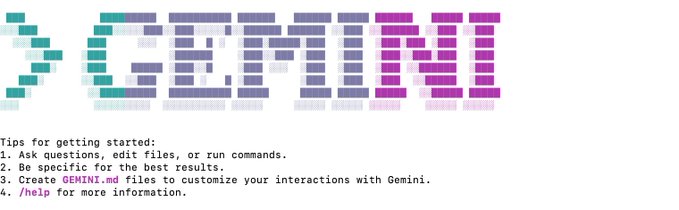
Giải thích ngắn gọn sự khác biệt giữa loại sản phẩm này và Cursor.
Trước hết, chúng không có giao diện và mọi thao tác đều được hiển thị trên thiết bị đầu cuối dưới dạng dòng lệnh.
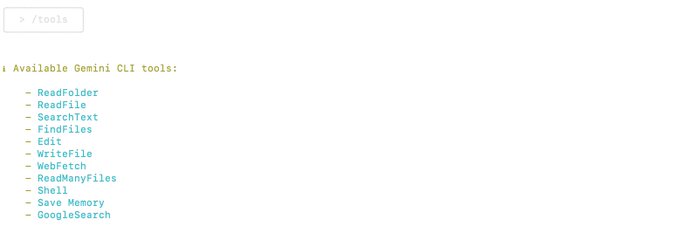
Sau đó, có các Agent có thể tự động thực hiện nhiệm vụ để xử lý các tệp cục bộ. Đồng thời, có nhiều công cụ tích hợp sẵn, chẳng hạn như tìm kiếm Google, đọc tệp, tìm tệp, tìm kiếm văn bản, ghi tệp, lưu bộ nhớ, v.v. Bạn có thể nhập /tools và nhấn Enter để liệt kê các công cụ hiện được hỗ trợ.
Tôi không thể sử dụng nó vì tôi không biết cách lập trình. Nhiều bạn hỏi tôi rằng dòng lệnh có phức tạp lắm không và liệu nó có khó sử dụng không vì tôi không biết cách lập trình.
Thực ra là không. Nếu hoàn cảnh mạng của bạn bình thường và bạn có thể đăng nhập vào Gemini CLI bình thường thì không có sự khác biệt đáng kể nào khi sử dụng Cursor.
Bởi vì tương tác cốt lõi vẫn chủ yếu là hộp nhập từ gợi ý và bạn không cần phải viết dòng lệnh nên Gemini có thể viết nó.

Cách sử dụng Gemini CLI
Bước đầu tiên cần làm là vào khởi động đài, tìm kiếm hai từ "terminal", sau đó mở nó.
Lúc này bạn sẽ thấy một giao diện trắng với những chữ bạn không hiểu, đừng lo lắng.
Ở đây tôi khuyên bạn nên suy nghĩ về nhiệm vụ cần thực hiện, sau đó tạo một thư mục và đưa các tài liệu cần thiết vào, sau đó nhấn giữ phím option và nhấp chuột phải để chọn "Sao chép đường dẫn của thư mục XXXX", lúc này bạn sẽ nhanh chóng có được đường dẫn của thư mục này.
Sau đó, chúng ta quay lại cửa sổ terminal, nhập cd + khoảng trắng + đường dẫn bạn vừa sao chép, từ giờ tất cả các thao tác của bạn trong terminal sẽ chỉ ảnh hưởng đến nội dung của thư mục này, không cần lo làm hỏng máy tính.


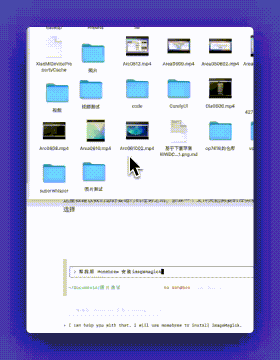

Tìm và tạo tài liệu cục bộ Trước hết, Gemini CLI tự hỗ trợ tìm kiếm của Google. Bạn có thể để nó tìm kiếm nội dung được chỉ định và ghi vào tài liệu cho bạn hoặc bạn có thể chỉnh sửa tài liệu của riêng mình.
Tất nhiên, công cụ tìm kiếm thường có giới hạn, điều này hơi đáng ghét. Ví dụ, hãy để nó tìm kiếm thông tin trong Guizang và biên soạn một tài liệu giới thiệu.
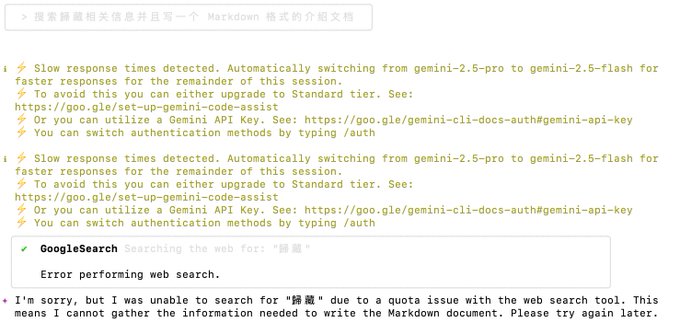
Bạn cũng có thể sử dụng nó để phân tích các bài viết bạn đã lưu cục bộ và viết lại chúng để tạo ra các bài viết mới.
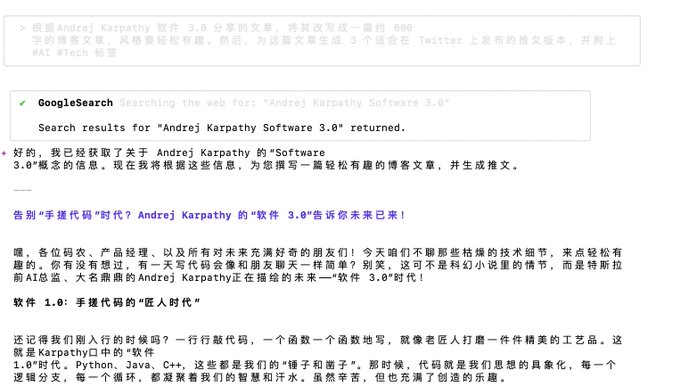
Ví dụ, tôi yêu cầu anh ấy viết lại bài viết về phần mềm 3.0 của Karpathy thành bài đăng trên blog phù hợp để xuất bản và tạo phiên bản phát hành Twitter tương ứng. Anh ấy cũng có thể phân tích và xử lý các tài liệu như tóm tắt cuộc họp.
Mẹo:
Đọc Biên bản họp meeting_notes.txt mà tôi vừa chép lại, tóm tắt các điểm quyết định chính và xác định tất cả các mục việc cần làm được giao cho tôi, thêm chúng vào tệp todo .md của tôi dưới dạng danh sách nhiệm vụ.
Dựa trên bài viết được chia sẻ bởi Andrej Karpathy Software 3.0, hãy viết lại thành bài đăng trên blog khoảng 800 từ theo phong cách vui vẻ và thú vị. Sau đó, tạo 3 phiên bản tweet của bài viết này phù hợp để đăng trên Twitter, kèm theo hashtag
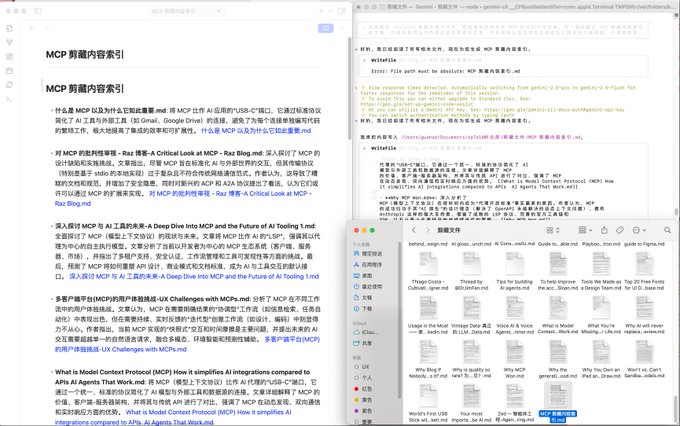
Tìm thư mục Obsidian, mở thư mục đó, khởi động Gemini CLI và để Gemini CLI tìm nội dung có liên quan.
Yêu cầu anh ấy tìm kiếm tất cả các tệp tin cắt của tôi, tìm các bài viết liên quan đến MCP, sau đó tạo một tài liệu "MCP Clipping Content Index" có liên kết ngược cho tôi. Mỗi danh sách không theo thứ tự có tiêu đề tệp và tóm tắt bài viết, và cuối cùng là liên kết trực tiếp đến bài viết.
Phương pháp nâng cao Gemini CLI
Đây là những điều cơ bản và có thể bạn đã thấy một số trong số chúng gần đây.
Nhưng tôi thấy rằng khi kết hợp với một số phần mềm cục bộ, Gemini CLI có thể xử lý nhiều loại tệp tin khác nhau một cách nâng cao hơn, chẳng hạn như chuyển video sang gif, tải video trên youtube, thêm hình mờ, chuyển đổi định dạng tài liệu, v.v.
Những điều này thực sự tuyệt vời và hầu hết việc sáng tạo nội dung hàng ngày của chúng ta đều rất cần thiết.
Tạo bản trình bày PPT cho tài liệu cục bộ
Trước đây chúng ta đã có tài liệu, nhưng nhiều lúc khi trình bày thì không thể để người khác xem tài liệu Markdown được, vậy có thể tạo PPT không?
Được chứ, bạn của tôi, nhất định là được, ví dụ như tôi đã chuyển đổi trực tiếp nội dung tài liệu chỉ mục MCP của mình thành PPT.
Điều này phụ thuộc vào một dự án có tên là Slidev, nó có thể chuyển đổi nội dung thành PPT với các kiểu phong phú bằng định dạng tương tự như tài liệu Markdown.
Bạn không cần phải biết chi tiết về dự án này, chỉ cần sử dụng lời nhắc của tôi bên dưới để tạo tệp, sau đó sao chép tệp vào trang này (<stackblitz.com/github/slidevjs...…>) để xem trước là được.
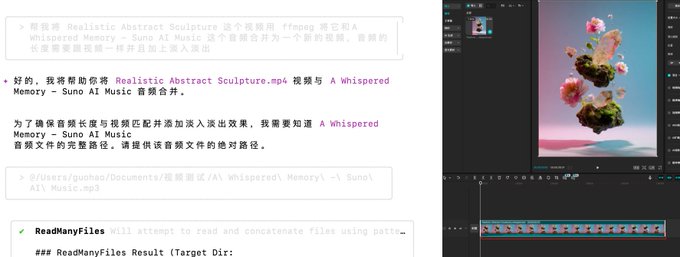
Sau đó tôi muốn thêm nhạc vào video. Bạn chỉ cần cho anh ấy biết tên tệp video và tệp nhạc. Tôi thậm chí còn yêu cầu anh ấy thêm hiệu ứng fade-in và fade-out vào nhạc.
Đầu tiên, anh ấy lấy độ dài của video, sau đó bắt đầu vận hành, và thế là xong. Hoàn hảo và liền mạch. Hiệu ứng fade-in và fade-out cũng được thêm vào. Bạn có thể xem trước quang phổ trong giao diện Jianying.
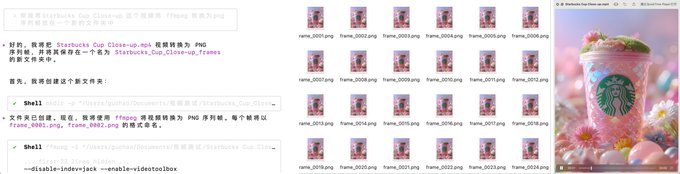
Chúng ta thường cần chuyển đổi video thành các khung hình tuần tự, sau đó xử lý một trong đó các khung hình hoặc xử lý tất cả các khung hình. Trước đây, bạn phải tìm kiếm các công cụ như vậy ở khắp mọi nơi và hiệu ứng chuyển đổi không nhất thiết phải tốt.
Gemini CLI có thể thực hiện việc này chỉ bằng một câu, xử lý nhanh và tốt, đồng thời tiết kiệm thời gian tải lên và tải xuống bằng các công cụ web.
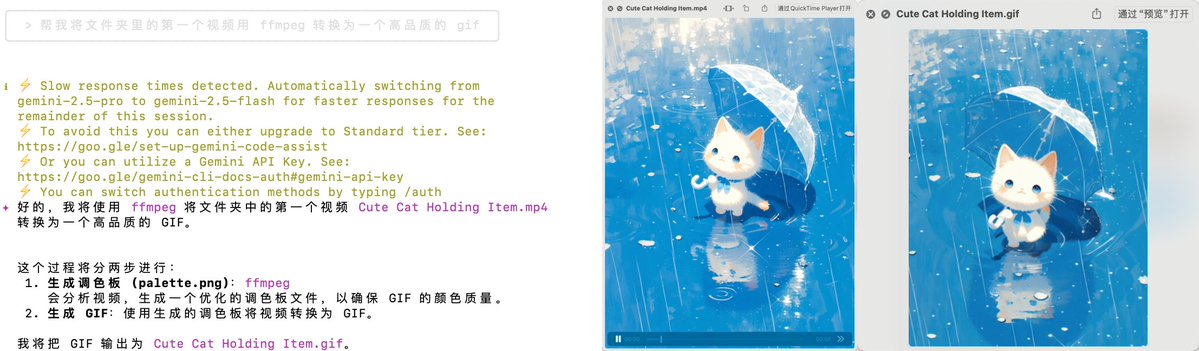
Một nhiệm vụ phổ biến khác là chuyển đổi video sang GIF. Đặc biệt là vì tài khoản chính thức có giới hạn 10 video, nhiều lần bạn phải chuyển đổi chúng sang GIF để xuất bản.
Gemini đã nắm bắt được từ khóa chất lượng cao và tạo ra bảng màu để đảm bảo tái tạo màu sắc. Quá trình xử lý cuối cùng hoàn hảo.
Tải xuống video bằng yt-dlp
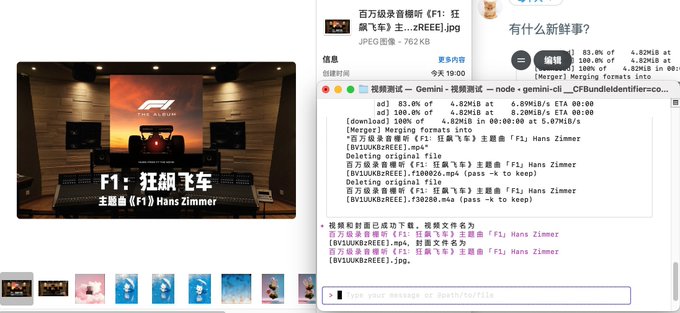
Dự án yt-dlp hoạt động với ffmpeg để tải xuống video từ hầu hết mọi nền tảng video mà bạn có thể nghĩ tới.
Chúng ta vẫn có thể để Gemini CLI giúp chúng ta cài đặt dự án yt-dlp.
Sau đó chỉ cần cung cấp liên kết video và nó sẽ giúp bạn tải xuống. Bạn thậm chí có thể tải xuống nhiều video theo đợt hoặc tải xuống cả ảnh bìa và video cùng lúc.
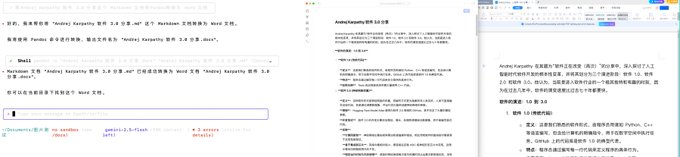
Việc chuyển đổi định dạng tài liệu cũng là nhu cầu phổ biến, rất nhiều công ty vẫn sử dụng tài liệu công việc dạng word, nhiều lần tôi gửi file .md thì họ không biết phải làm gì.
Đầu tiên, hãy để giúp chúng ta cài đặt.
Lúc này chúng ta có thể sử dụng dự án Pandoc để chuyển đổi qua lại giữa các định dạng tài liệu, tất nhiên việc chuyển đổi hàng loạt cũng là điều có thể.
Có thể thấy việc chuyển đổi rất tốt, một số định dạng cơ bản của Markdown cũng đã được di chuyển, cho dù là in đậm hay danh sách không thứ tự hay danh sách có thứ tự.
Vậy là hướng dẫn kết thúc ở đây.
Đến lúc này, bạn nên hiểu tại sao tôi nói có thể có một vạn cách sử dụng. Bạn có thể sử dụng để điều khiển những dự án dòng lệnh đã rất trưởng thành này, về cơ bản bạn có thể tìm thấy các dự án tương ứng với mọi nhu cầu của mình.
Không chỉ MCP mới có thể làm Agent, những công cụ truyền thống khi được hỗ trợ bởi LLM sẽ trở nên mạnh mẽ hơn.

Từ Twitter
Tuyên bố từ chối trách nhiệm: Nội dung trên chỉ là ý kiến của tác giả, không đại diện cho bất kỳ lập trường nào của Followin, không nhằm mục đích và sẽ không được hiểu hay hiểu là lời khuyên đầu tư từ Followin.
Thích
Thêm vào Yêu thích
Bình luận
Chia sẻ
Nội dung liên quan