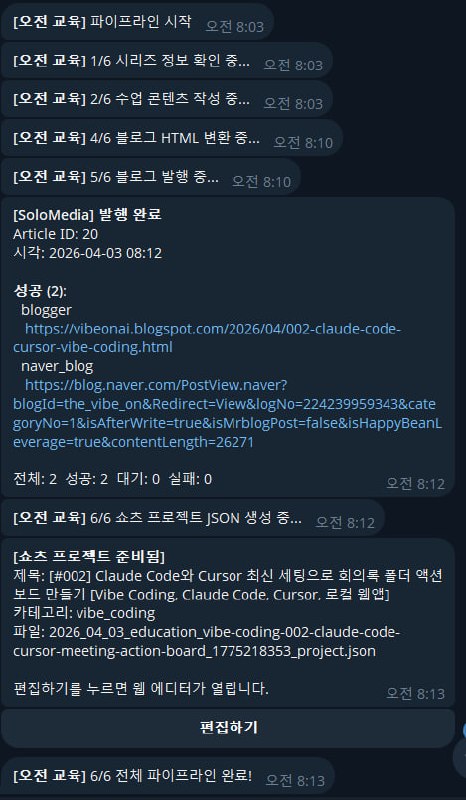
博客自動化 (1) 我想和想要實現博客自動化的朋友們分享一下我的經驗! 這篇文章比較長……請您有空的時候再閱讀! —————————————————— 我親自搭建了一個系統,讓AI每天自動撰寫四篇博客文章。 最近我一直忙於這個項目和我的日常生活,根本沒時間去思考它。雖然還有一些地方需要改進,但大部分問題都已經解決了。不過,我覺得還需要繼續完善它的語氣、形象和用戶畫像。 這是一個單人媒體引擎,每天自動運行四次,負責從收集趨勢到發佈博客文章和生成短視頻的所有工作。我一開始使用的是Claude Code,但由於我沒有購買Max x20套餐,而且代幣消耗很快,所以我切換到了Codex CLI。 我一直想每天撰寫人工智能新聞和Vibe Coding的教育內容,但每天手動撰寫四篇長文實在太麻煩也太耗時了。於是,我萌生了“如果從收集到發佈的所有環節都自動化會怎樣?”的想法,並由此開始了這個項目。 起初我以為這很簡單,但不同平臺的發佈方式各不相同,人工智能生成的文本一眼就能看出來,而且圖片還存在版權問題。我花了超過一週的時間,每天修改,才最終定稿。 » 工作流程如下: Windows任務計劃程序每天運行四次Python腳本。 (Vibe Coding教育系列第一部分,人工智能新聞第三部分) 一個流程週期包含6到7個階段: 1)從Naver DataLab、Google Trends和14個RSS源收集趨勢。 2)篩選出最具影響力的新聞,並使用Codex CLI撰寫深度文章。 3) 它使用 Gemini 3.1 Flash 生成圖像。 4) 它將內容轉換為博客 HTML 格式。 5) 它同時發佈到 Blogger 和 Naver Blog。 發佈後,它甚至會通過 Google Indexing API 發送索引請求。 6) 它還會自動生成 Shorts 的 JSON 數據。此外,生成 Shorts 的 JSON 數據後,Telegram 消息中會添加一個“編輯”按鈕。點擊此按鈕會打開一個本地視頻編輯器,您可以在其中進行編輯並渲染視頻。渲染完成後,點擊“發佈到 Instagram + YouTube”按鈕會自動將內容發佈到已連接的帳戶 API。 此外,整個流程配置為通過 Telegram 機器人發送實時通知,因此您可以立即確定故障發生的位置,非常方便。 » 選擇本地而非 Claude Cowork 的原因 實際上,我最初考慮過 Claude Cowork。雲端自動運行確實很方便,不是嗎? 然而,實際上限制太多了。Tistory 和 Naver Blog 就是典型的例子。 由於這兩個平臺的官方 API 早已停止維護,你必須使用 Playwright 直接啟動瀏覽器。 此外,Tistory 經常重置 cookie 和登錄驗證,所以我乾脆放棄了它。 另外,由於 Cowork 是基於雲端的,它對 Blogger 等平臺運行良好,但無法實現本地瀏覽器自動化。因此,諸如註冊任務調度程序、訪問 SQLite 數據庫和處理圖像文件等任務都需要本地依賴項,所以我只能在本地完成這些操作。 總而言之,一開始直接在本地運行 Claude Code CLI 比使用 Claude Cowork 自由得多。我後來才將文章寫作部分切換到 Codex CLI,因為我的 Claude Max 訂閱有令牌限制。如果你一天寫四篇文章,很快就會達到極限 ;( » 我在 Naver Blog 自動化方面遇到的最大難題是…… 這部分真的讓我很頭疼。標準的網頁自動化方法在 Naver SmartEditor ONE 上完全不起作用…… 由於編輯器無法識別通過 DOM 操作或 execCommand 進行的文本輸入,一個奇怪的 bug 不斷出現:用 pyperclip 複製到剪貼板,然後用 Ctrl+V 粘貼,結果整個文本都會出現刪除線。我甚至嘗試用 `page.keyboard.type()` 逐個字符輸入,結果還是一樣。 所以,我添加了一個腳本,在 Naver Blog 上的文章發佈完成後,選中整個正文內容(Ctrl+A),然後點擊刪除線按鈕;這樣就解決了問題。就是這樣…… 圖片的處理也不容易;結果發現,通過點擊圖片按鈕來處理圖片比較穩定。編輯器捕獲文件選擇器事件以上傳本地文件,並使用邊界框鼠標點擊而不是 CSS 選擇器點擊發布按鈕。
本文為機器翻譯
展示原文
相关赛道:

Telegram
免責聲明:以上內容僅為作者觀點,不代表Followin的任何立場,不構成與Followin相關的任何投資建議。
喜歡
收藏
評論
分享